


一人ひとりに合わせた、オリジナルカリキュラムを作成。
ディレイエフェクトのフィードバック機能を活用したアレンジテクニックについて解説した記事です。フィードバック値を100%以上に設定することで無限に続く残響を生成し、オートメーション機能で曲中にこの効果を動的にコントロールする方法を紹介しています。さらにディレイタイムを同時に変調させることで、やまびこの音程を変化させユニークな効果音を作成できます。各DAWでのオートメーション設定方法も網羅しており、トリッキーで個性的なサウンドデザインを実現したい制作者に役立つ実践的なテクニックが学べます。
繰り返えす残響でアレンジを作る
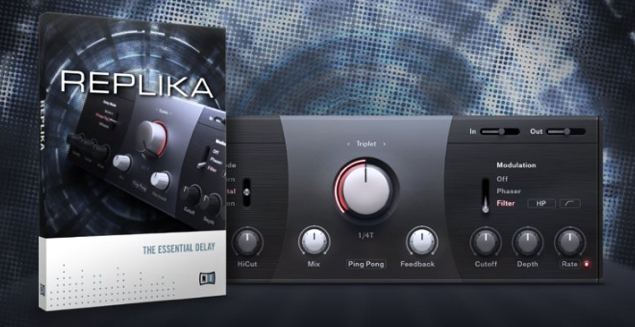
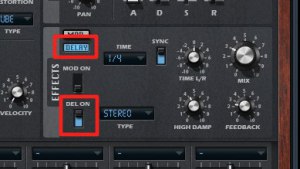
トラックに対して、やまびこ効果を演出する「Delay」
多くの場合、空間エフェクトとして立体感、奥行きを調整するために使用されます。
ここでは、やまびこ回数を決定する、
「Feedback」を使用した少しトリッキーなアレンジテクニックをご紹介していきます。
「サウンド」
サウンド作成
YouTube動画への質問と回答の抜粋

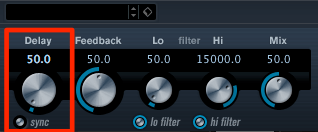
Cubaseの付属ディレイだと音程変化がされなかったんですけど、かけ方が悪かったのでしょうか??

Cubase純正のDelayですと確かに動画のような、激しい効果が得られません。 そのため、好みのサウンドを出すことができるDelayを探していただいた方が良いかと思います。 DelayTimeの「Sync」を外していただくことで、若干近づくかと思います。 是非、お試しください。
製品の購入:https://bit.ly/2V1GeXB
オートメーションでFeedBackをコントロール
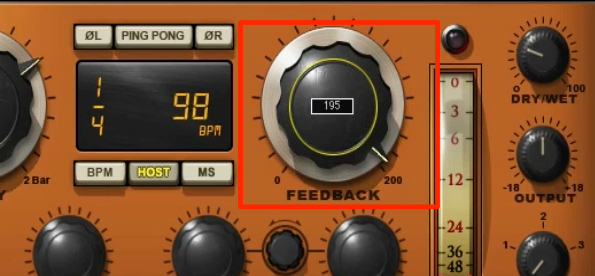
「FeedBack」を100%以上に設定すると終わらない残響が得られます。
これを利用して曲中に「FeedBackオートメーション」を記録します。
効果が欲しいところで値を上げていき、
必要のない部分でゼロ、もしくは値を下げます。
各DAW別_オートメーションを使用方法

 Logic
Logic GarageBand
 Cubase
 Ableton Live
 StudioOne
 FL_Studio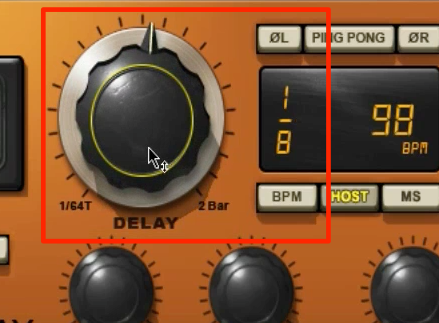
「DelayTime」でやまびこ間隔を調整することができます。
「FeedBack」が高い部分を狙って「DelayTime」を動かすと、
やまびこの音程が変化し、とても面白い効果を得ることができます。
SEなどの効果音に向いています。
よくある質問
Q1. ディレイのフィードバックを100%以上に設定するとどうなるのですか?
フィードバック値を100%以上に設定すると、延々と続く無限の残響が生成されます。この特性をオートメーションで制御することで、曲の特定部分で印象的なエフェクト効果を演出できます。
Q2. フィードバックオートメーションはどのような場面で活用できますか?
効果音やSEの制作に特に向いており、ドラマティックな演出が必要なサビやブレイク部分での使用が効果的です。トランジションやフィルインなどの目立たせたい部分に活用するのがおすすめです。
Q3. ディレイタイムを同時に変動させるメリットは何ですか?
フィードバック値が高い状態でディレイタイム(やまびこ間隔)を動かすと、残響音の音程が変化し非常に面白い効果を生み出せます。通常のディレイ効果では得られないクリエイティブなサウンドデザインが可能になります。

New Articles
新着記事










Lesson Courses
DTMレッスンのコース
オンラインレッスン実績No.1。一人一人に合わせたレッスン内容をご提供します。





OPEN CURRICULUM