

Cubaseのオートメーション機能を使うことで、音量やパン、エフェクトなど曲中のあらゆるパラメーターを自動変化させることができます。選択ツールでポイントを追加してドラッグ編集する方法から、鉛筆ツールやラインツールで自由にカーブを描く方法まで、複数の編集方法が用意されています。さらに複数のオートメーションを同時に扱う方法や、不要なオートメーションの削除、一時停止機能も搭載されており、細かい表現調整が可能です。これらの機能を習得すれば、プロフェッショナルな音楽制作表現を実現できます。
あらゆるパラメーターを自動化
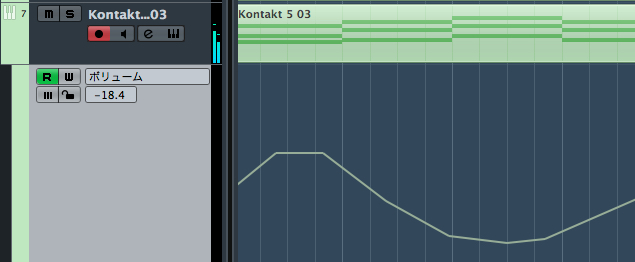
オートメーションを使用することで、
トラックの「音量」「パン」「エフェクト」を含めた
「あらゆるパラメーター」を曲中で自動変化させることができます。
Cubase オートメーション_1 解説動画
Cubase オートメーション設定方法
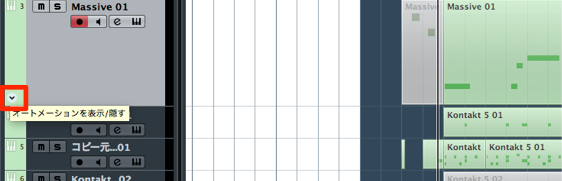
↑ 赤囲み部分をクリックします。
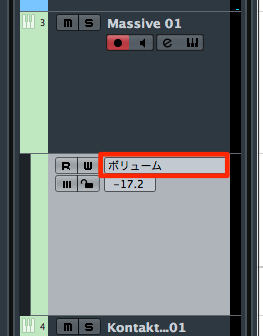
↑ 変化させたいパラメーターを選択します。
ここでは「ボリューム」を選択。
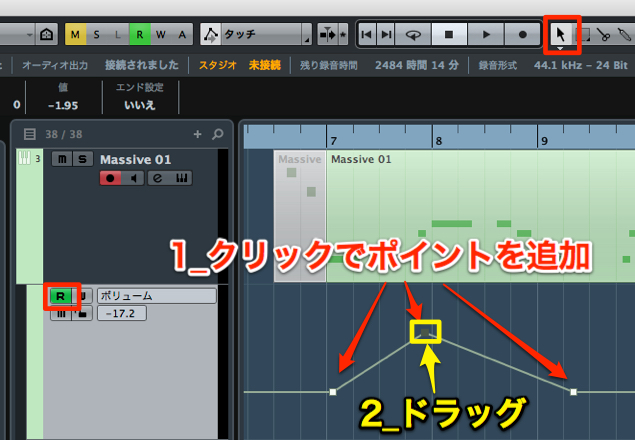
↑ ツールメニューから「選択ツール」を選択し「R」を点灯させます。
- 1_クリックでオートメーションポイントを追加します
- 2_好みの値へドラッグします
自由にカーブを描くこともできます。
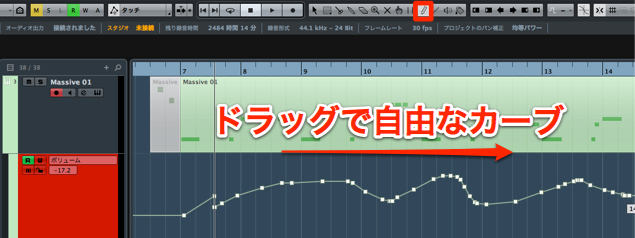
↑ ツールメニューから「鉛筆ツール」を選択し「R」を点灯させます。
好みのカーブをドラッグして書き込みます。
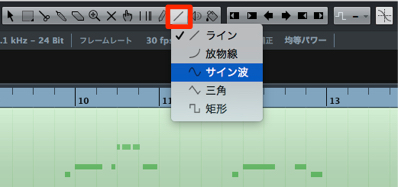
↑ また「ラインツール」を長押しし、ツールを選び変えることで
正確な図形オートメーションを描くことができます。
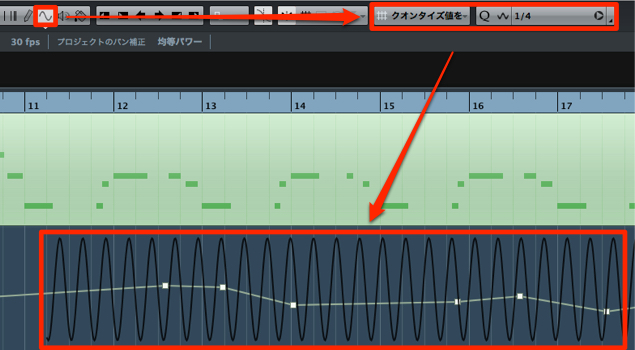
↑ この際のオートメーション幅は「スナップ」の値に同期します。
上記画像の場合はの設定は「4分音符」のため、1つの波が1拍ごとに繰り返されます。

複数のオートメーションの追加方法
複数のオートメーションを扱う方法です。
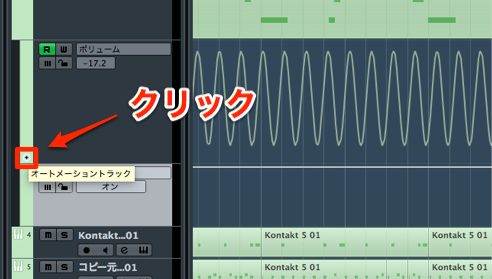
↑ 赤囲みの部分をクリックします。
追加で「パン」のオートメーションが表示されました。
さらに赤囲みの「+」を押せば、他のオートメーションを追加できます。
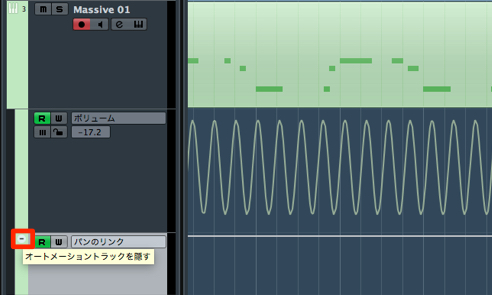
オートメーションの表示を戻したい場合は、赤囲み部分をクリックします。
※オートメーションの書き込み結果は残ります
オートメーションの削除方法
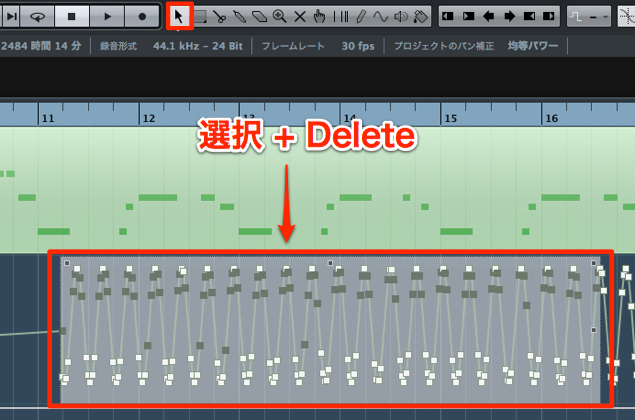
↑「選択ツール」へ切り替え、 削除したい部分を選択後に、
「Delete」キーもしくは「BackSpace」キーを押します。
オートメーションの一時停止
オートメーションを一時的に停止しておきたい場合があります。
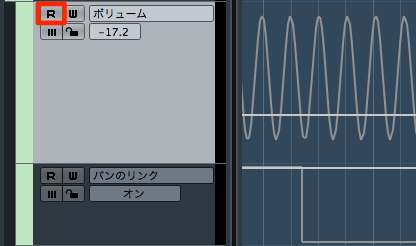
全てのオートメーションを停止する場合は「R」を消灯させます。
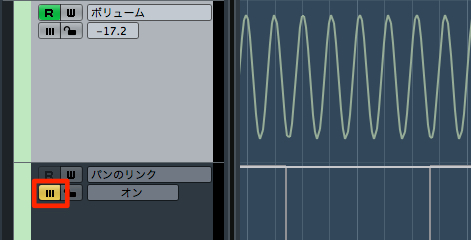
一部の項目を停止したい場合は「停止ボタン」を点灯させます。
次項では実際にフェーダーやツマミを動かし、
「オートメーション」を記憶する方法をご紹介します。
よくある質問
Q1. Cubaseでオートメーションを追加するには何をクリックするのですか?
トラックの赤囲み部分をクリックしてパラメーターを選択します。音量やパン、エフェクトなど変化させたい項目を選んだ後、選択ツールで「R」を点灯させることでオートメーションの編集が開始できます。
Q2. オートメーションを正確な図形で描くにはどうしたらいいですか?
ツールメニューからラインツールを長押しして目的のツールに変更することで、正確な図形オートメーションを描けます。その際の幅は「スナップ」の値に同期するため、設定値を調整することで繰り返しの間隔を制御できます。
Q3. 書き込んだオートメーションを一時的に無効にするにはどうしますか?
全てを停止する場合は「R」を消灯させます。特定の項目だけを停止したい場合は、その項目の「停止ボタン」を点灯させることで個別に無効化できます。
New Articles
新着記事










Lesson Courses
DTMレッスンのコース
オンラインレッスン実績No.1。一人一人に合わせたレッスン内容をご提供します。





FREE TRIAL
DTMの疑問を、講師と一緒に解決。
- 初心者OK
- オンライン
- マンツーマン