



一人ひとりに合わせた、オリジナルカリキュラムを作成。
iZotope Ozone 9は、最先端のAI技術を搭載したマスタリングツールであり、誰でも簡単に最適なマスタリング結果を得られるよう設計されています。新バージョンではVintage Modeによるアナログサウンド再現、2MIXから個別トラックをコントロール可能なMaster Rebalance、低域処理に特化したLow End Focus、リファレンス楽曲の周波数特性を適用するMatch EQなど、プロフェッショナルな機能が大幅に強化されました。Elements・Standard・Advancedの3グレードが用意されており、制作環境や予算に応じた選択が可能です。
最新技術・AIにより誰でも簡単に最適なマスタリング結果を!
iZotope社より最強のマスタリングツール「Ozone 9」がリリースされました。
当製品は最先端のAI技術が取り入れられており、誰でも簡単に最適なマスタリング結果を得られるように設計されています。
- Ozone 9 適用前
- Ozone 9 適用後
ここではVer9で強化・追加された注目の新機能を中心に解説を進めていきます。
iZotope Ozone 9 の新機能・使い方 まとめ動画
YouTube動画への質問と回答の抜粋

1つ伺いたいのですが、私もCubase10.5にてOzone9を使用しようと思っているのですが、高Dpi設定にした状態で、マスタートラックに挿入すると、画面から見切れてしまい、使用することができません。Sleep Freaksでは、どのようにして、高Dpi設定にしてつかっていますか?

弊社はMac環境で撮影しており、最初の段階で特に問題なく表示されました。 左端の部分をドラッグするとサイズを変更可能です。 https://app.box.com/s/8ili7bnp8v7b9c8bbd4x1cdpm2ag7bok もし、見切れてしまいこの部分の調整ができない場合は、一度ディスプレイの解像度を落として、Ozoneを表示させ、サイズを小さめに調整。 その後にディスプレイを高解像度に戻すことでサイズ変更ができるようになると予想します。
Ozone9を購入したのですが、 PC本体のSSDにダウンロードか 外付けのSSDに保存のどちらが良いでしょうか? 普段iMacとMacbook Proで作業しています
製品の容量は大きくないため、本体にインストールされることをお勧めいたします。
8と9だったら、9のが良いでしょうか?
やはりVer9の方が機能面も充実しており、サウンドをより細かく追い込むことができると感じました。
「Ozone 9」3つのグレード
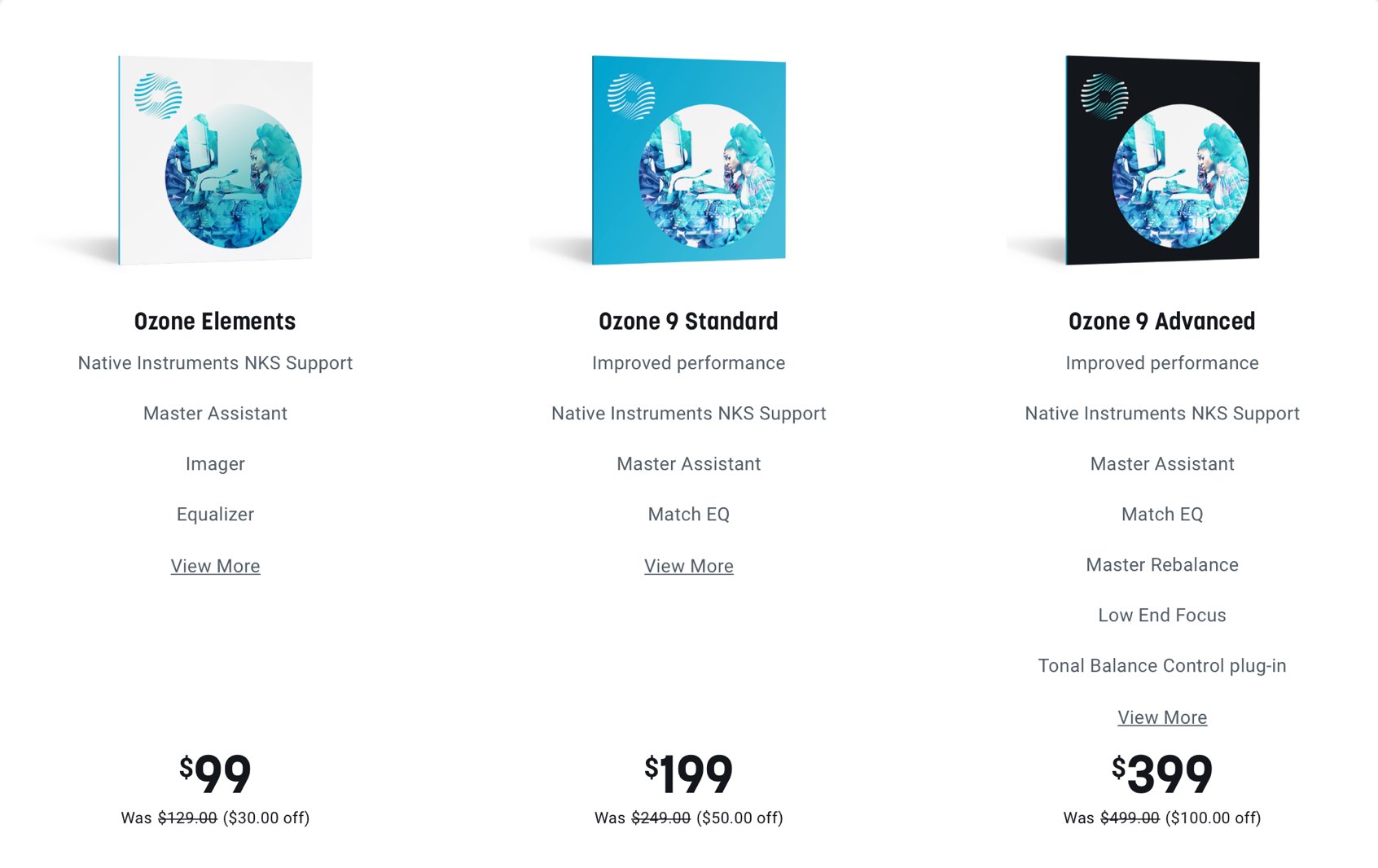
Ozone 9には、Elements/Standard/Advancedの3グレードが用意されており、機能差が設けられています。
解説では機能と併せて対応グレードもお伝えしていきますが、機能詳細はコチラからご確認ください。
インターフェイスの進化
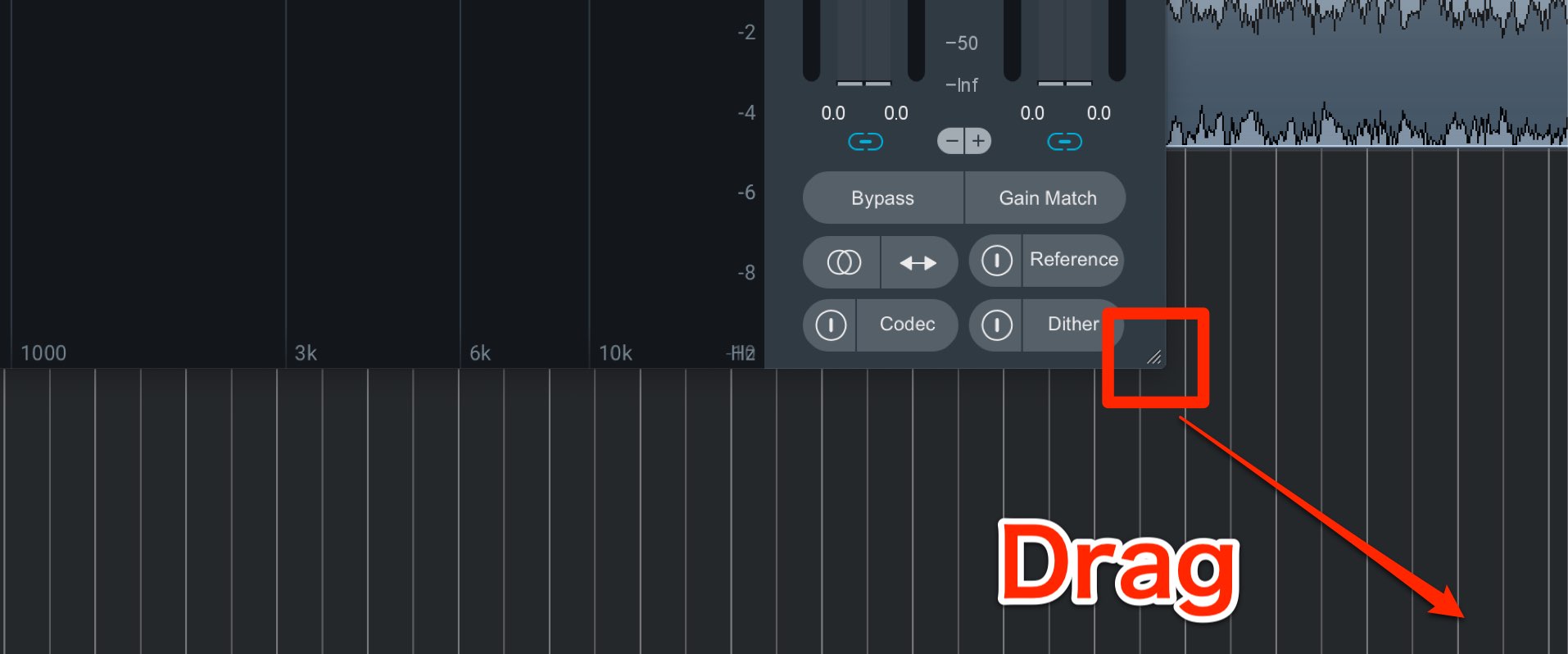
全グレードに適用されています。
製品の右角をドラッグすることで、ウィンドウサイズを変更することができます。
ディスプレイに合わせて製品のコントロールがより快適になります。
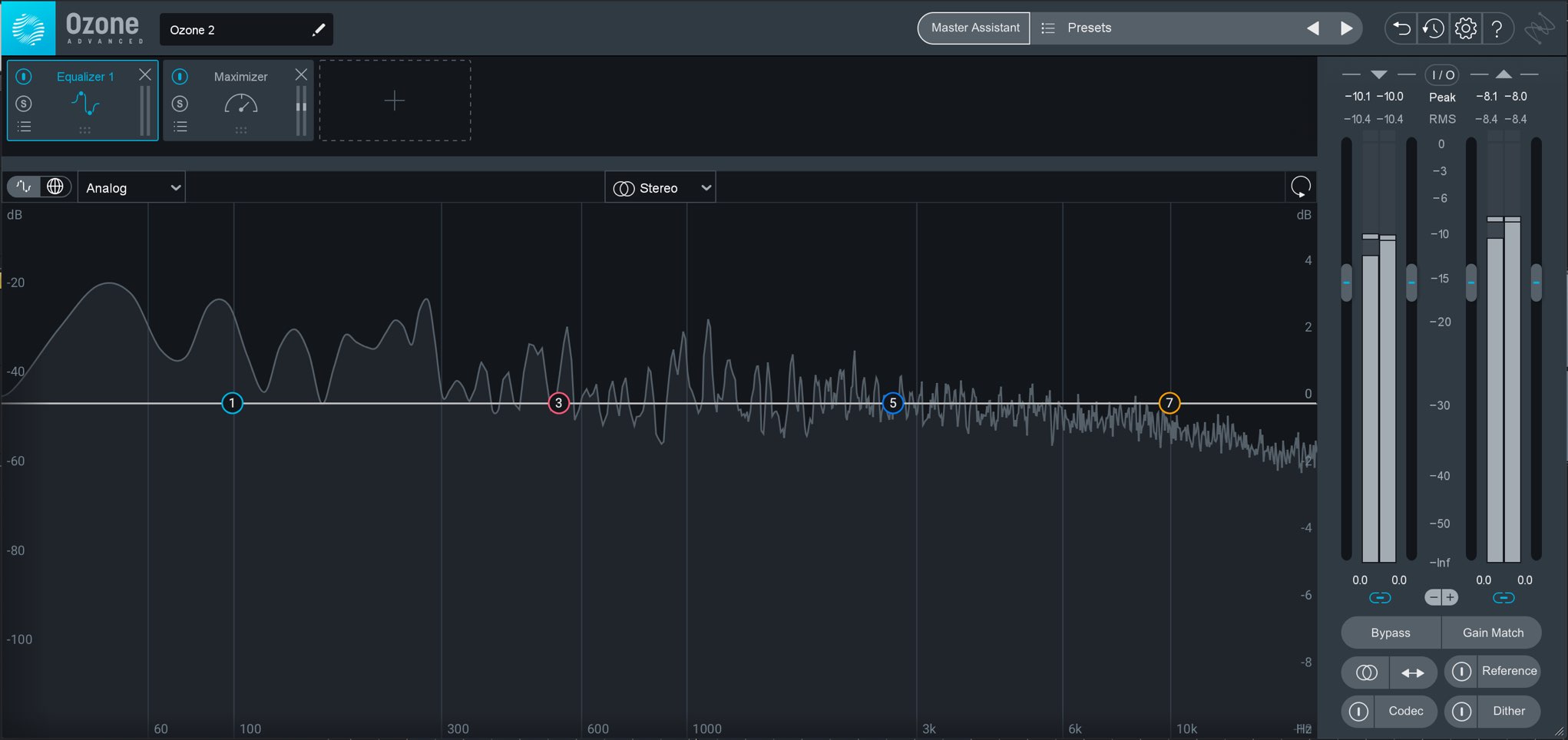
イコライザースペクトラムの表示が、より美しく滑らかに改善されています。
また、以前に解説を行なっている「Tonal Balance Control(Advancedのみ)」のグラフィックも滑らかに表示されます。
Tonal Balance Control 解説動画
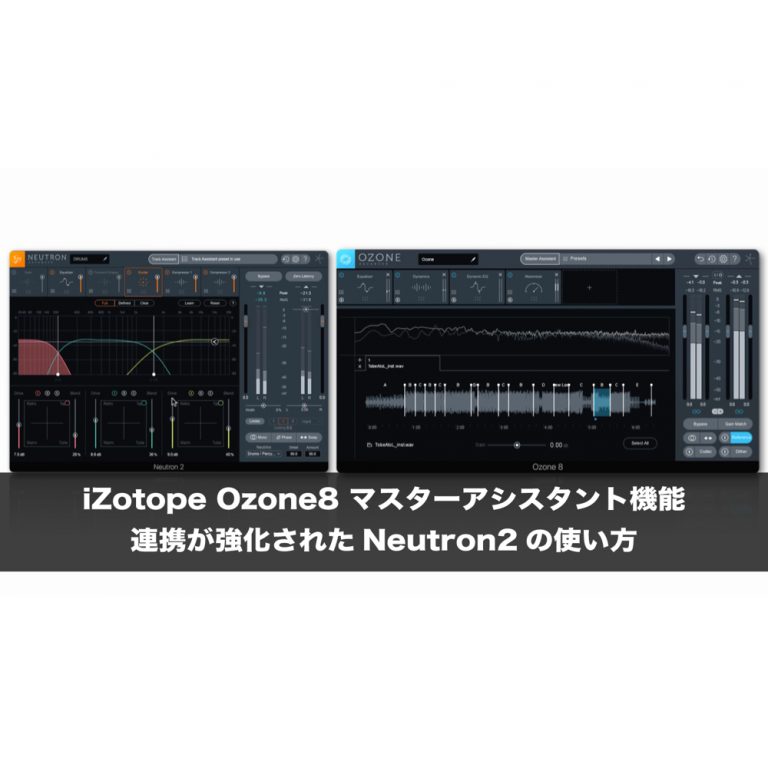

AIによるマスターアシスタントに「Vintage Mode」が追加
Standard/Advancedで使用可能です。
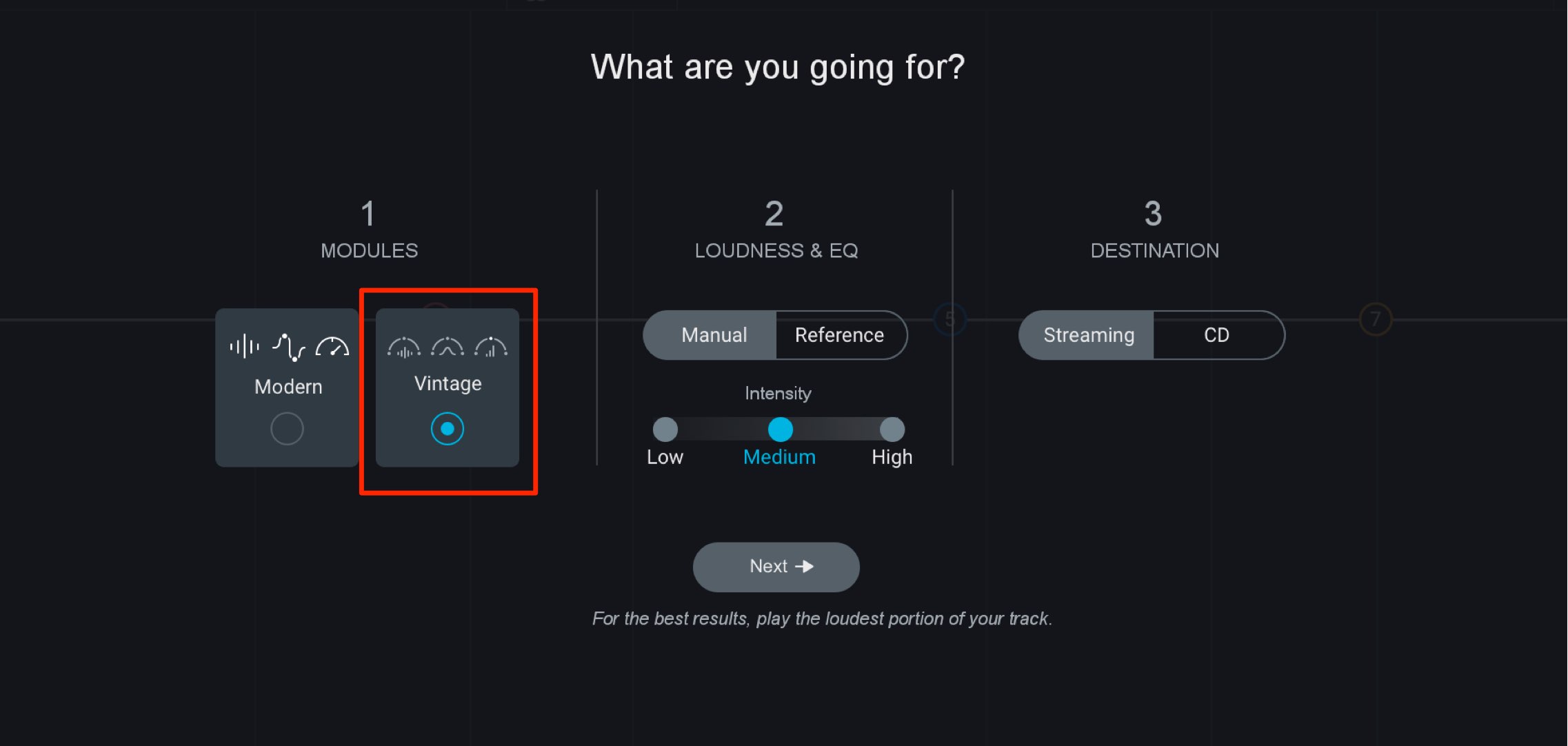
製品の特徴でもある、AIマスタリング「Master Assistant」へ「Vintage Mode」が追加されました。
味のあるアナログサウンドが再現され、マスタリングの幅が大きく広がります。
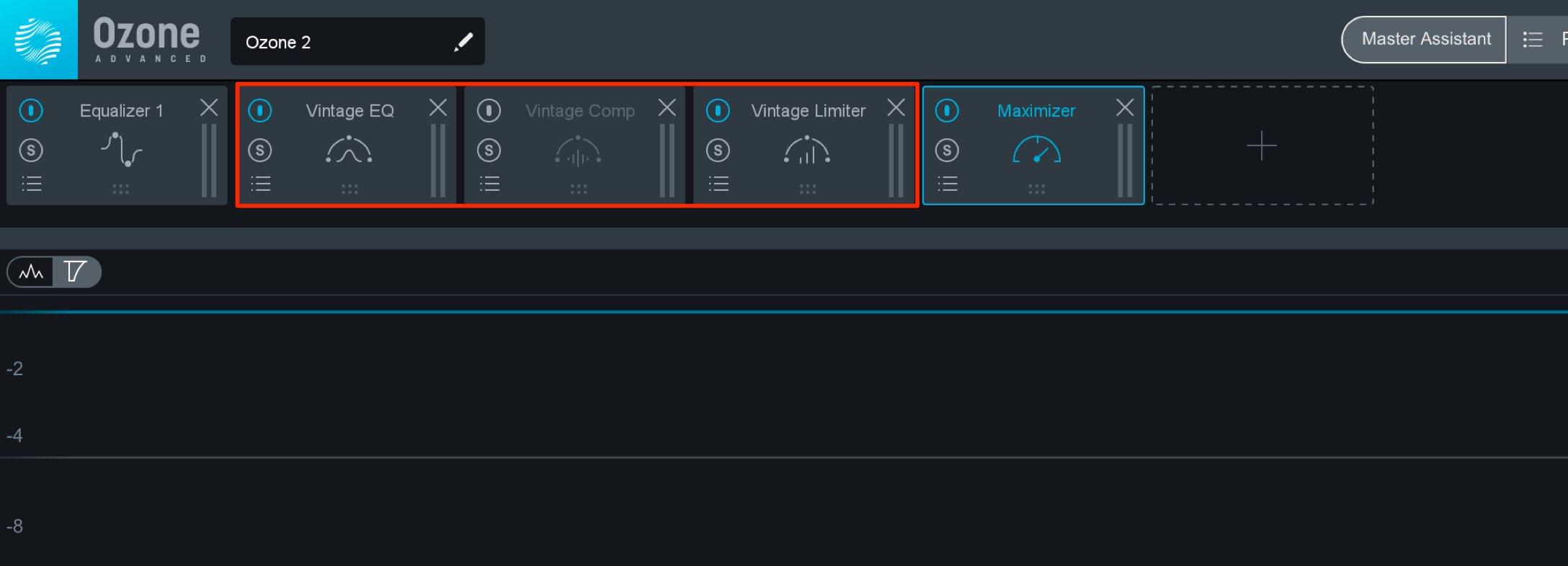
Master Assistantの適用を確認すると、モード名の通りビンテージエフェクト中心にサウンドが使用されています。
エレクトロ・EDMなどの楽曲へも試しましたが、サウンドも良好で面白い結果を得ることができました。
是非、ご自身の楽曲にもお試しいただきたいです。
2MIXから主要トラックのボリュームをコントロール「Master Rebalance」
Advancedで使用可能です。
2MIXのサウンドからリアルタイムでボーカル/ベース/ドラム(リズム)トラックのボリュームをコントロールできます。
例えば「2MIXの音源しか手元にない」「ミキシングに戻らず簡易的にトリートメントしたい」「サンプリング素材」のバランスを変更して楽曲へ最適化させたいなど幅広く活躍する機能です。
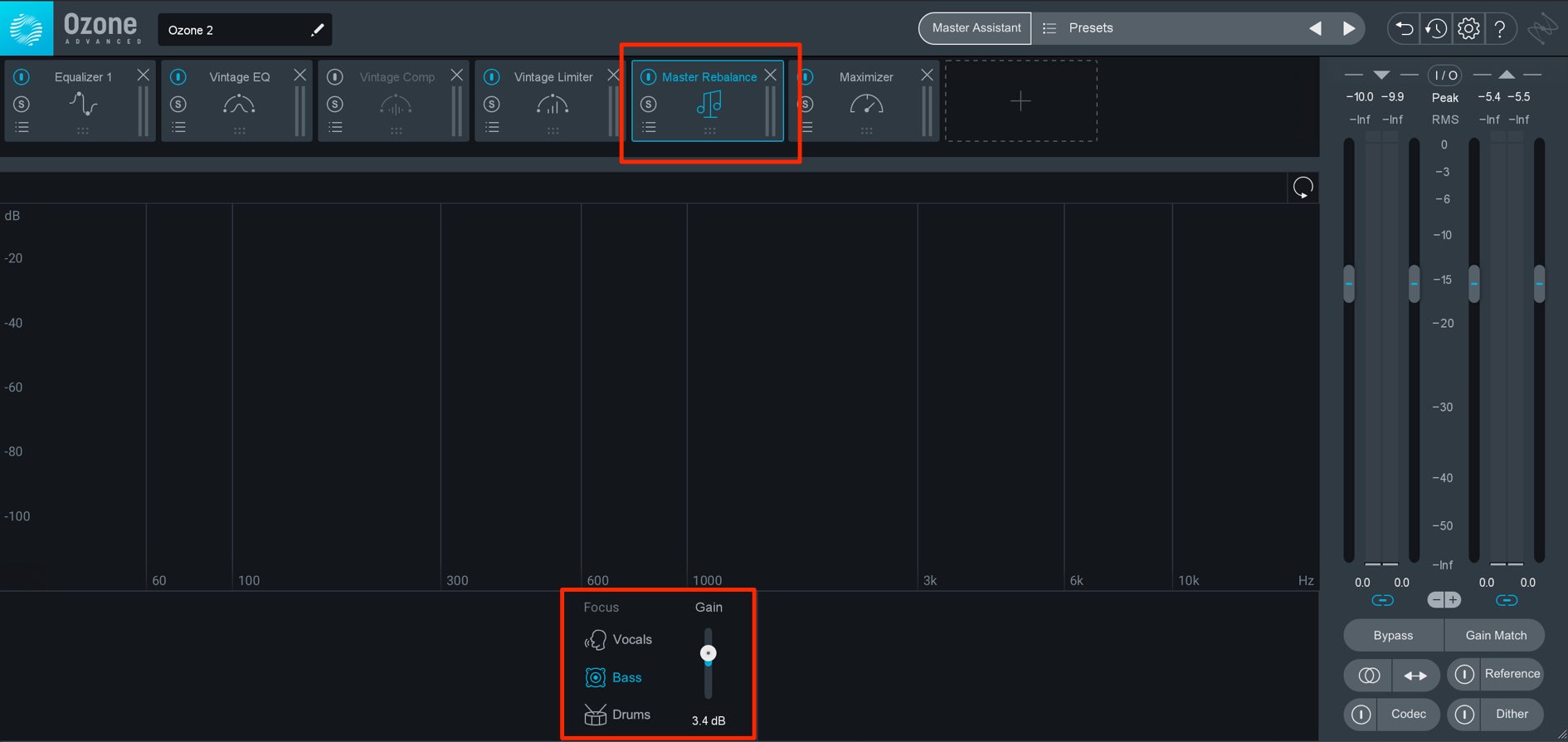
操作方法はとてもシンプルです。
エフェクトに「Master Rebalance」を追加し、目的のトラックを選択後に「Gain」を上下させてボリュームを決めていくだけです。
高い精度でトラックを解析して、ボリュームの変更が適用されます。
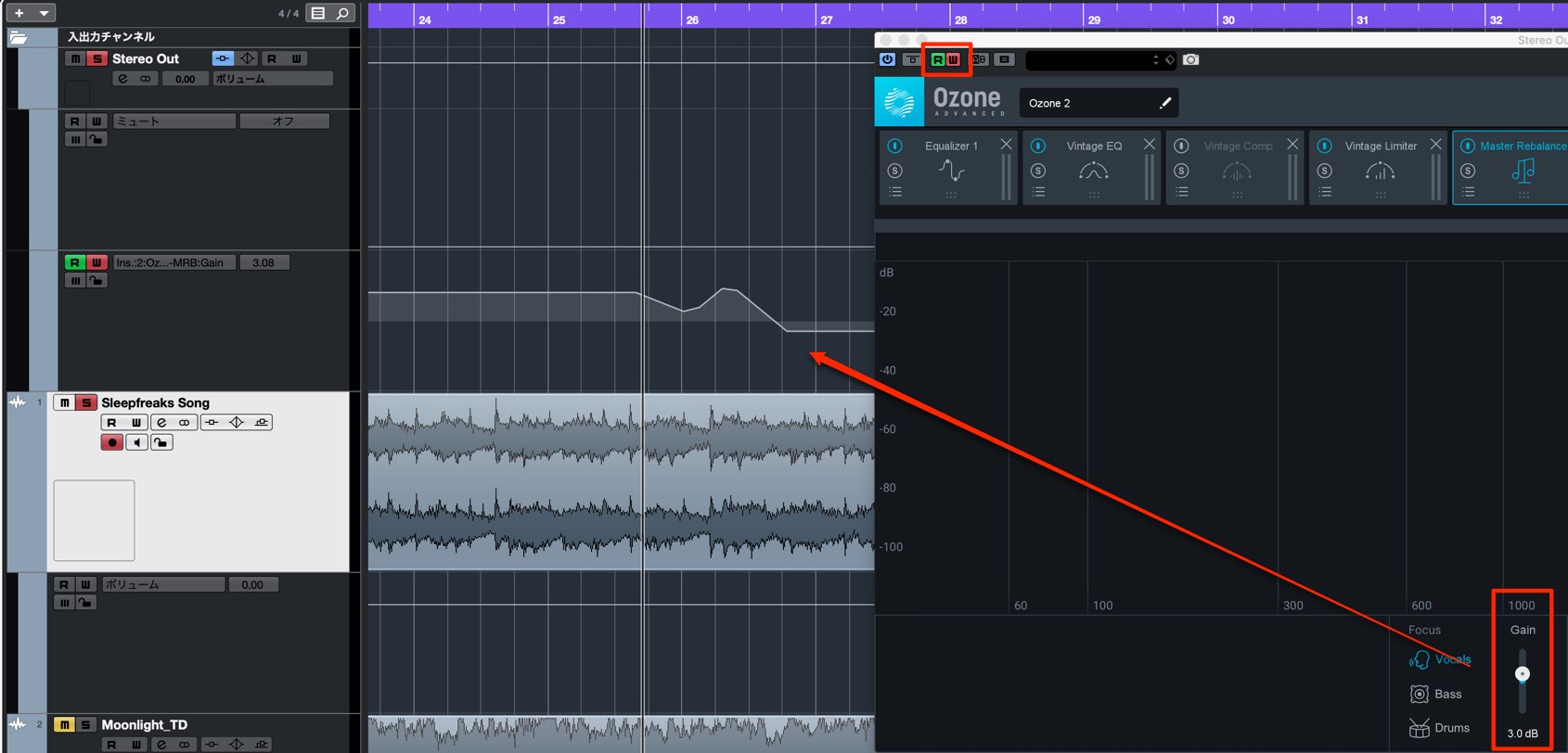
「Gain」に対してオートメーションを記録することも可能です。
楽曲の展開に合わせて、柔軟にドラマチックな表現を行なってください。
各DAWのオートメーションを使用方法
 Logic
Logic GarageBand
 Cubase
 Ableton Live
 StudioOne
 FL_Studio
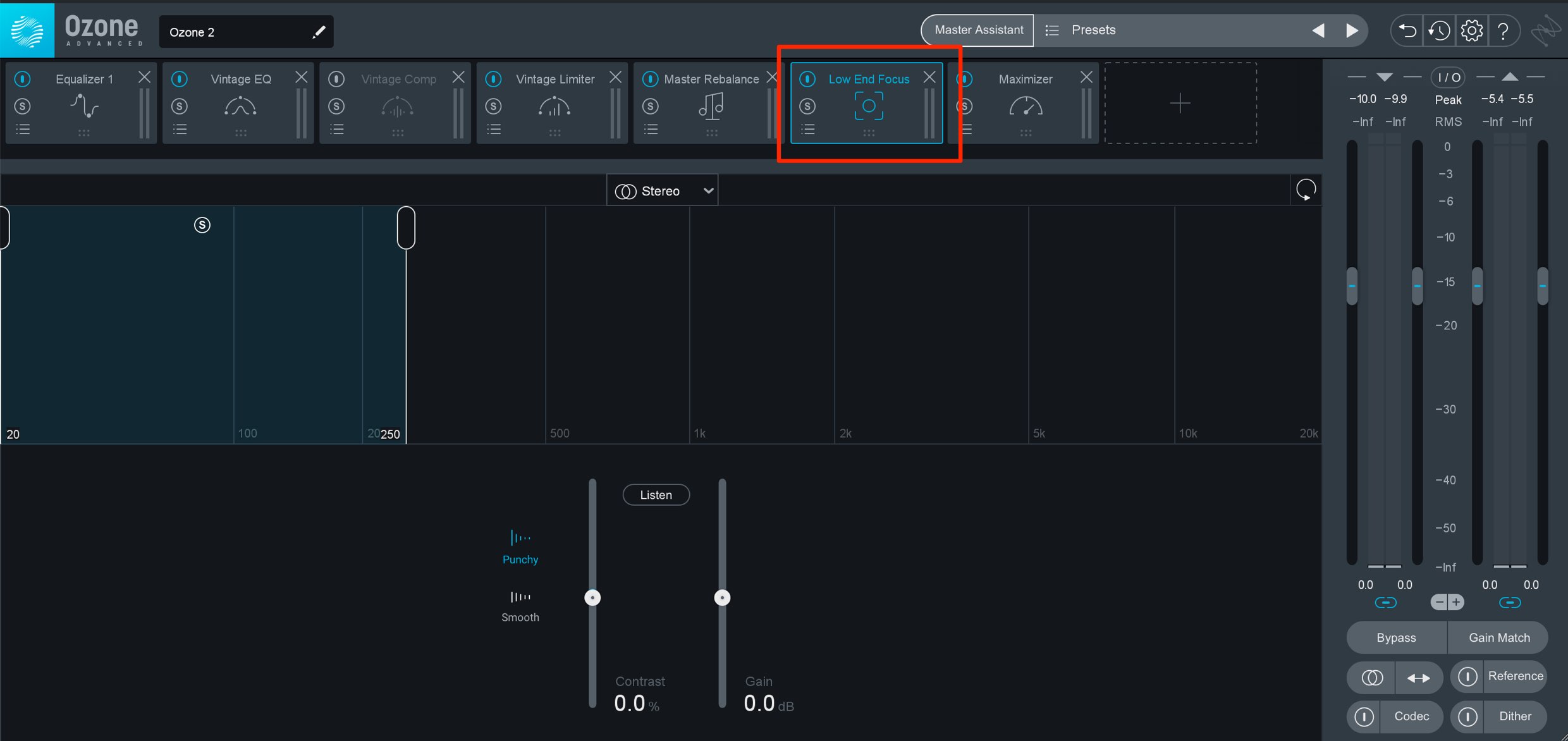
低域処理に特化した「Low End Focus」
Advancedで使用可能です。
現代の楽曲で特に重要になる項目として「低域の処理」が挙げられます。
この処理は、かなりの音量(ボリューム)で調整することが望ましいのですが、制作環境の問題で大音量での確認は難しいという方も少なくないはずです。
「Low End Focus」機能は、内部のイコライザー/コンプレッサーにより最適な低域処理が提案されます。
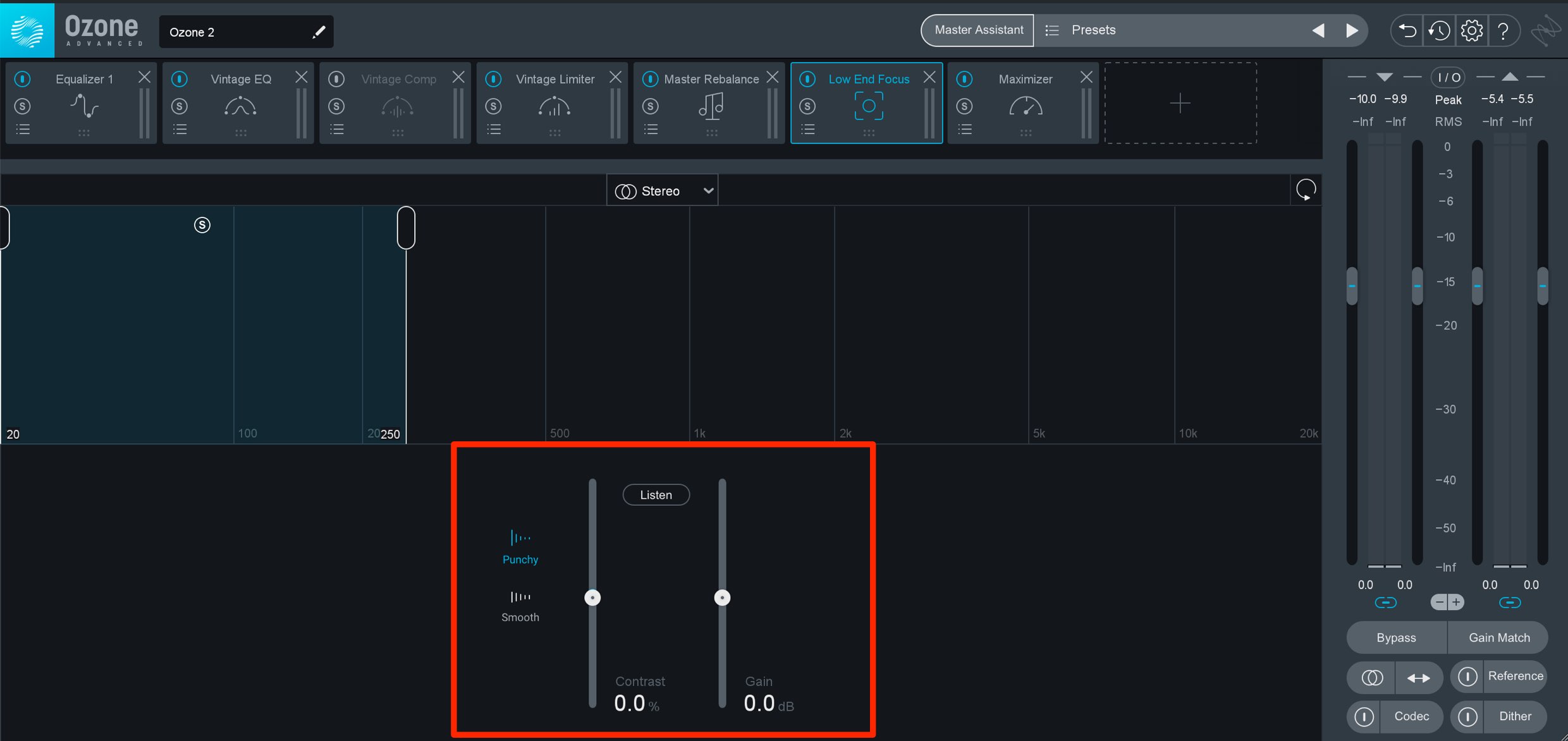
- サウンド特性を「Punchy/Smooth」から選択します
- Contrast : 中央を基準に値を上げるほど低域の明瞭感が増していきます。逆に値を下げることで主張が緩和されます
- Gain : 中央を基準に低域ボリュームをコントロールします
- Listen : 現在処理されている低域サウンドのみをモニタリングできます
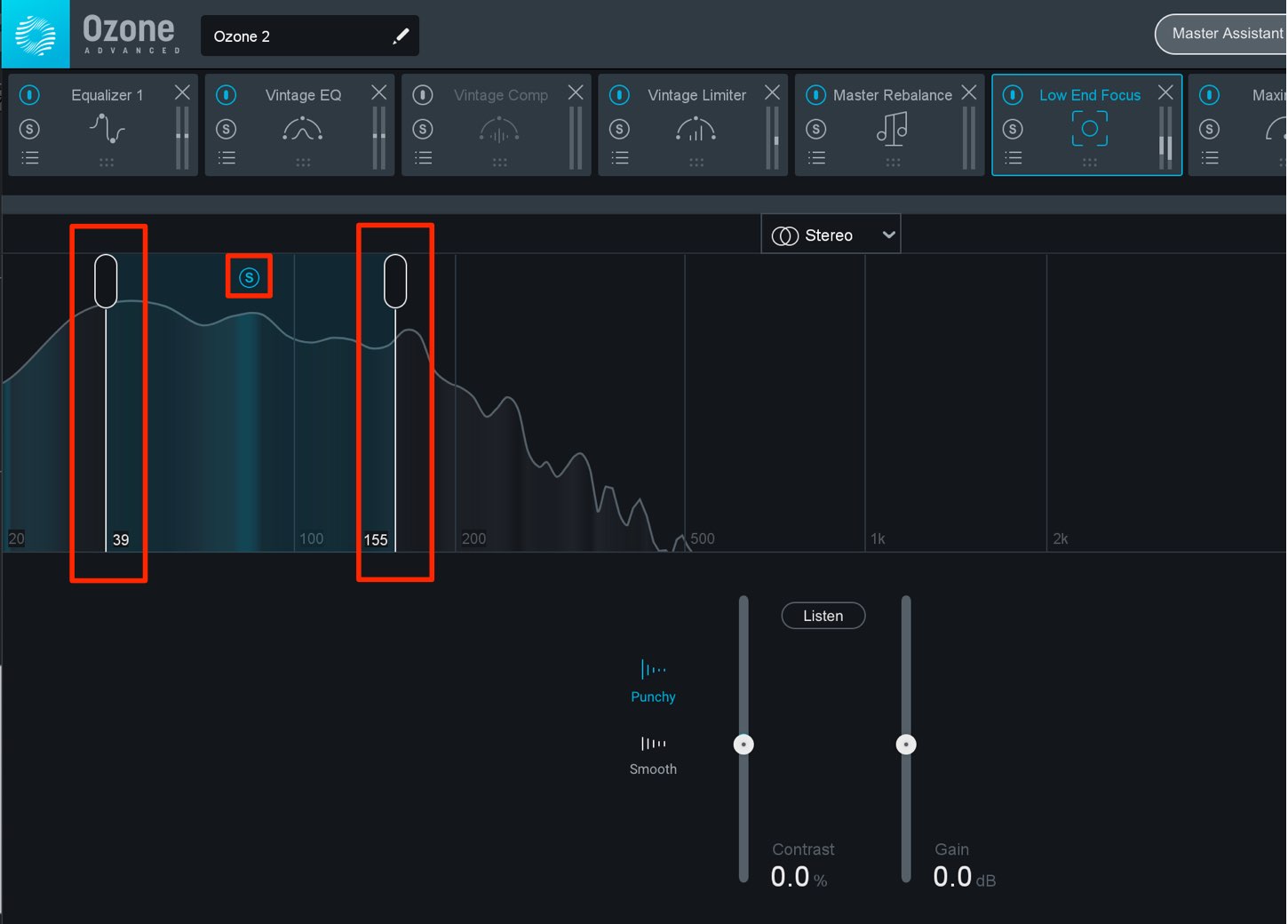
左右のバーをドラッグして、処理を行う周波数をフィルタリング(絞り込む)できます。
例えば「キックを中心に処理が適用される」ようにしたり、「キックへの影響を最小限に抑えたベース調整」を行うという使い方が考えられます。
「S」ボタンを点灯させると、上記「Listen」と同様の働きとなり、処理しているサウンドのみをモニタリングできます。
リファレンス楽曲の周波数特性を取り入れる「Match EQ」
Standard/Advancedで使用可能です。
リファレンス楽曲の周波数を解析して、楽曲にその特性を適用することができる機能です。
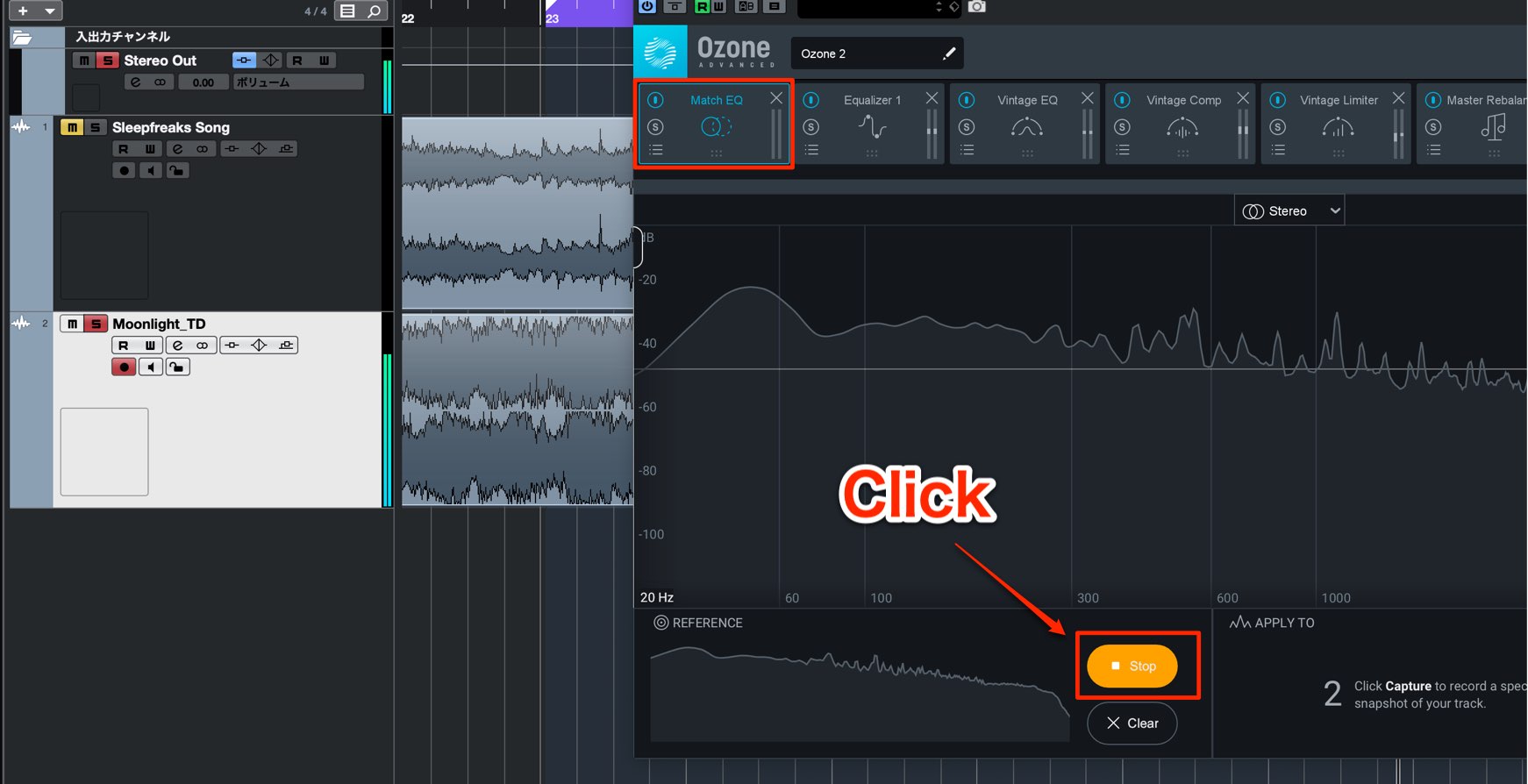
「Match EQ」を立ち上げて「Capture」ボタンをクリックします。
その後にリファレンス楽曲の参考部分を単体で再生すると解析が始まります。
周波数が安定した後は「Stop」ボタンを押して楽曲を停止します。
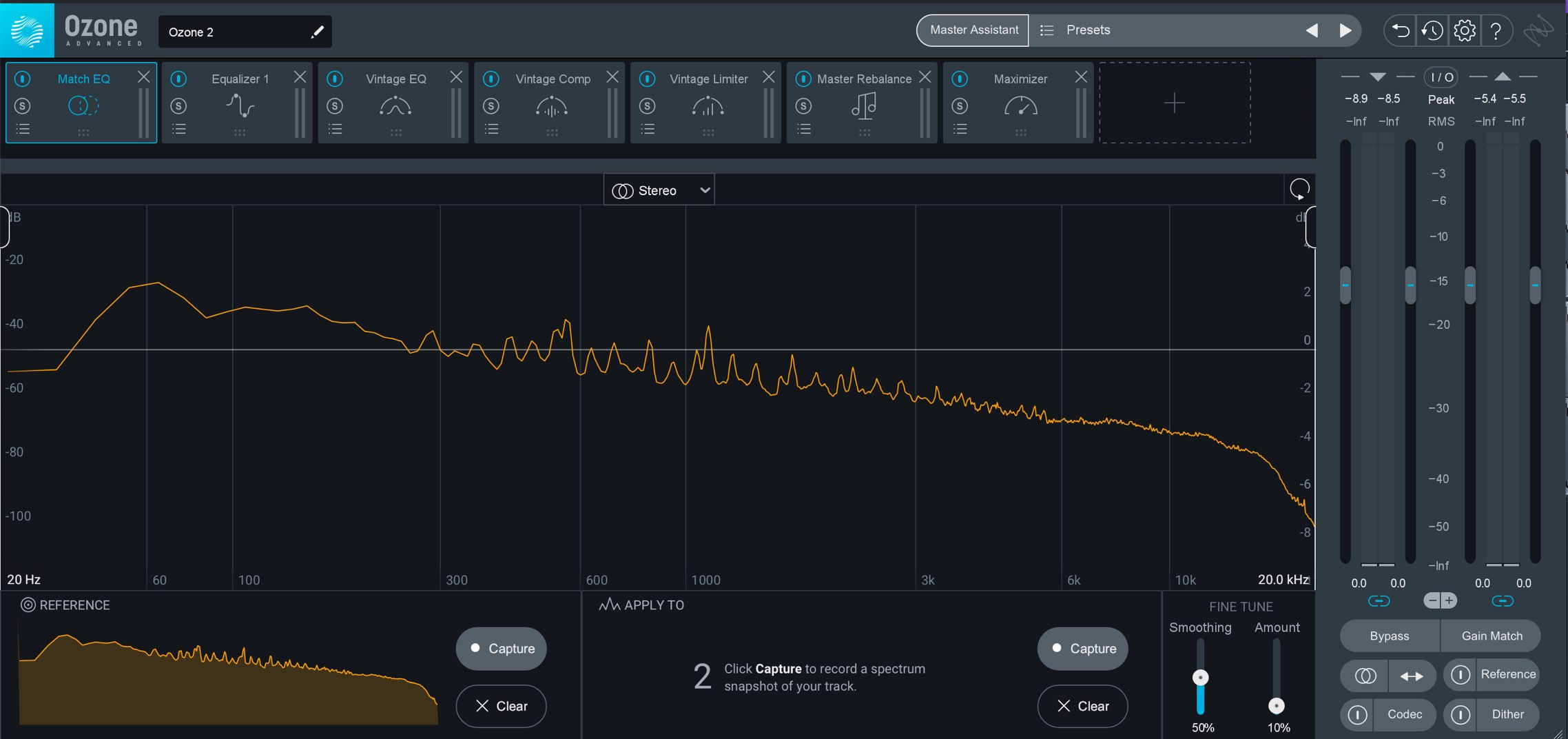
このように解析した周波数がオレンジ色で表示されます。
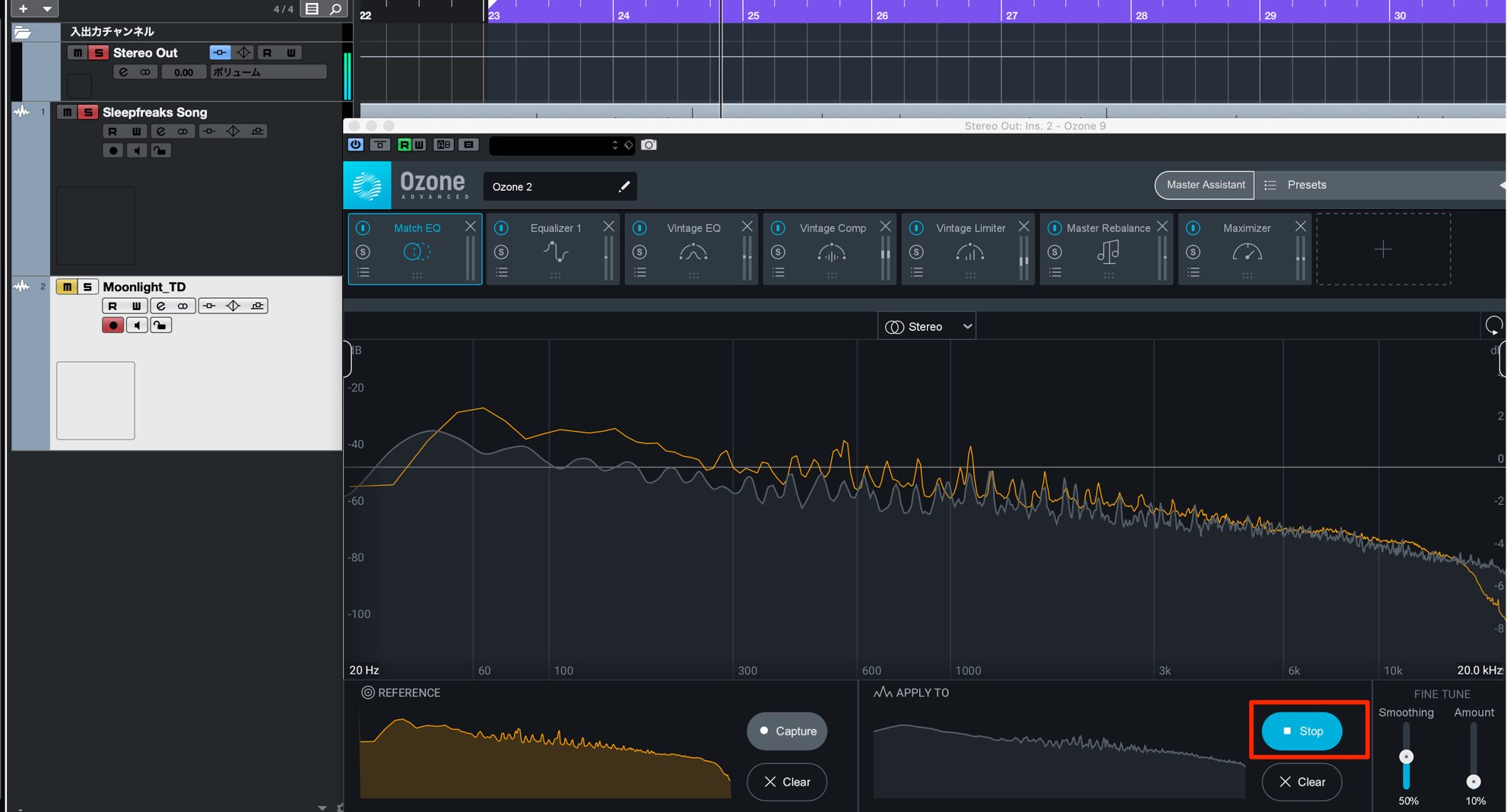
次に右の「Capture」ボタンを押して、マスタリング対象楽曲を単体で再生します。
同じく周波数が安定した後は、「Stop」ボタンを押して楽曲を停止します。
これで準備は完了です。
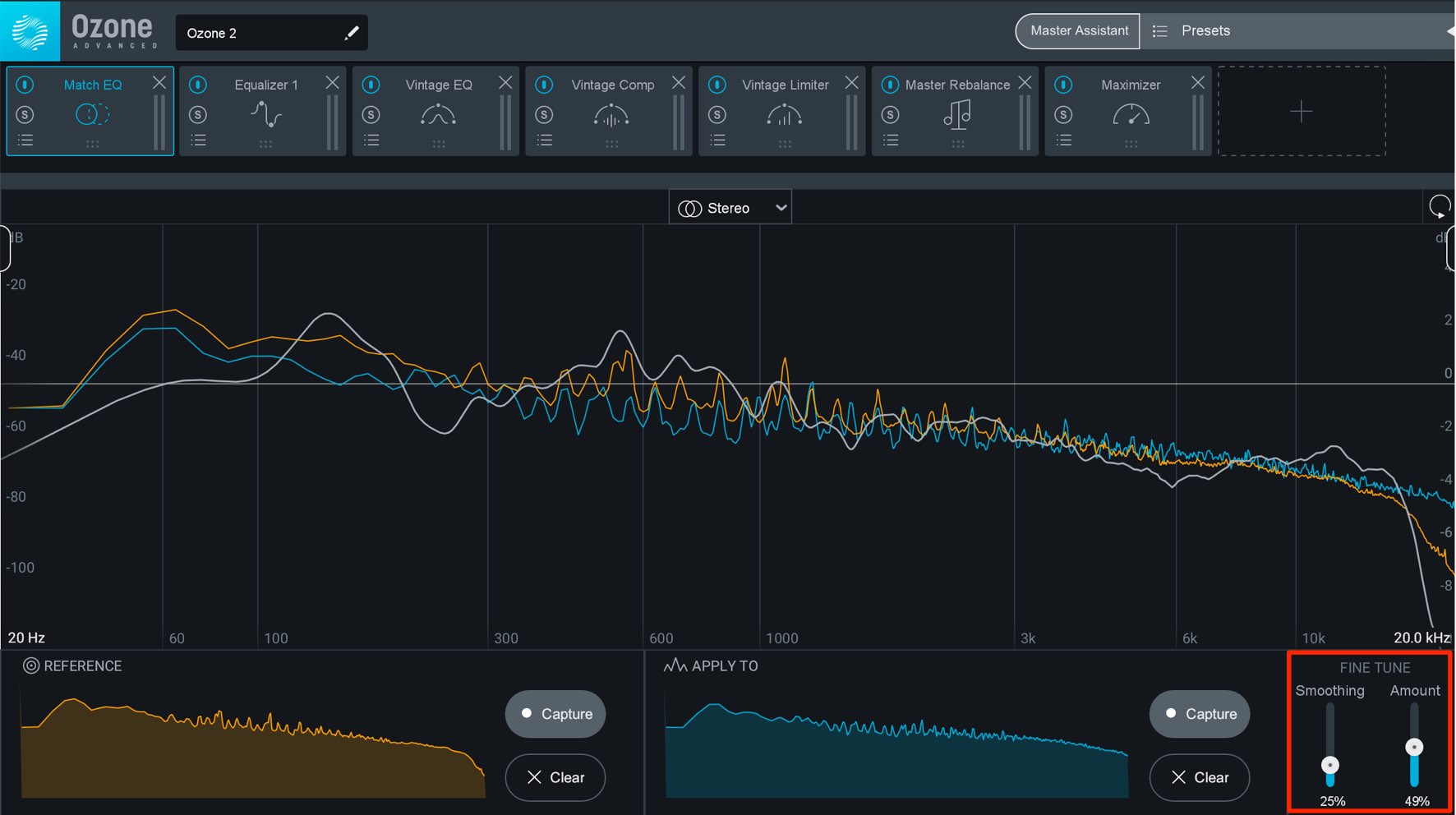
「FINE TUNE」から周波数の適用度合い・ニュアンスを指定します。
- Smoothing : 適用されるイコライザーカーブの細かさを指定します
値を高くするほどザックリとしたカーブが生成されます - Amount : リファレンス楽曲の周波数特性をマスタリング楽曲に適用する強さ(量)を決めます
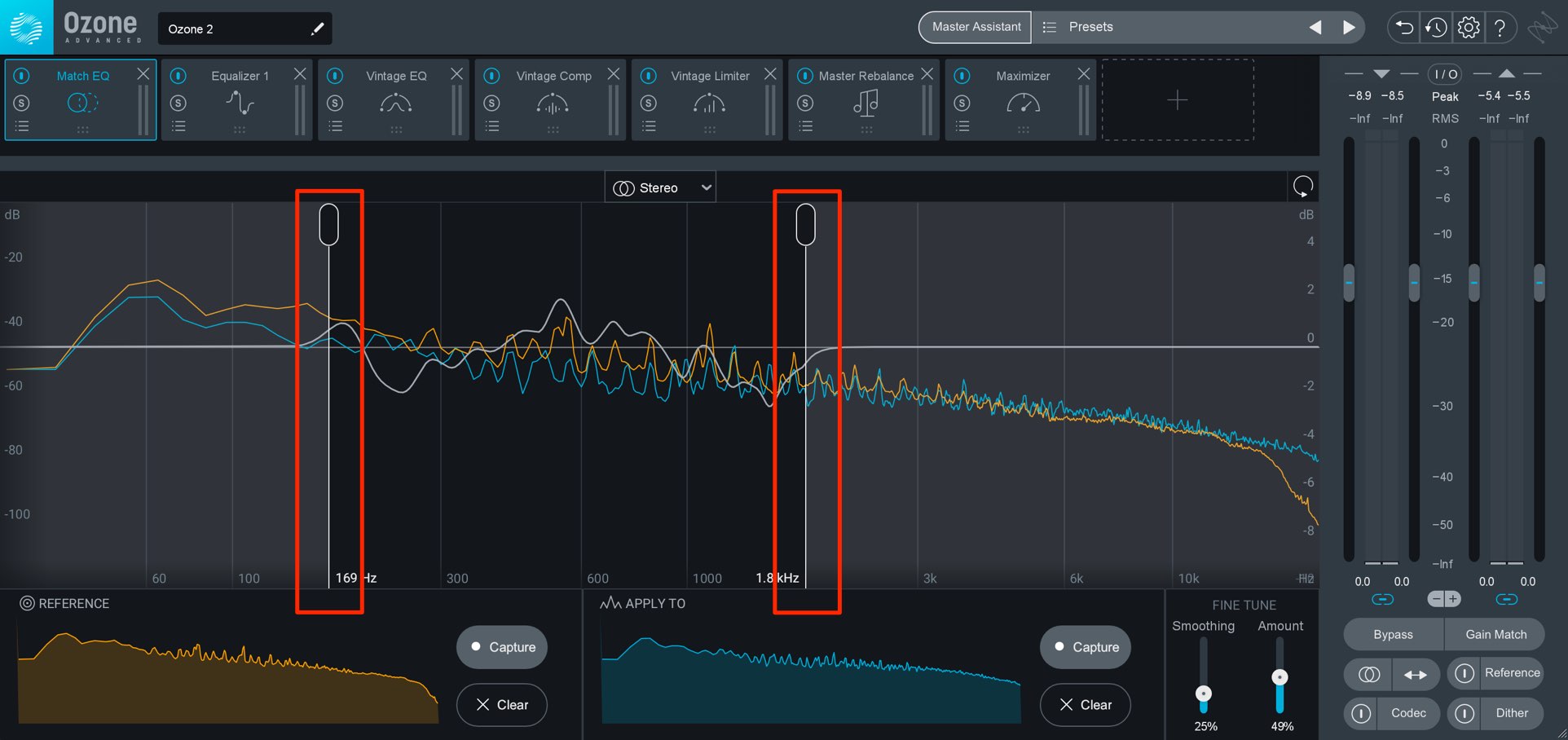
上記「Low End Focus」と同様に、効果を適用する周波数を絞り込むことができます。
例えば「中域のみに処理が施されるように指定し、中域トラックの被りを解消」したり、「低域のみに適用してサウンドの分離感を高める」など。
様々なケースで使用することができます。
イメージャーモードの追加やNKSにも対応
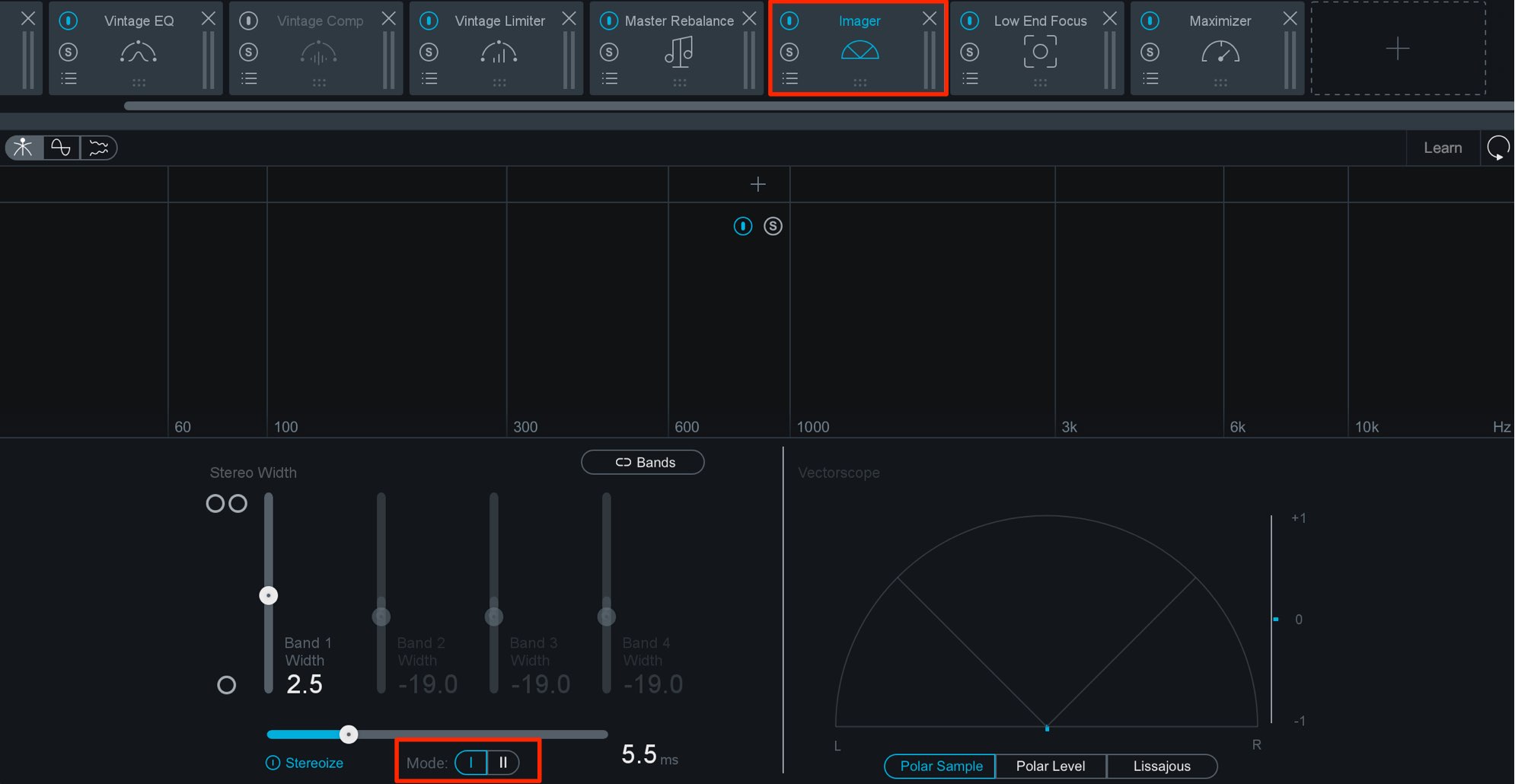
「Imager」には新たにモードも追加され、より細かくサウンドの広がり・ニュアンスをコントロールできるようになっています。
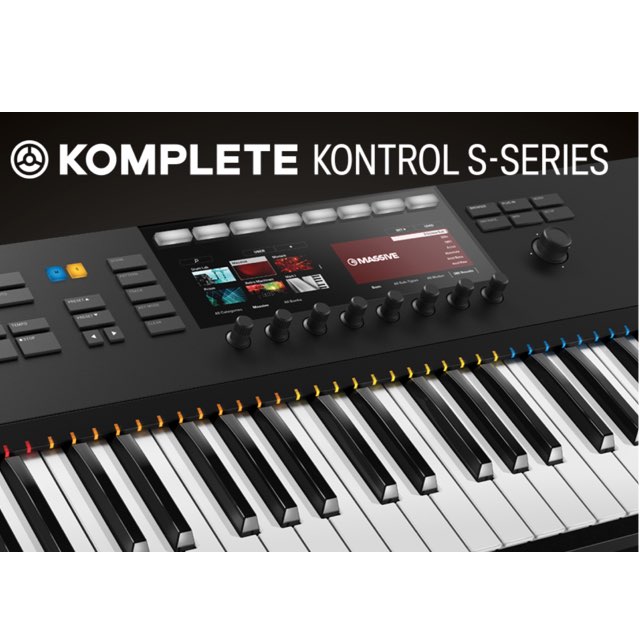
また、当バージョンからNativeInstruments社のMIDIキーボードに最適化された「NKSフォーマット」にも対応しています。
いかがでしたでしょうか?
簡単な操作で、高いサウンドクオリティを得ることができる優秀な製品ということを感じていただけたかと思います。
このサウンドデザインの早さと正確さは、ミキシング・マスタリングの新時代を感じました。
製品には3つのグレードが用意されていますが、Ozone 9の目玉機能が使用できる「Advanced」が特にお勧めです。
このAdvanced機能を制限なしで使用できる無償試用期間も用意されていますので、是非ダウンロードして使用してみてください。
サウンド精度の高さにきっと驚くはずです。
よくある質問
Q1. iZotope Ozone 9のAI機能「Master Assistant」とは何ですか?
Master Assistantはマスタリング処理を自動で行うAI機能で、Ver9では「Vintage Mode」が追加されました。アナログサウンドを再現した味わい深い処理が可能になり、様々なジャンルの楽曲マスタリングに対応できます。
Q2. Master Rebalanceはどのような場合に活躍しますか?
2MIX音源のみしか手元にない場合、ミキシングに戻らずに簡易的なトリートメントを行いたい場合、サンプリング素材のバランス調整が必要な場合など、マスタリング段階でのボーカル・ベース・ドラムのボリューム調整を実現します。
Q3. Low End FocusはどのDAWでも使用できますか?
Low End FocusはOzone 9 Advanced版のみの機能です。DAW側のオートメーション機能に対応しており、ProTools・Logic・Cubase・Ableton Liveなど主要なDAWで使用可能です。
Q4. Match EQの使い方は難しいですか?
操作は簡単です。リファレンス楽曲と自曲の周波数を順番に解析させるだけで、リファレンス楽曲の周波数特性が自動で適用されます。Smoothingとamountで細かく調整可能です。

New Articles
新着記事










Lesson Courses
DTMレッスンのコース
オンラインレッスン実績No.1。一人一人に合わせたレッスン内容をご提供します。





OPEN CURRICULUM