




オートメーションを使用する 1 Logic Pro の使い方

Logic Proのオートメーション機能を使うことで、曲中にボリューム、パン、エフェクトなどのあらゆるパラメーターを自動的に変化させることができます。本記事では、オートメーションアイコンの点灯からカーブの描画、複数パラメーターの同時処理、ポイントの一括編集まで、実践的な設定方法を詳しく解説しています。オートメーションカーブツールを使った曲線描画やShiftキーを用いた複数ポイント選択など、ワンポイントテクニックも紹介されており、初心者から応用レベルまで、Logic Proでの音楽制作スキルを大幅に向上させることができます。
あらゆるパラメーターを自動化
オートメーションを使用することで、
トラックの「音量」「パン」「エフェクト」「ボタン」を
曲中で自動変化させることができます。
- Logic X
- Logic 8/9
Logic オートメーション設定方法
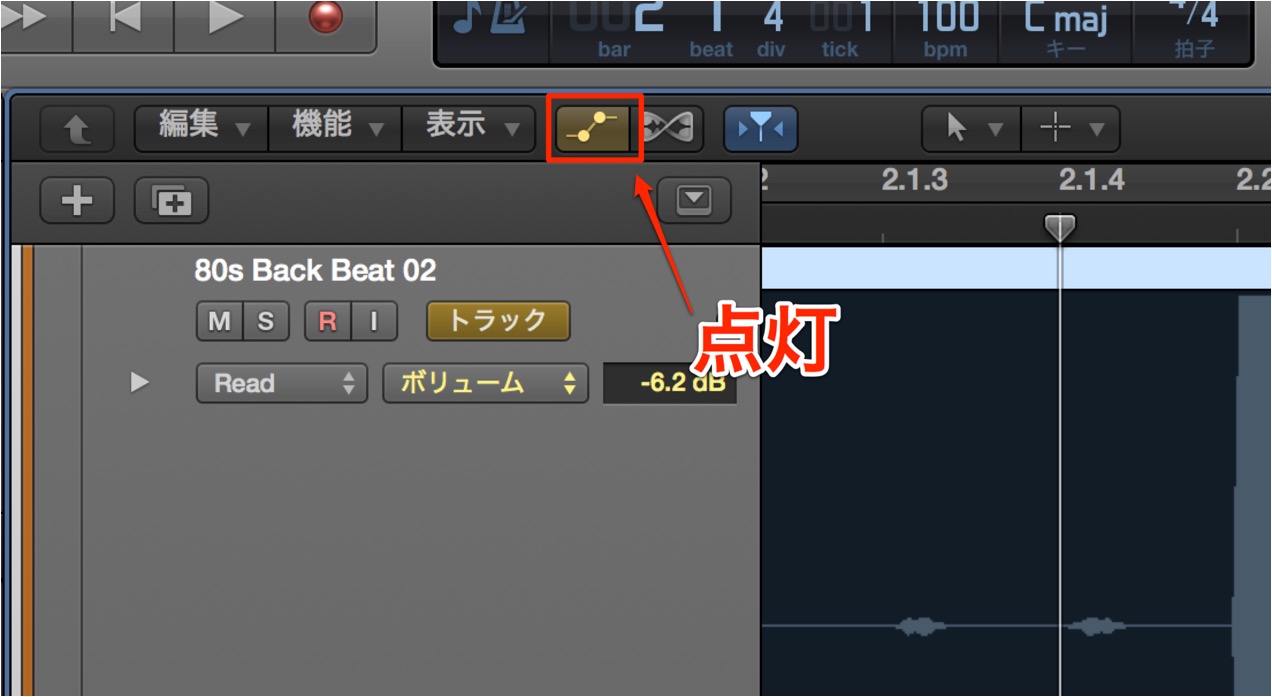
赤囲み「オートメーションアイコン」をクリックし点灯させ、
記録したいトラックの「オートメーションアイコン」も同様に点灯させます。
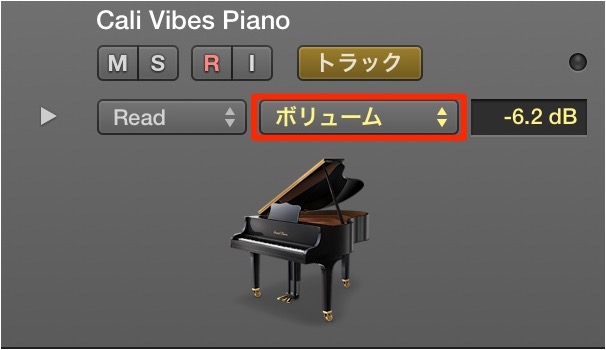
変化させたいパラメーター項目を選択します。
ここでは「ボリューム」を選択しました。
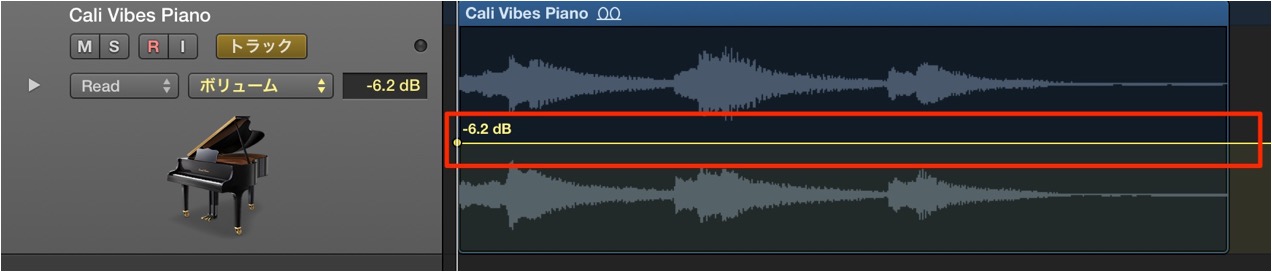
トラックにボリュームカーブが表示されます。
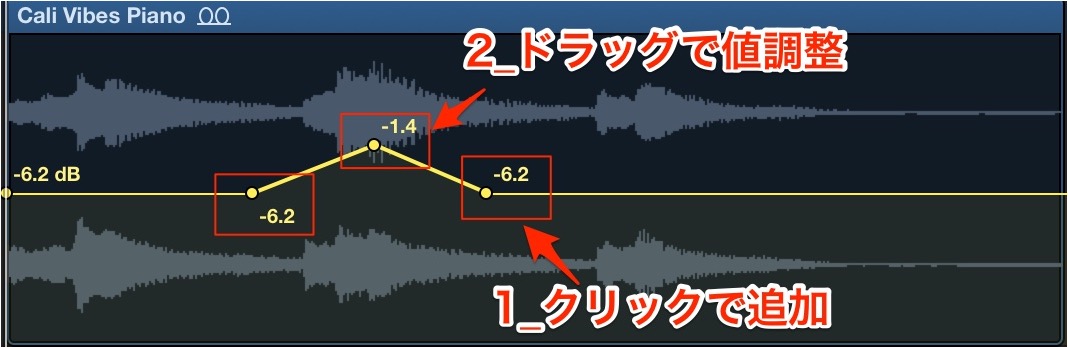
カーブをクリックすることで点を追加することができ、
その点と点の値間でオートメーションが移動します。
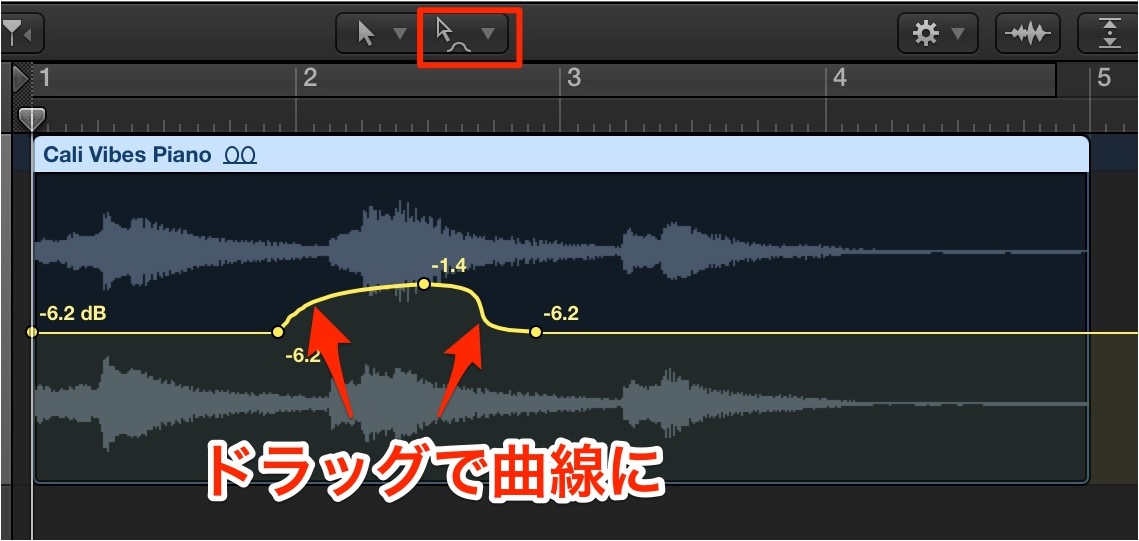
またツールメニューから「オートメーションカーブツール」を選択することで
写真のような曲線を書くことができます。



オートメーションの追加方法
複数のオートメーションを扱う方法です。
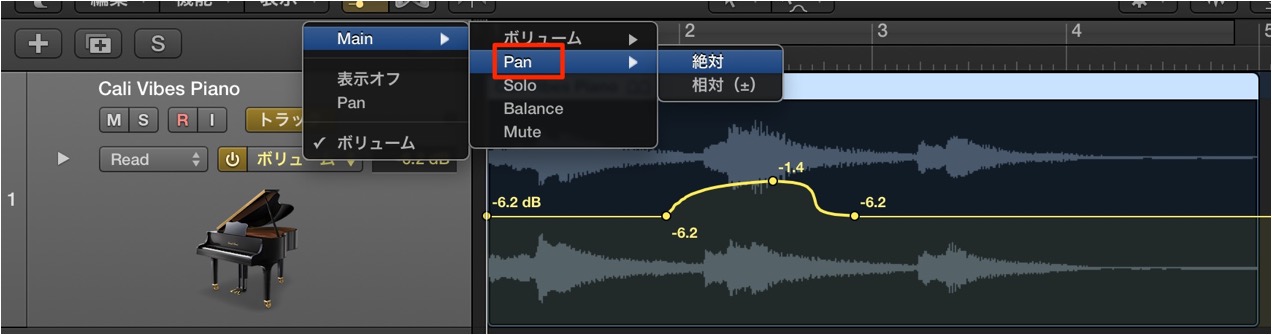
赤囲みの部分をクリックし、新たなオートメーションを表示させます。
この場合は「ボリューム」の他にPANを表示させました。
もちろん、その前に書いた「ボリュームオートメーション」は残ります。
オートメーションの削除方法
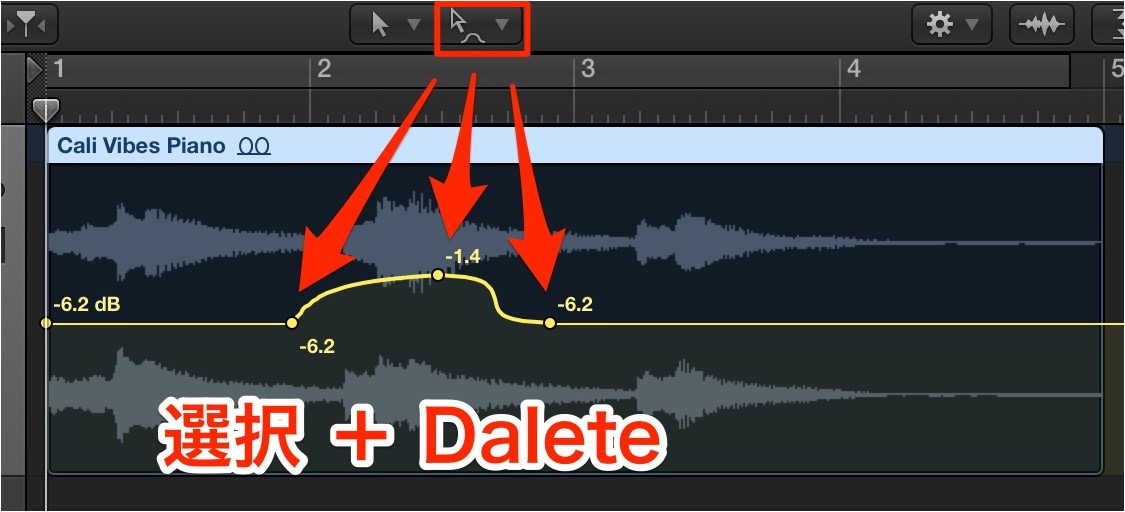
ツールメニューから「オートメーション選択ツール」を選択します。
削除したいオートメーションを選択し、「Deleteキー」を押します。
ワンポイントテクニック
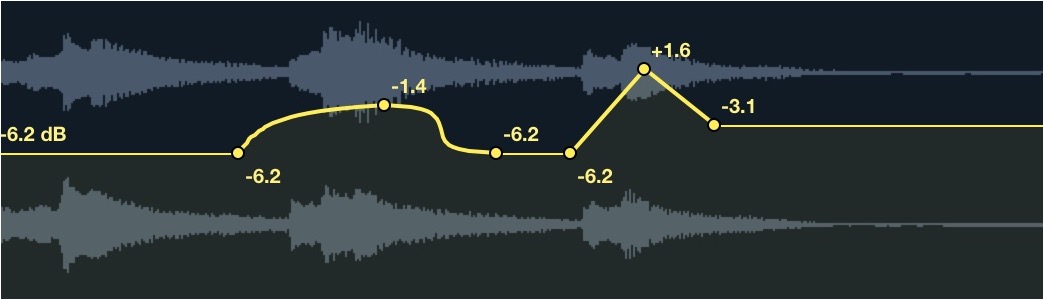
「オートメーションポイント」を複数選択することで、
一斉かつ相対的にポイントを変更することが可能です。
↓
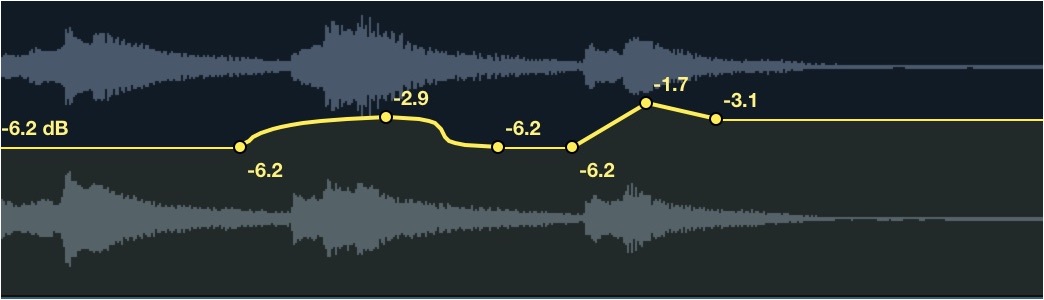
上記のように一部のオートメーションを均等に変化させるのに役立ちます。
集約スタックを使用したオートメーション記入方法
YouTube動画への質問と回答の抜粋

いつも参考にしています。集約スタックのオートメーション、便利ですね。 ところで、オーディオファイルの書き出しについて、質問です。 こちらのエクスプレッションは、各ファイルに反映された状態で書き出されるのですが、集約スタックに入れたプラグインのオートメーションが各ファイルに反映されない状態で書き出されます。これを各ファイルに反映させるにはどうしたら良いでしょうか?ちなみに、集約スタックにはローパスフィルターを使用しました。

担当の伊藤に確認したところ、ファイルへの反映はできないとのことで、「オーデオ書き出し後、またオーディオの集約スタックを作り、設定そのままのローパスのEQをコピーして持ってくるのが最もオーソドックスなやり方」とのことです。ご参考となれば幸いです。
Logic オートメーション設定方法
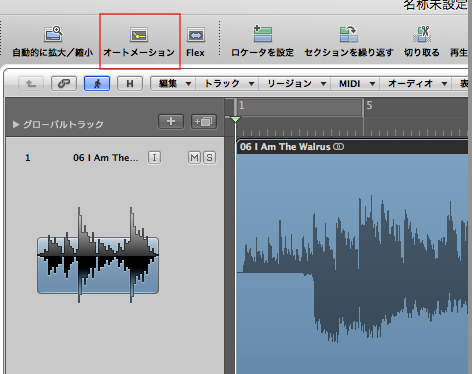
↑ 赤囲み「オートメーション」ボタンをクリックします。
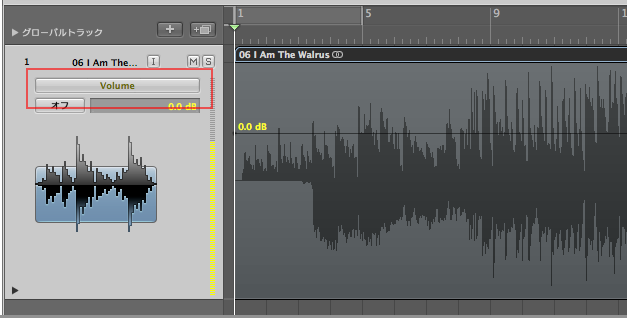
↑ 変化させたいパラメーターを選択します。
ここでは「ボリューム」を選択。
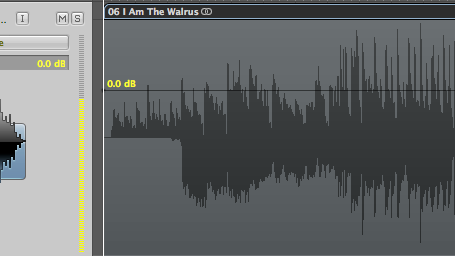
↑ トラックにボリュームカーブが表示されます。
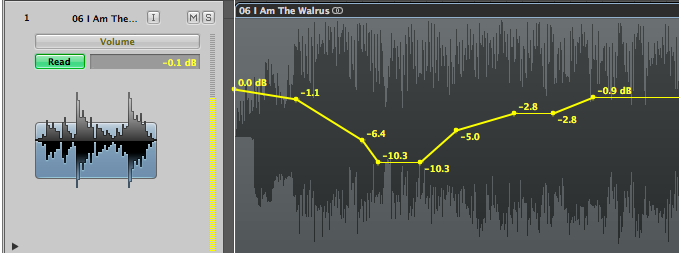
↑ カーブをクリックすることで点を追加することができ、
その点と点の値間でオートメーションが移動します。
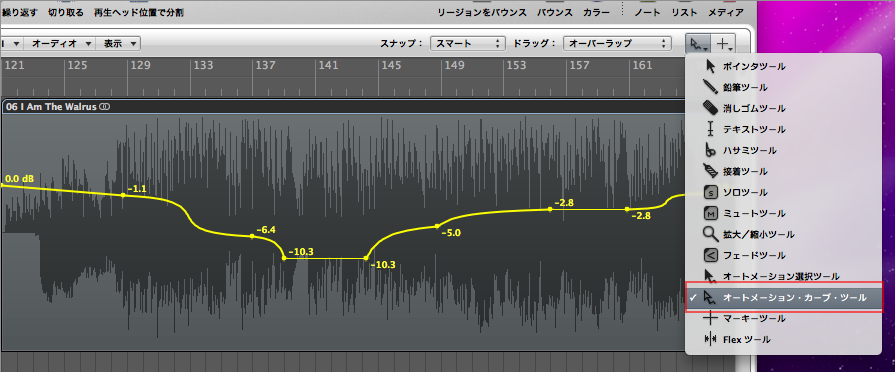
↑ またツールメニューから「オートメーションカーブツール」を選択することで
写真のような曲線を書くことができます。
オートメーションの追加方法
複数のオートメーションを扱う方法です。
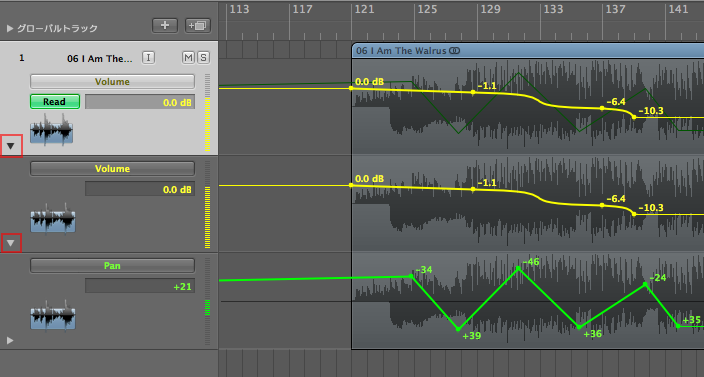
↑ 赤囲みの部分をクリックし、新たなオートメーションを表示させます。
この場合は「ボリューム」の他にPANを表示させました。
オートメーションの表示を戻したい場合は
もう1度赤囲みボタンを押します。
オートメーションの削除方法
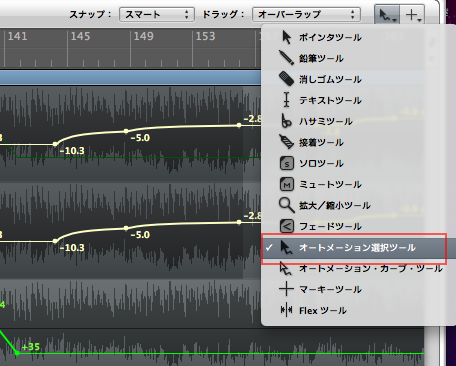
↑ ツールメニューから「オートメーション選択ツール」を選択します。
削除したいオートメーションを選択し、「Backspace」もしくは「Delete」を押します。
ワンポイントテクニック
「Shift」キーを押しながら「オートメーションポイント」をクリックすることで、
オートメーションポイントを自由に選択できます。
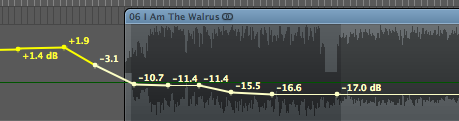
↓
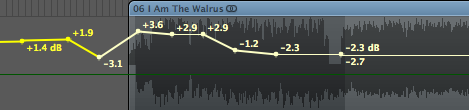
↑ 上記のように一部のオートメーションを均等に変化させるのに役立ちます。
- Logic X
- Logic 8/9
次項では実際にフェーダーやツマミを動かし、
「オートメーション」を記憶する方法をご紹介します。

よくある質問
Q1. Logic ProのオートメーションでVolumeの他に自動化できるパラメーターは何ですか?
Volume(ボリューム)の他にPAN(パン)、EQ、COMP、Reverbなどのプラグインパラメーターも自動化できます。これにより、曲全体の音色や空間的な広がりを時間軸で動的に変化させることが可能です。
Q2. 複数のオートメーションポイントを一度に選択して変更することはできますか?
はい、Shiftキーを押しながらポイントをクリックすることで複数のオートメーションポイントを自由に選択でき、一斉かつ相対的にポイントを変更できます。この方法は一部のオートメーションを均等に変化させる際に便利です。
Q3. 誤ったオートメーションを削除するにはどうすればよいですか?
ツールメニューから「オートメーション選択ツール」を選択し、削除したいオートメーションを選択してBackspaceキーまたはDeleteキーを押すことで削除できます。
このような記事も読まれています

プラグインのツマミにオートメーションを与える
Logicでは「Volume」や「PAN」だけではなく、EQ、COMP、Reverbなどの「プラグイン」にもオートメーションを適用することができます。
オートメーションをグリッドに合わせたい_Logic
オートメーションを書く時に、小節などにピッタリ合わせて書きたいけど、なかなか上手くいかないそんな場合の対処法をご紹介致します。
エンバイロメント/フェーダーオブジェクト2
ここでは、フェーダーオブジェクトの実践編として、EQのパラメーターをコントロールしていきます。
AutoFilter 1 フィルターセクション
「AutoFilter」はトラック音色を時間の経過と共に変化させることができるエフェクトです。サウンドに動きがつくため、単調なフレーズでも耳を引く印象的なトラックに仕上げることができます。
EDM Snare ピッチコントロール
スネアが早くなっていき、ピッチも上がるというEDM定番手法を解説していきます。

オンラインDTMレッスン専門 / 2009年から17年







