




オートメーションを使用する GarageBand 使い方

GarageBandのオートメーション機能を使うことで、曲中でトラックのボリュームやパンを自動的に変化させることができます。ポイントを追加してドラッグするだけで簡単に設定でき、マスタートラックに適用すればフェードイン・アウト効果も実現できます。設定の削除や一時的な無効化も可能で、クラブ音楽やEDM制作でよく使用されるダイナミックなアレンジメント技法として、DTM初心者から上級者まで習得すべき重要なテクニックです。
曲中にボリューム/パンを変化させる
「オートメーション」を使用することで、
トラックの「音量」「パン」を曲中で自動変化させることができます。
GarageBandのオートメーション設定方法
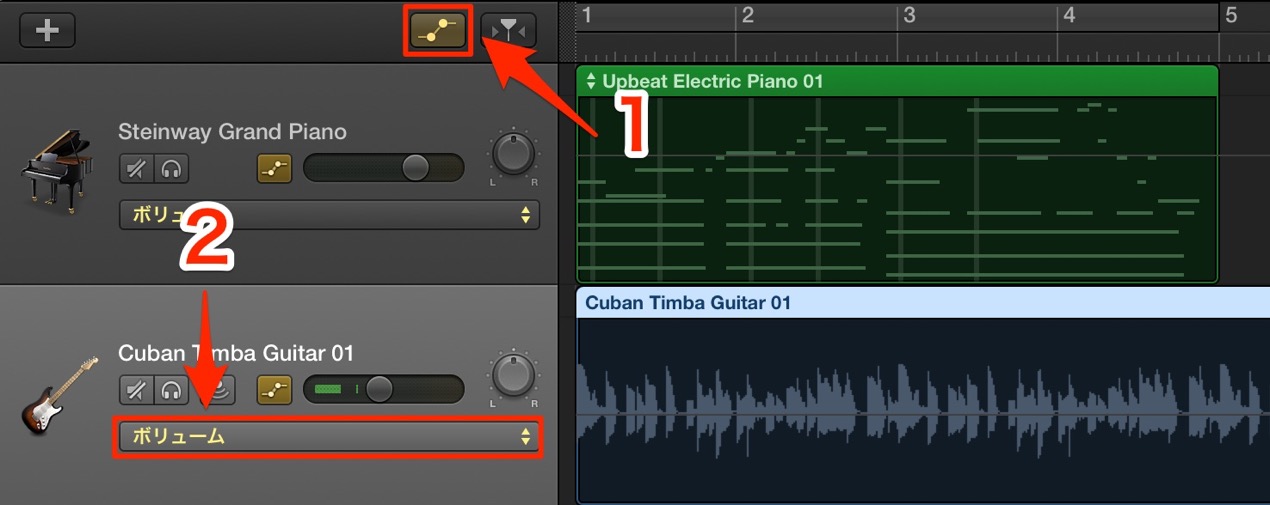
- 1_オートメーションアイコンをクリックします
- 2_オートメーションを記録する項目を選択します
エフェクトの値も変更可能です。
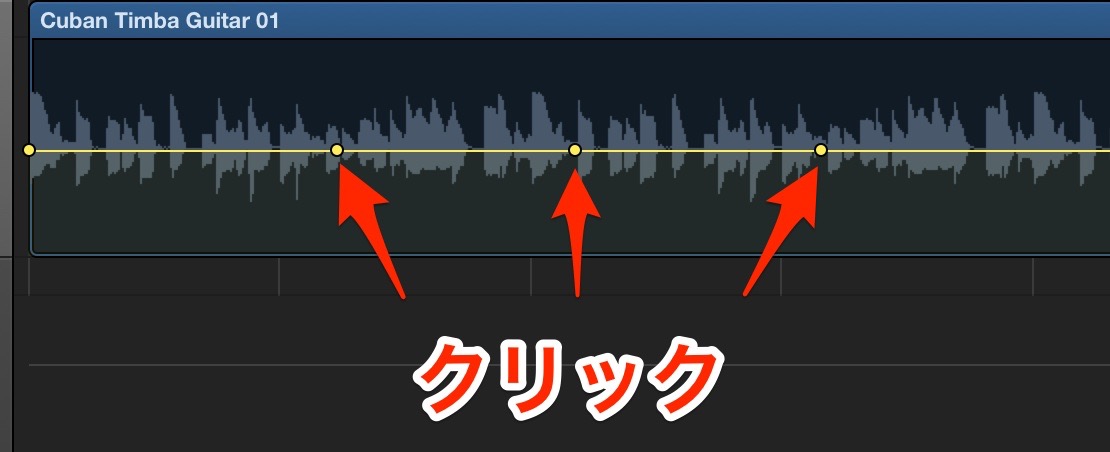
↑ 値を変えたい部分をクリックし「ポイント」を追加します。
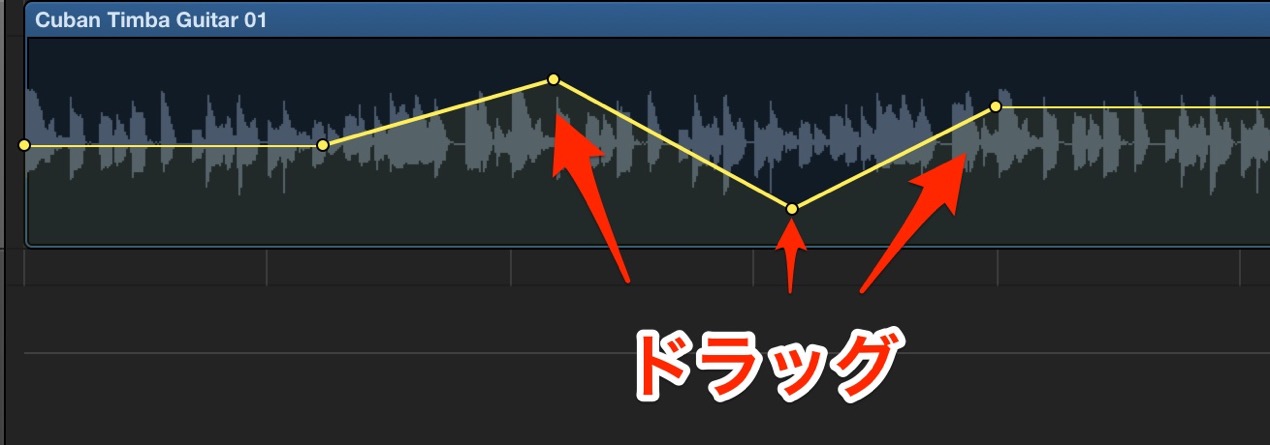
↑ 「ポイント」をドラッグし値を設定します。
<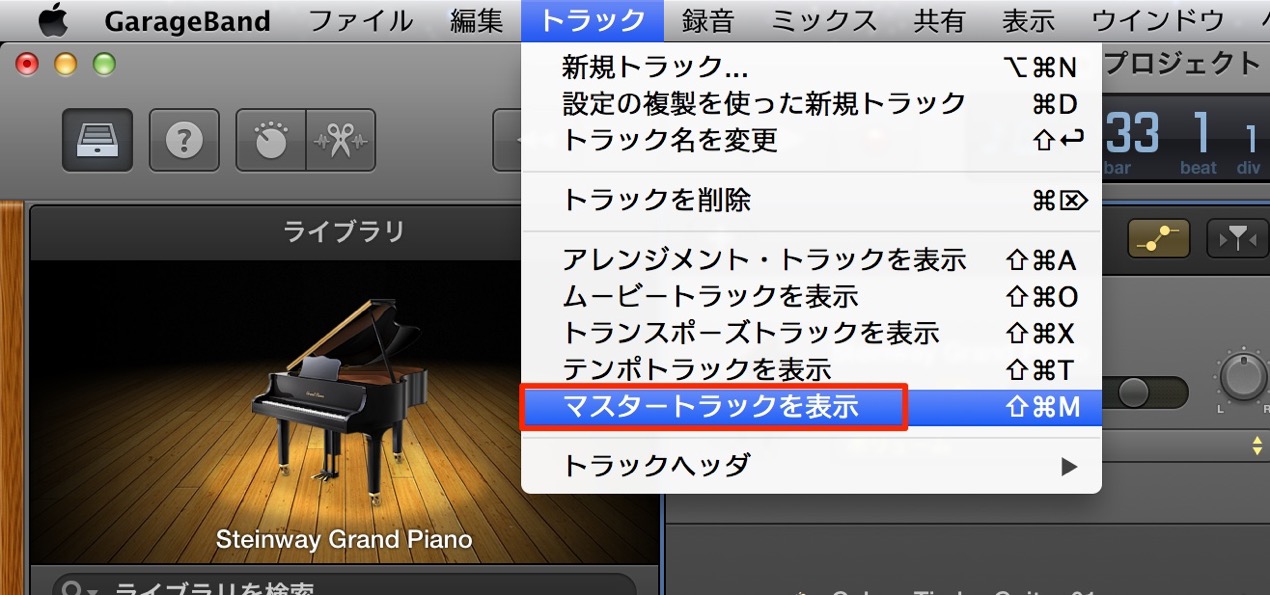
上メニュー 「トラック」→「マスタートラックを表示」を選択することで

↑ 「マスタートラック」が表示されます。
これに「オートメーション」を記録することで、
全トラックの音量が変化します。「フェードイン/アウト」効果を得ることができます
オートメーションの削除方法
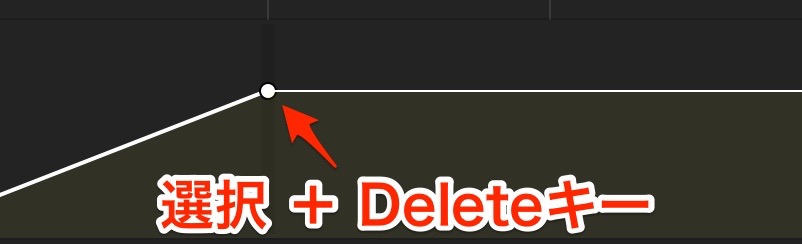
↑削除するポイントをクリックで選択し「Deleteキー」を押します。
オートメーションを一時的に無効にする
オートメーションの設定を残したまま、一時的に設定を無効にすることができます。
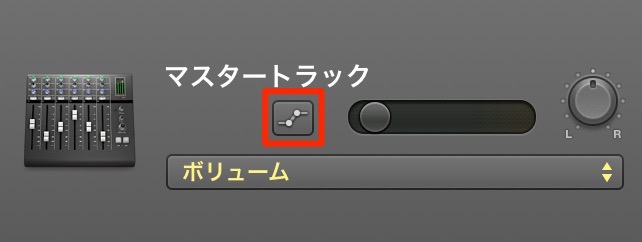
赤囲み部分を消灯させることで、設定を残したままオートメーションが無効になります。
再度、点灯させることでその効果が有効になります。
よくある質問
Q1. GarageBandでオートメーションを設定するには何から始めればいい?
オートメーションアイコンをクリックし、変更したい項目(ボリュームやパンなど)を選択します。その後、値を変えたい部分をクリックしてポイントを追加し、ドラッグして値を設定するだけです。
Q2. 全トラックの音量を一括で変化させるにはどうする?
メニューの「トラック」から「マスタートラックを表示」を選択し、マスタートラックにオートメーションを記録することで、全トラックの音量をコントロールできます。フェードイン・アウト効果に便利です。
Q3. オートメーションの設定を削除したい場合はどうする?
削除するポイントをクリックして選択し、Deleteキーを押すだけで簡単に削除できます。また、設定を残したまま一時的に無効にすることも可能です。
このような記事も読まれています

ウネウネなオートメーション。気分は「Fatboy Slim」
周波数を削るフィルターをオートメーションやツマミで動かすことにより、クラブ系楽曲で頻繁に使用されるアレンジを作ることができます。
EDM Noiseを使用した盛り上げテクニック 2
ノイズを使用したサウンドメイキング。ノイズの表情をフィルターオートメーションを使用し、更に細かく設定していきます。
フィルターでのアレンジ
特定の周波数をカットするフィルターを複数のトラックに適用して、クラブ楽曲風のアレンジにする方法を解説していきます。
徐々に長くなるバッキング
静かに大人っぽく盛り上げる定番テクニックです。ここでのポイントはADSRのボリュームコントロールとなります。

オンラインDTMレッスン専門 / 2009年から17年








