




iZotope Neutron 3 リリース!トラックのボリュームを自動で最適化する新機能「Mix Assistant」の使い方

iZotope Neutron 3の新機能「Mix Assistant」は、AIを活用してトラック再生時に自動でボリュームバランスを最適化するプラグインです。マスタートラックに各トラックのRelayを適用し、楽曲を1回再生させるだけで、プロフェッショナルなレベルのミキシングが完成します。従来は手作業で行っていたボリューム調整が自動化され、初心者から経験者まで効率的にミキシング作業を進められるようになり、Visual Mixer 3との連携で直感的な微調整も可能な革新的な機能です。
トラックボリューム調整が曲を再生するだけで完了
iZotope社より「Neutron 3」がリリースされました。
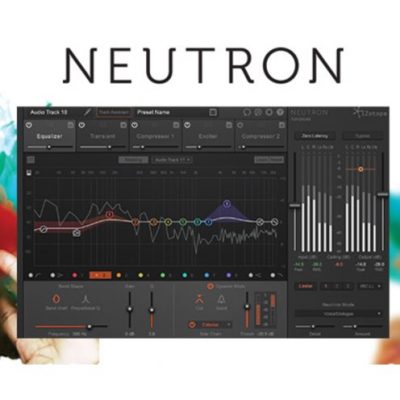
「Neutron」はトラックのサウンドを整える「EQ/Comp/Gateなど」が1つに収められたチャンネルストリッププラグインです。
この製品の特徴は、これらプラグインの処理を人工知能が行ってくれるという点です。
NeutronがVer3となり、新たに「Mix Assistant」機能 が加わっています。
各トラックのボリュームを自動で最適化してくれるという非常に便利な機能で、これは楽曲を1回再生するだけで完了します。
ここでは「Mix Assistant」に加えて、進化したサウンドコントロールを中心に解説を進めていきます。
iZotope Neutron 3 Advanced 解説動画
YouTube動画への質問と回答の抜粋

すみません、ミックスアシスタントについて質問させて下さい。 例えばボーカルにはコンプやディエッサー、リバーブやディレイなど掛ける事が多い訳ですが、 Relayを挿すのは、そのエフェクトの後が良いのか、前が良いのか、それとも、エフェクトは一切外すのが良いのか、、、 ミックスアシスタントでバランスを取ったあと、個々のチャンネルにそれぞれエフェクトを追加する事で、 またバランスが変わってしまうように思うのですが、、、。 それとも前に挿す事でエフェクトを考慮した上でバランスを取ってくれるのでしょうか。。。 素人な質問ですみません。 教えて頂けますと助かります!

動画では各トラックのボリュームが全く整っていない場合など、ミキシングを行う前の下準備と使用していますが、その後にエフェクトを適用した場合は、もちろんエフェクトによってボリュームが変わります。そのため、エフェクトによって変化した音量はエフェクト内のアウトプットやトラックフェーダーで調整する必要がございます。 エフェクトを適用した後にRelayを挿入するパターンも動画撮影段階で試しておりますが、問題なくバランスを取ることができました。 Relayを挿入した時点のサウンドでボリューム調整が行われますので、 EQ(音作り)→COMP(音作り)→「Relay(ここでボリーム調整)」→EQ(補正)→Reverbという使い方でも効果が得られます。
楽器のFocusを選ぶ時に楽器名-RelayとならずRelay1.2.3・・・となるのは私だけ?
トラック名に日本語が含まれていると、そのような表示になってしまう可能性があります。 一度、トラック名を英語に変更しお試しください。
はじめまして、newtron3とnector3両方買ったのですが、ボーカルに関してはどちらで処理する方が良いのでしょうか?
Nectar3はボーカルに特化したプラグインとなりますので、まずはNectar3 を適用してイメージを作成した後、Neutron 3の適用をお試しください。
10周年おめでとうございます! いつもお世話になっています! 1つ質問があるのですが、 Mix AssistantのBALANCEを使わずに、Track Enhanceだけを使う場合ですが、 その場合でも、各トラックに「Relay」が必要なのでしょうか? それとも「Relay」は必要なく、 各トラックに「Neutron3」だけを刺して、Track Enhanceを使っても効果は同じでしょうか?
Track Enhance機能は適用したトラックのサウンドに効果を与えるものですので、Relayの必要はございません。
neutron3advancedアップグレード版購入したので、すごく為になる動画でした!ミックスアシスタント使用の注意点も分かりやすかったのですが、解析後は、パンもフェーダーも動かしていいとありましたが、DAWのフェーダー動かしたら解析した音量バランス崩れてしまわないのでしょうか? 基本はフェーダー全体にマイナスでのバランス調整で全体トラック鳴らした時マスターがピークにならないレベル設定ですが、ミックスアシスタントでの解析音量バランスはDAWのフェーダー全体0設定からの内部調整されてるうえで、DAWフェーダーは0のまま動かさないでマスタリングまでやるものかと思いました。 ミックスアシスタント使用後でのこの部分だけモヤモヤ感ありますので是非とも教えて下さい。
解析した音量バランスの状態を好みに微調整するために使用します。 当機能はミキシングの下地となるボリュームバランスを整えてくれる機能となり、ここからエフェクト、パン、ボリュームを調整して楽曲を完成させていく形となります。
※このMix Assistant機能は「Neutron 3 Advanced」のみで使用できます。
Elements・Standardには搭載されていない点にご注意ください。

Mix Assistantの使用方法
このようにミキシングを行うため、プロジェクトにオーディオをインポートした段階です。
各トラックのボリュームバランスはとっていません。
この状態からMix Assistantを使用して、素早くボリュームバランスを調整します。
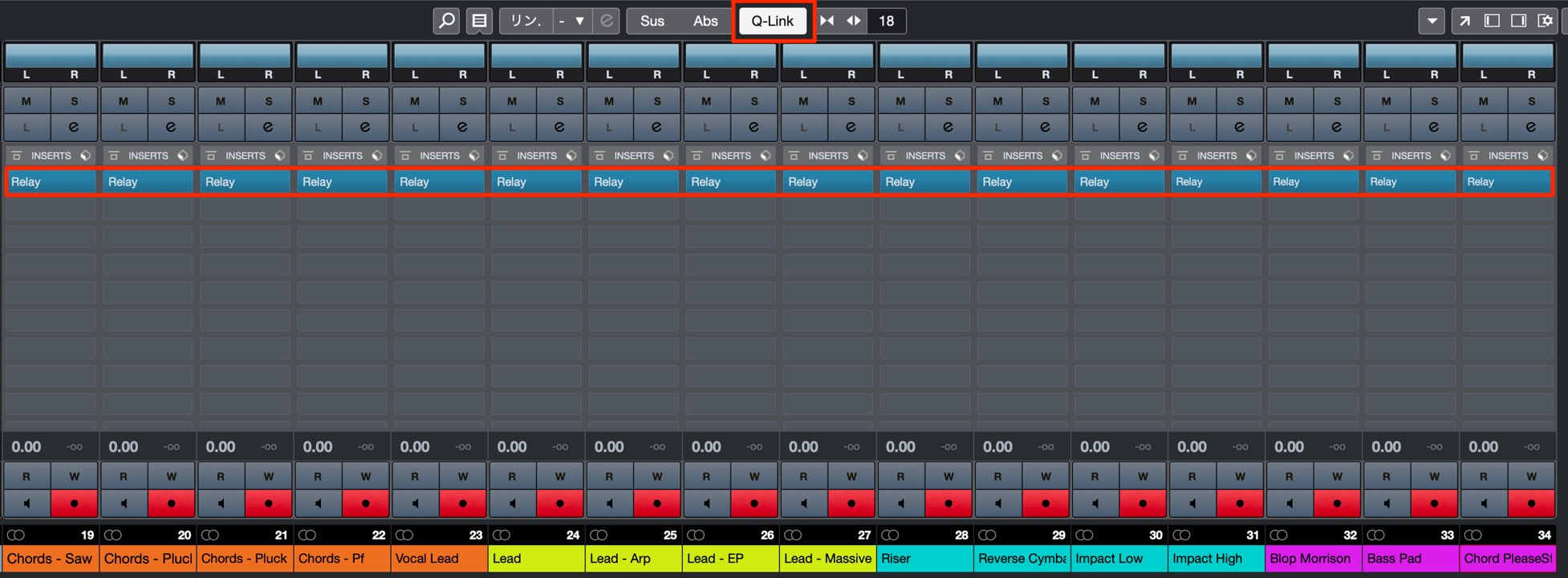
このように全トラックのインサートスロットへ「Relay」を立ち上げます。
Cubaseの場合は「Q-Link」を使用すると便利です。
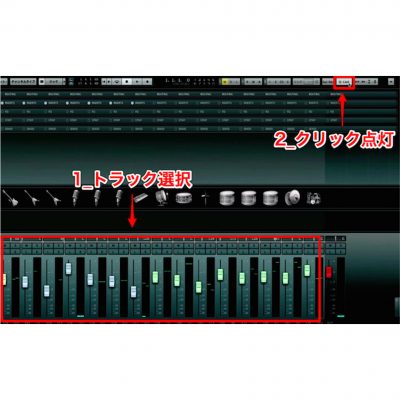
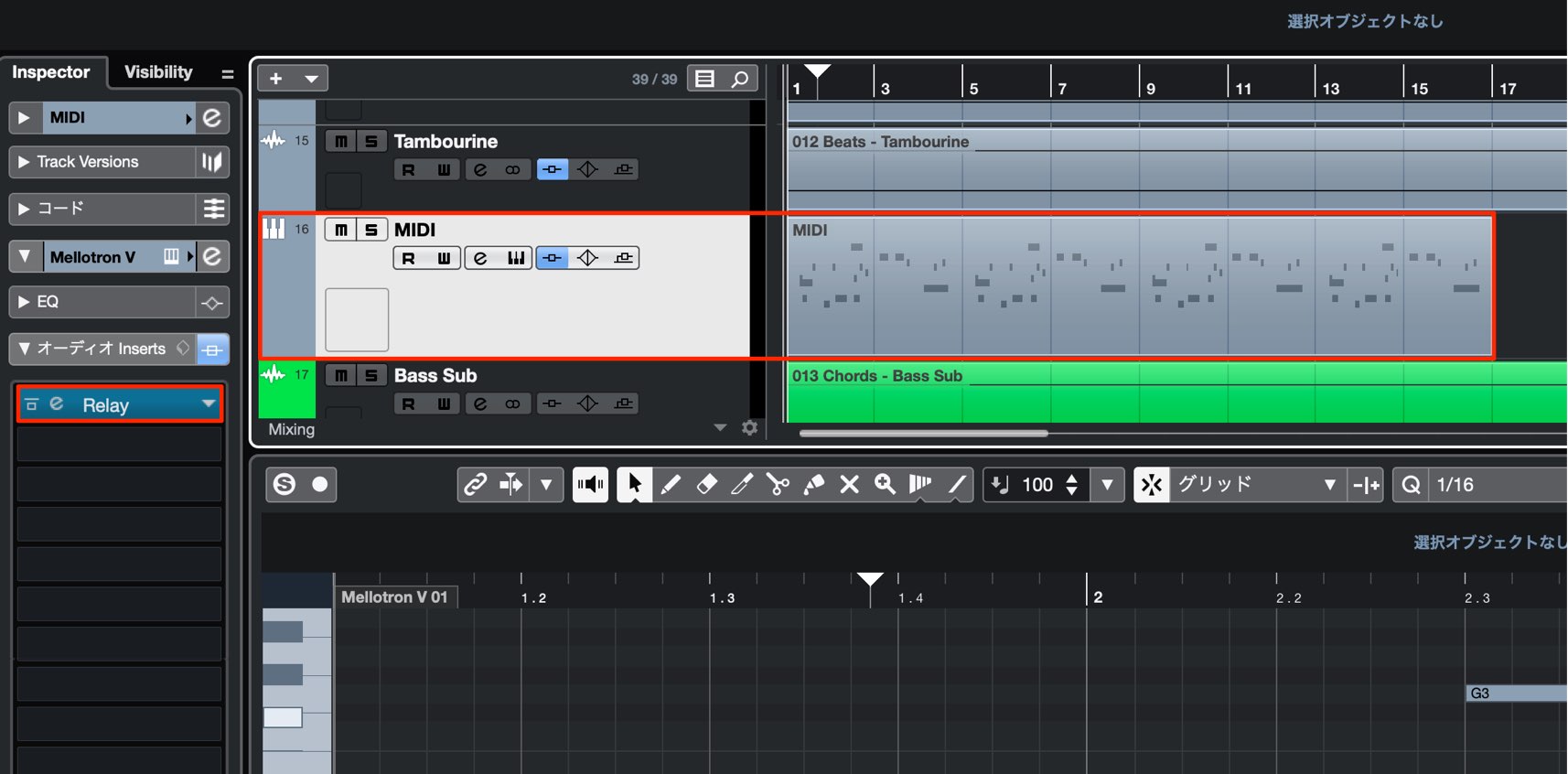
また、ソフトシンセなどのMIDIトラックに対しても使用が可能です。
適用の注意点
Mix Assistantを使用する際には、いくつかの注意点があります。
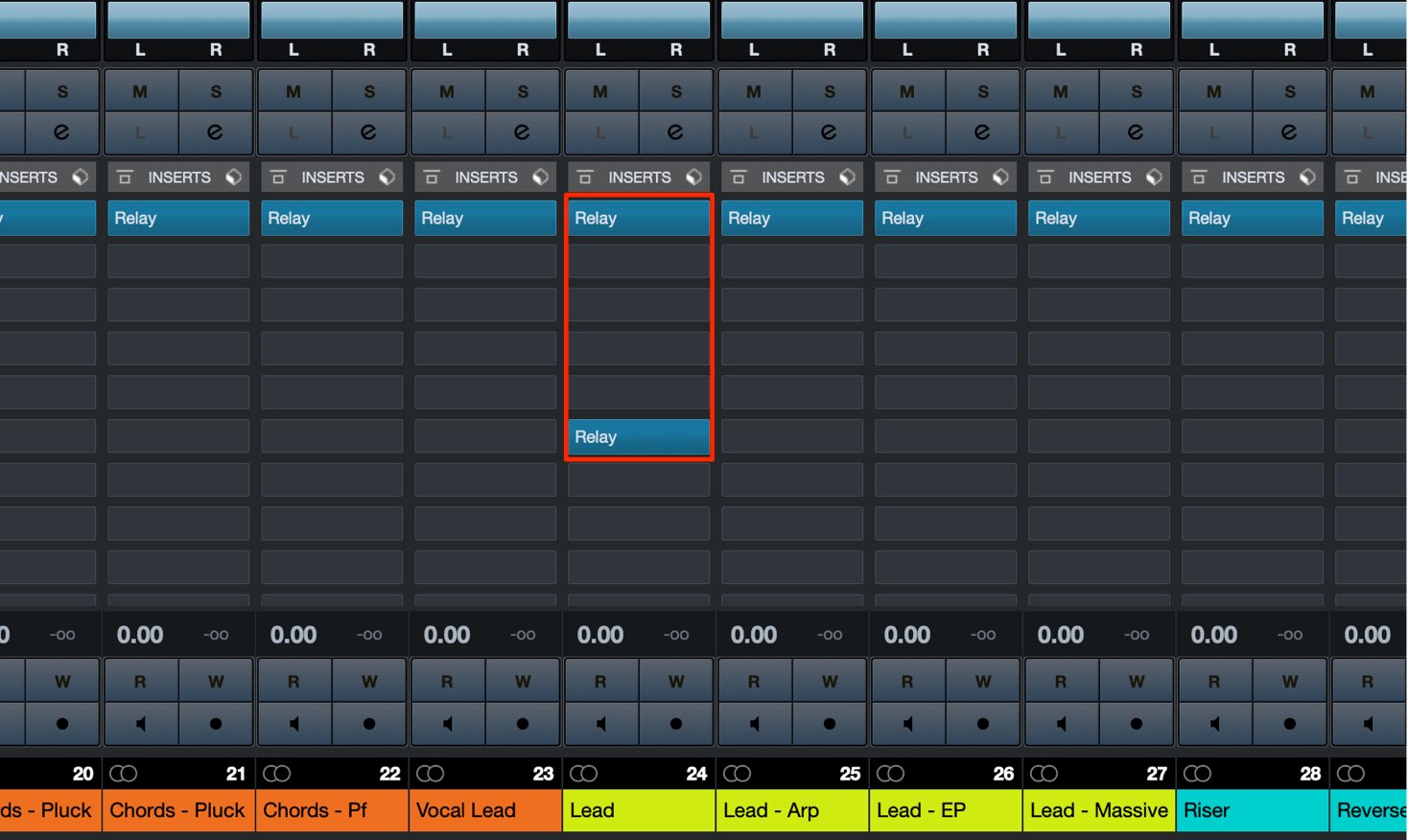
同じトラックには1つのRelayを適用し、2つ以上を立ち上げてはいけません。
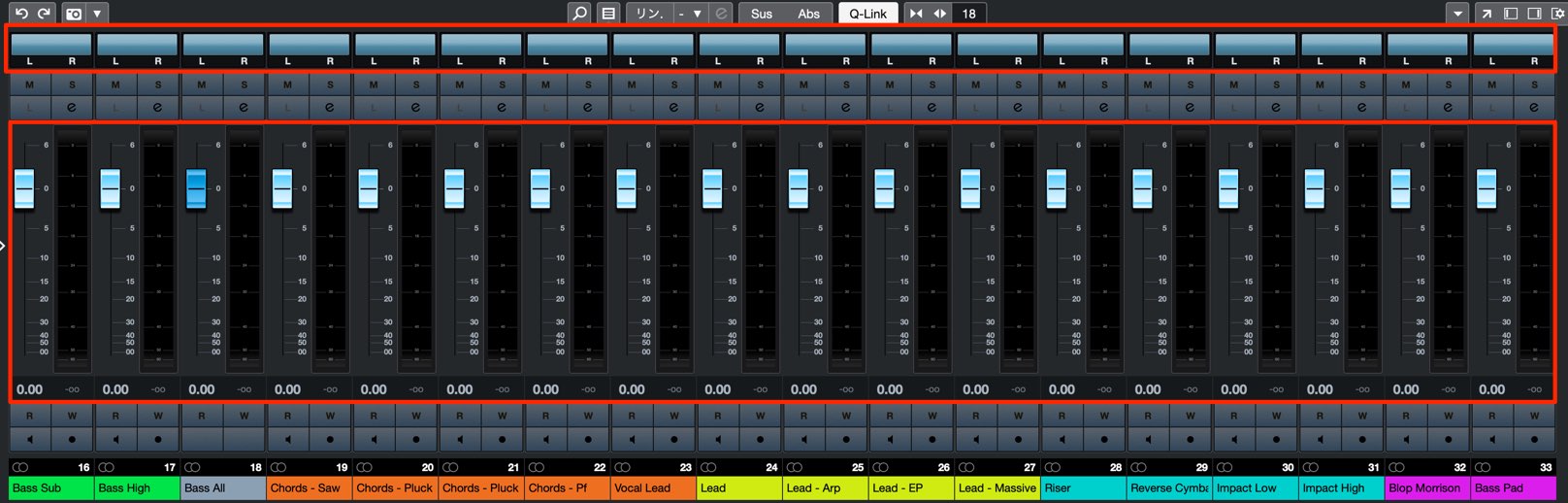
各トラックのボリュームフェーダーは「0db」とし、パンニングも行わず初期値のままにしておきます。
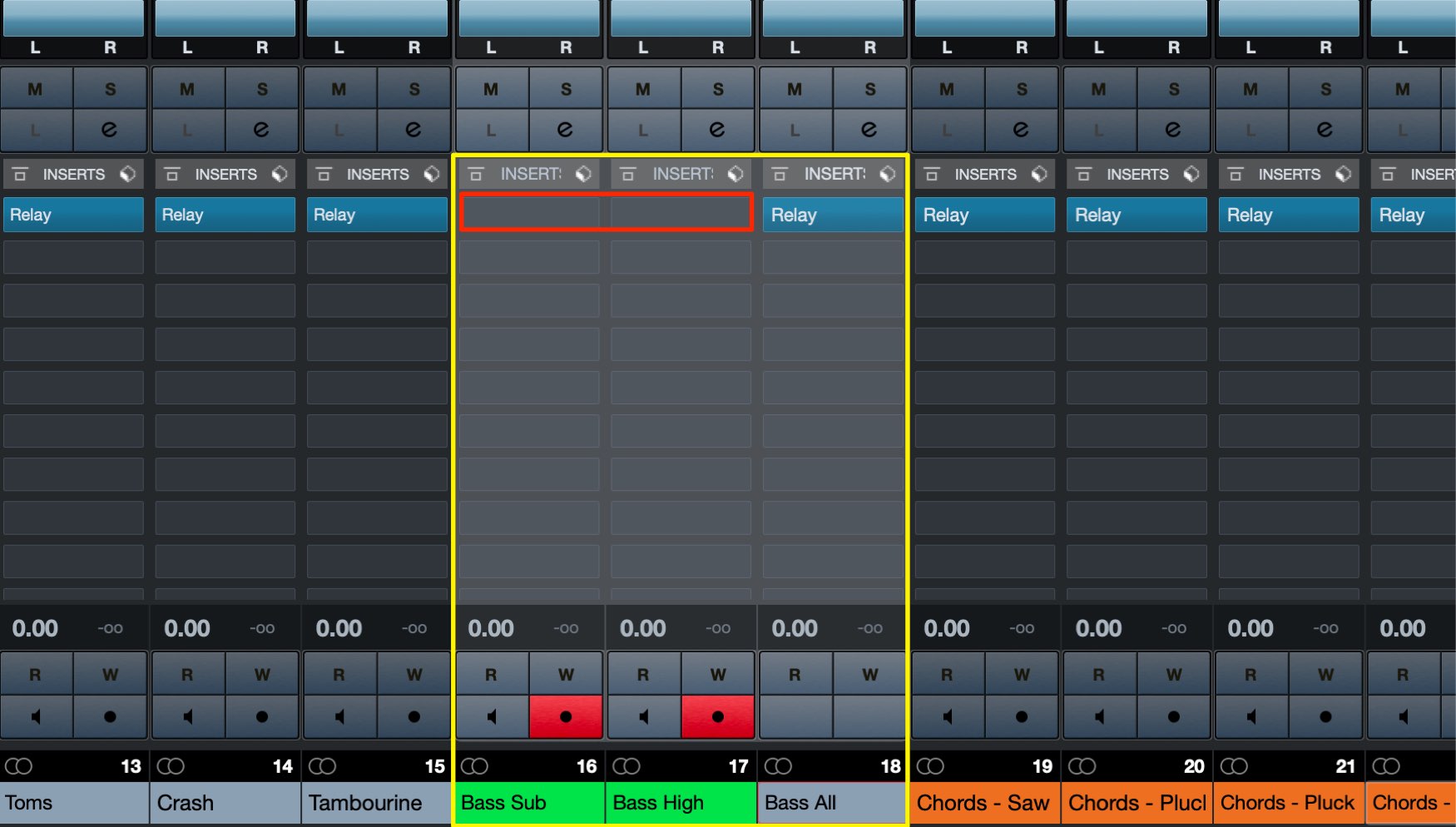
Bus(グループチャンネル)で出力がまとめられたトラックは、2重でサウンドが送られてしまうため、元トラックのRelayは外しておきます。
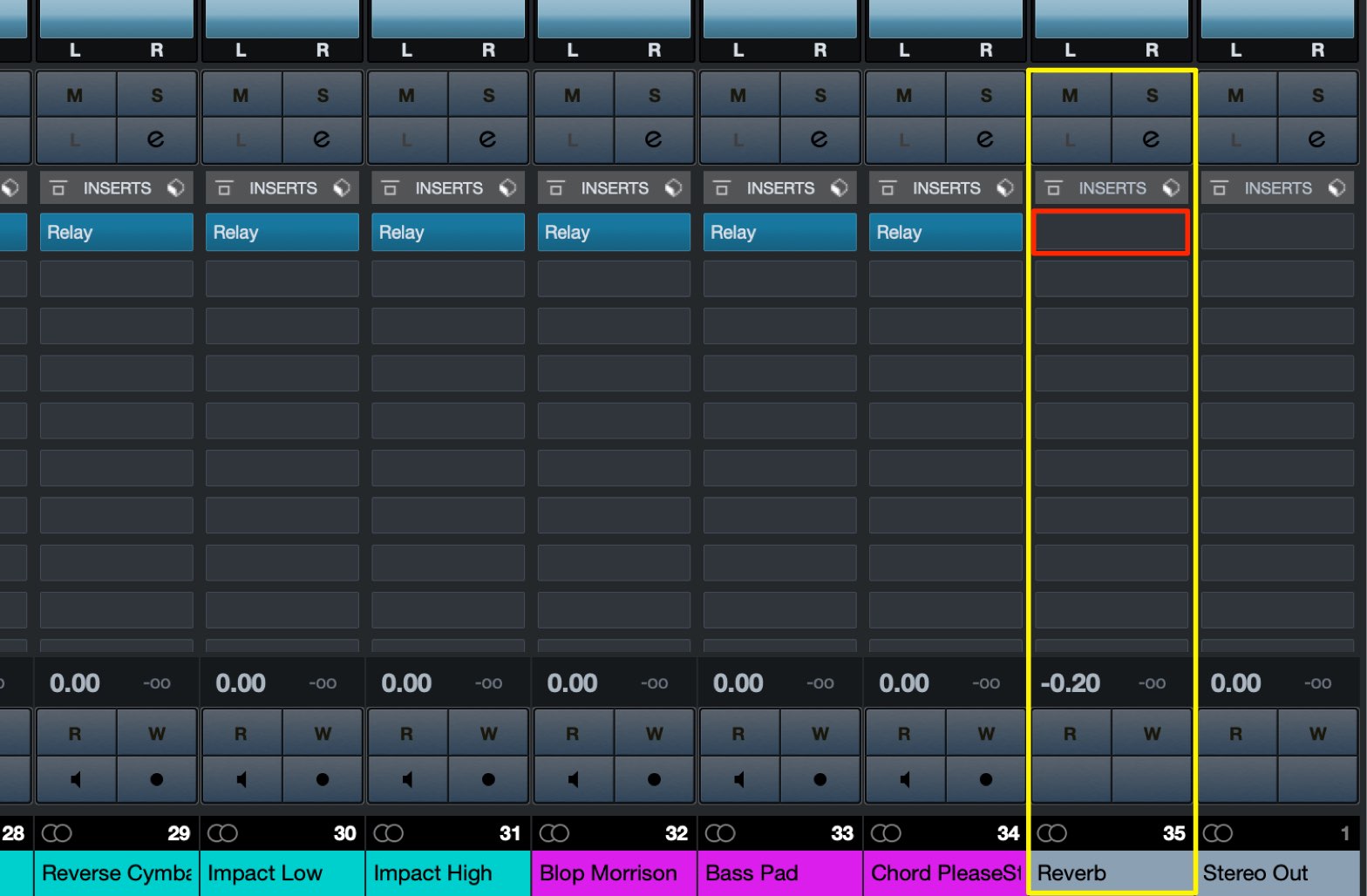
リバーブやディレイなど、センドリターンのエフェクトトラックへはRelayを適用しません。
これで下準備は完了です。
Neutron 3を適用する
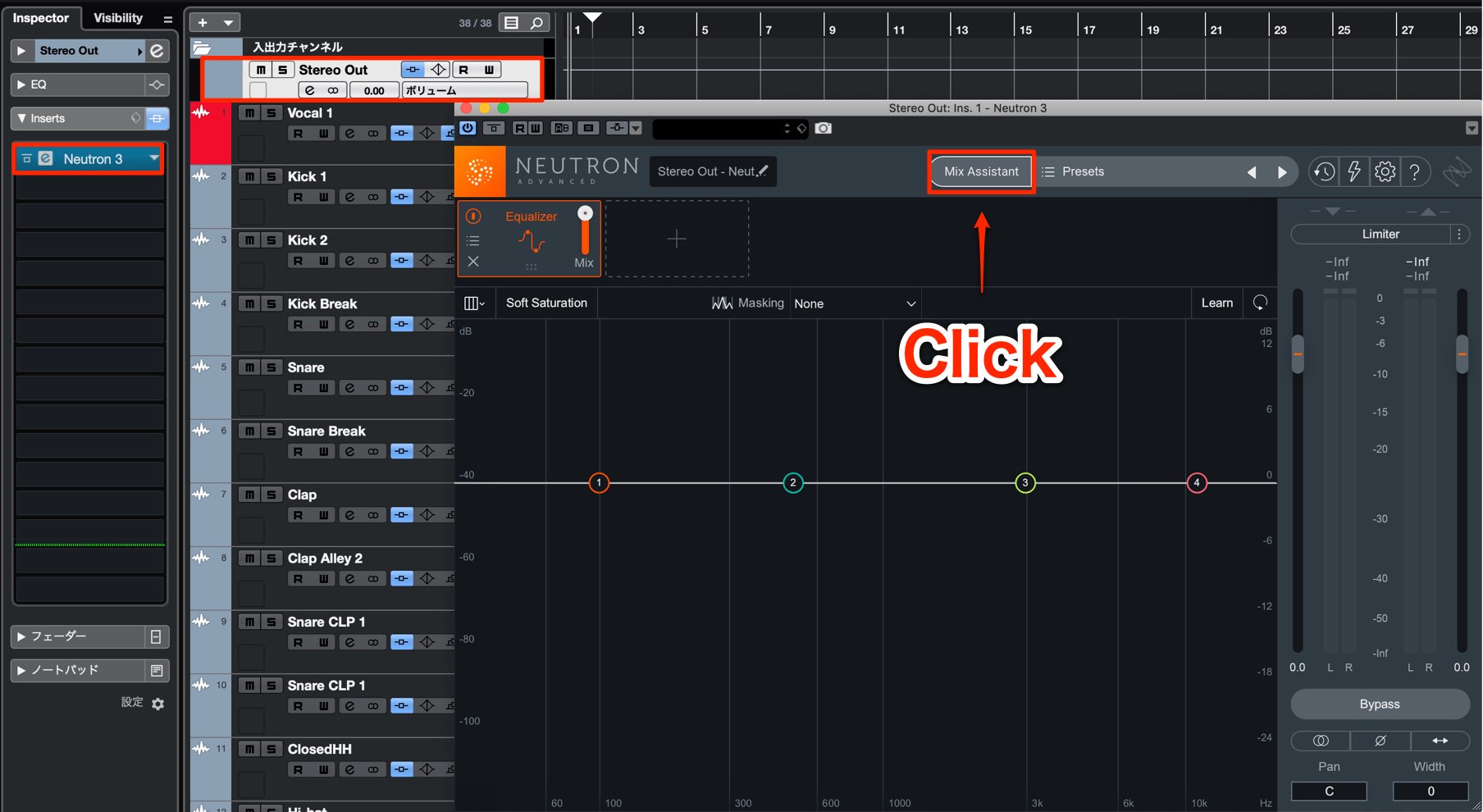
マスタートラックへNeutron 3を適用します。
その後にNeutron 3に配置されている「Mix Assistant」をクリックします。
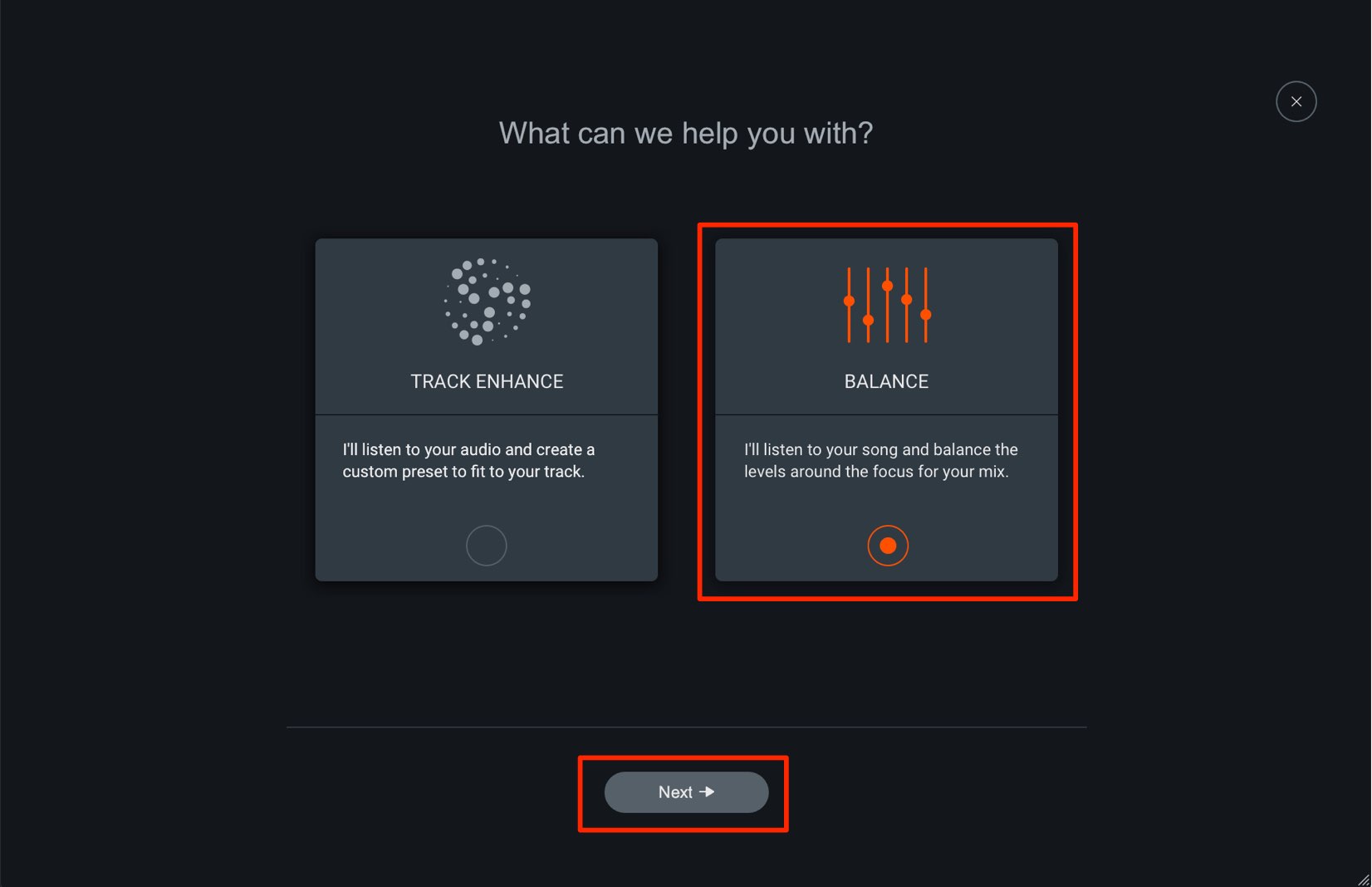
「BLANCE」を選択して「Next」をクリックします。
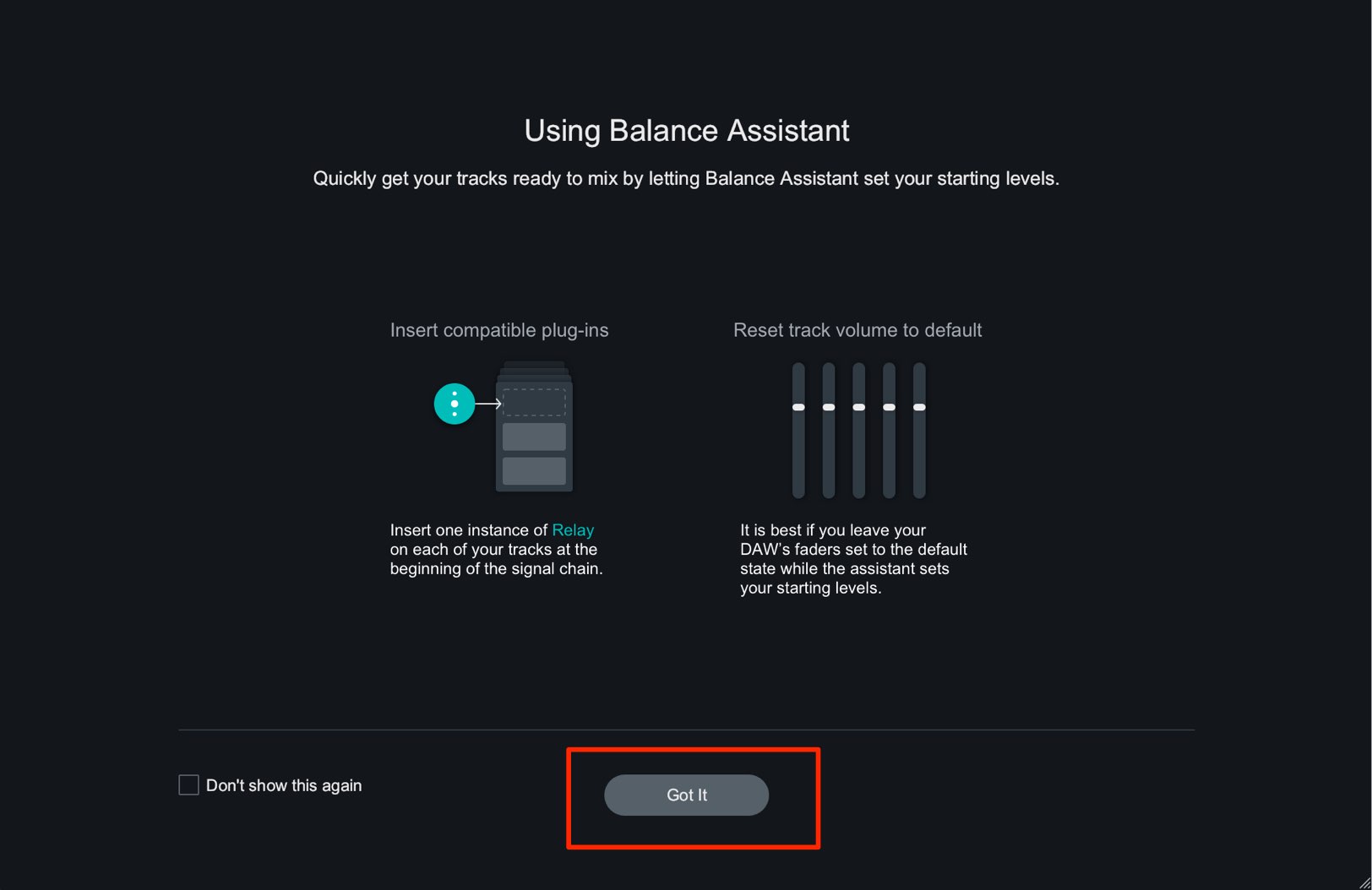
各トラックにRelayが適用されていること、フェーダーが「0db」になっていることを確認して「Got it」を押します。
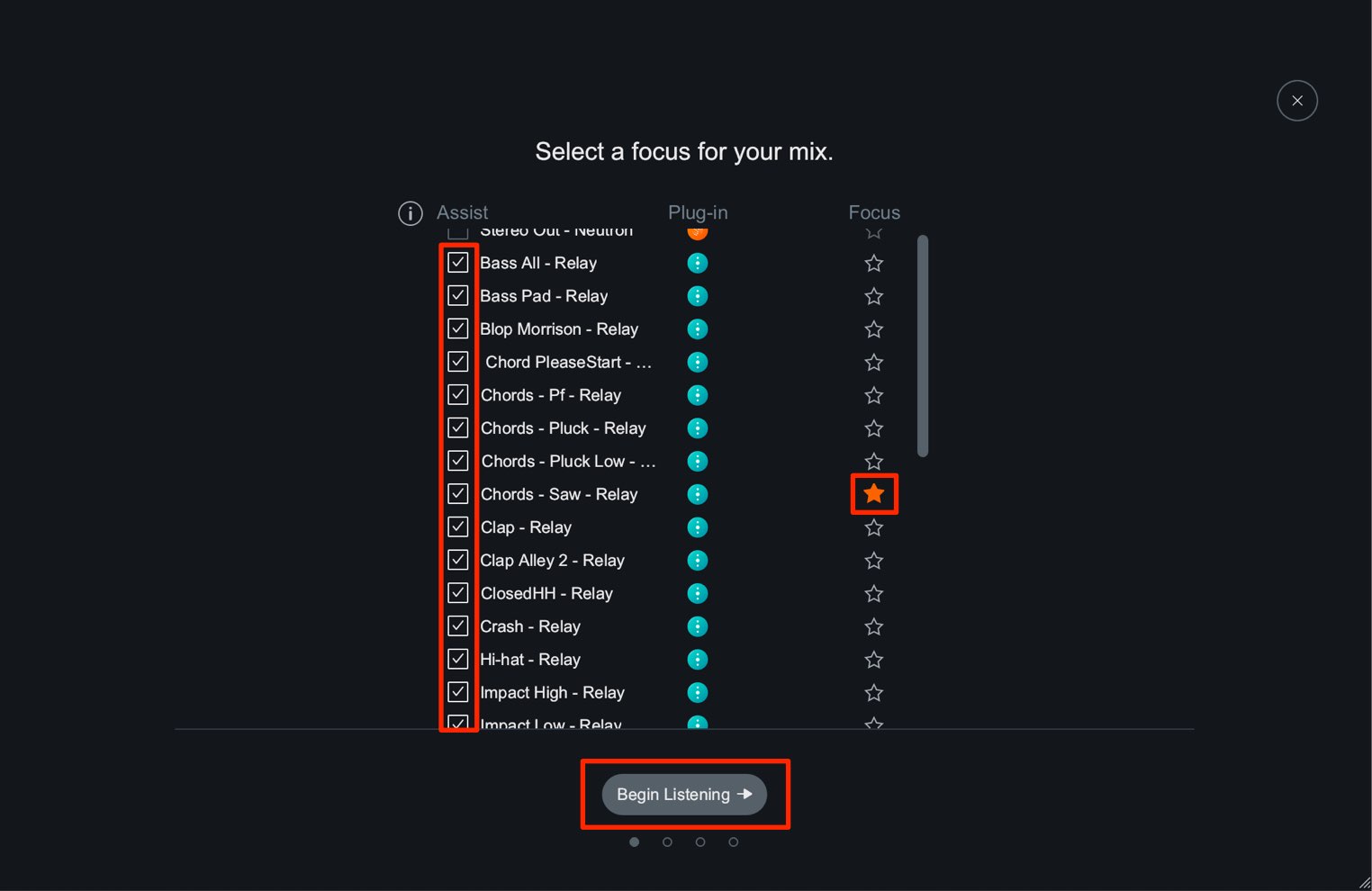
Relayが適用されている全トラックが表示されます。
トラック名の左のチェックを外すことで、バランスコントロールの対象から外すことができます。
トラック名の右にあるスターアイコンで、楽曲の中で重要となる優先トラックを必ず1つ以上指定します。
これらの確認後に「Begin Listening」を押します。
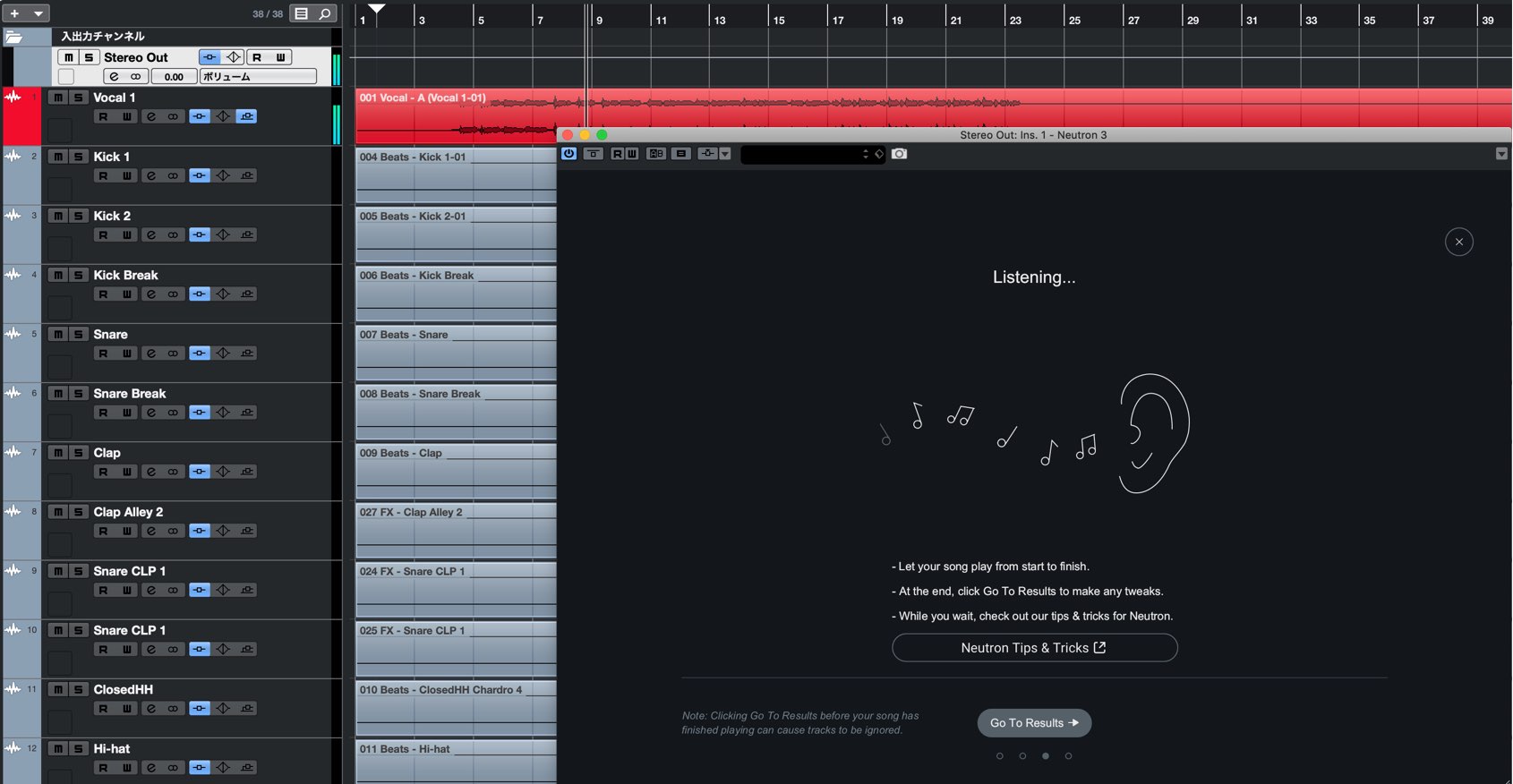
Neutronが待機状態となりますので、楽曲を頭から最後まで再生します。
再生中は、トラックのボリュームなどを変更を行わないようにしてください。
再生が終わった後、DAWの再生を停止して「Go To Results」をクリックします。
この段階で解析が完了し、各トラックのボリュームバランスが自動調整されます。
併せてトラックをトータルした楽曲全体ボリュームも最適化されます。
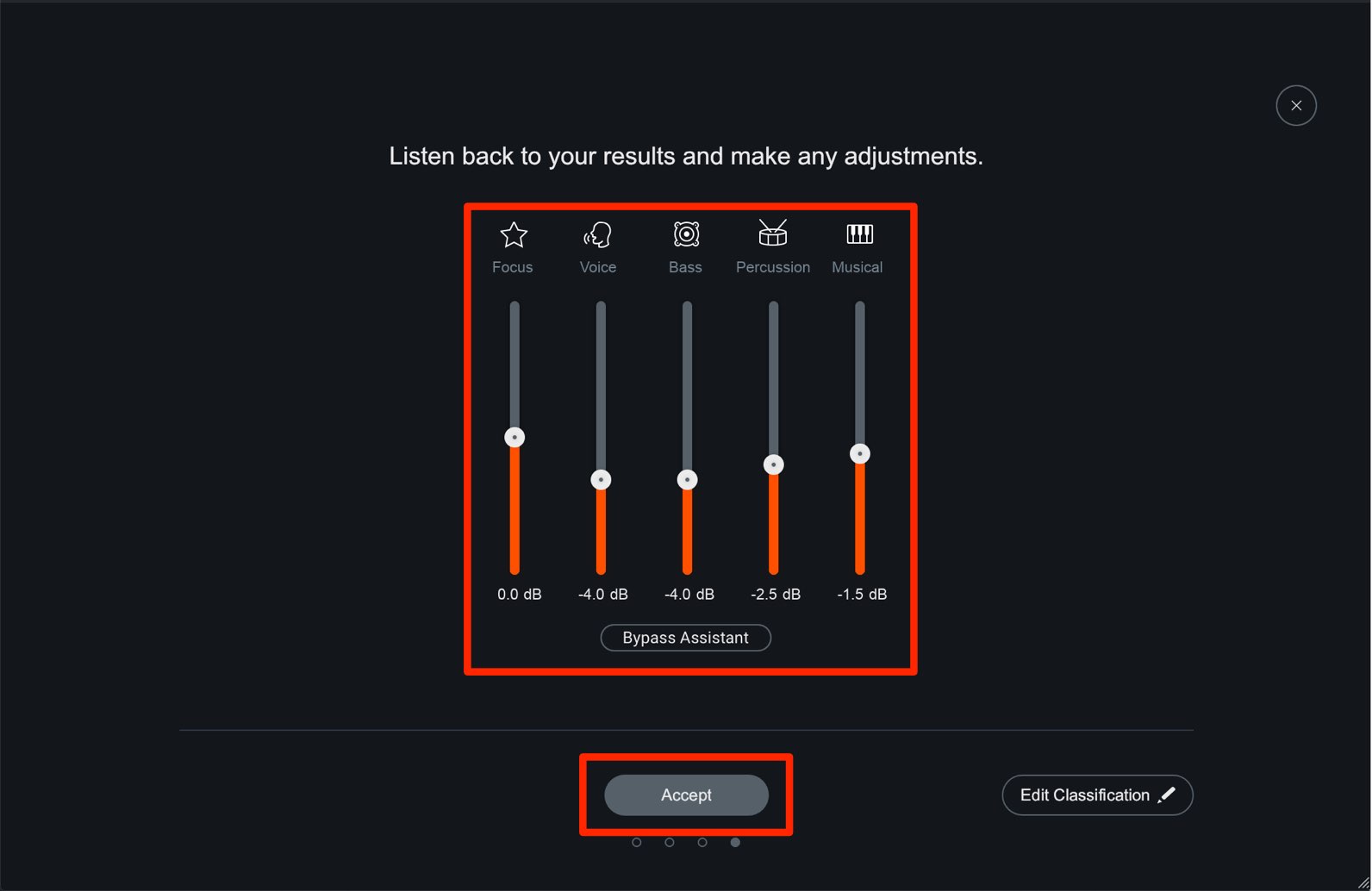
各トラックは自動的に分類され、フェーダーから好みのバランスに微調整を行うことができます。
各フェーダーをダブルクリックすることで、解析後の段階に値を戻すことができます。
また、「Bypass Assistant」から適用前/後を比較できます。
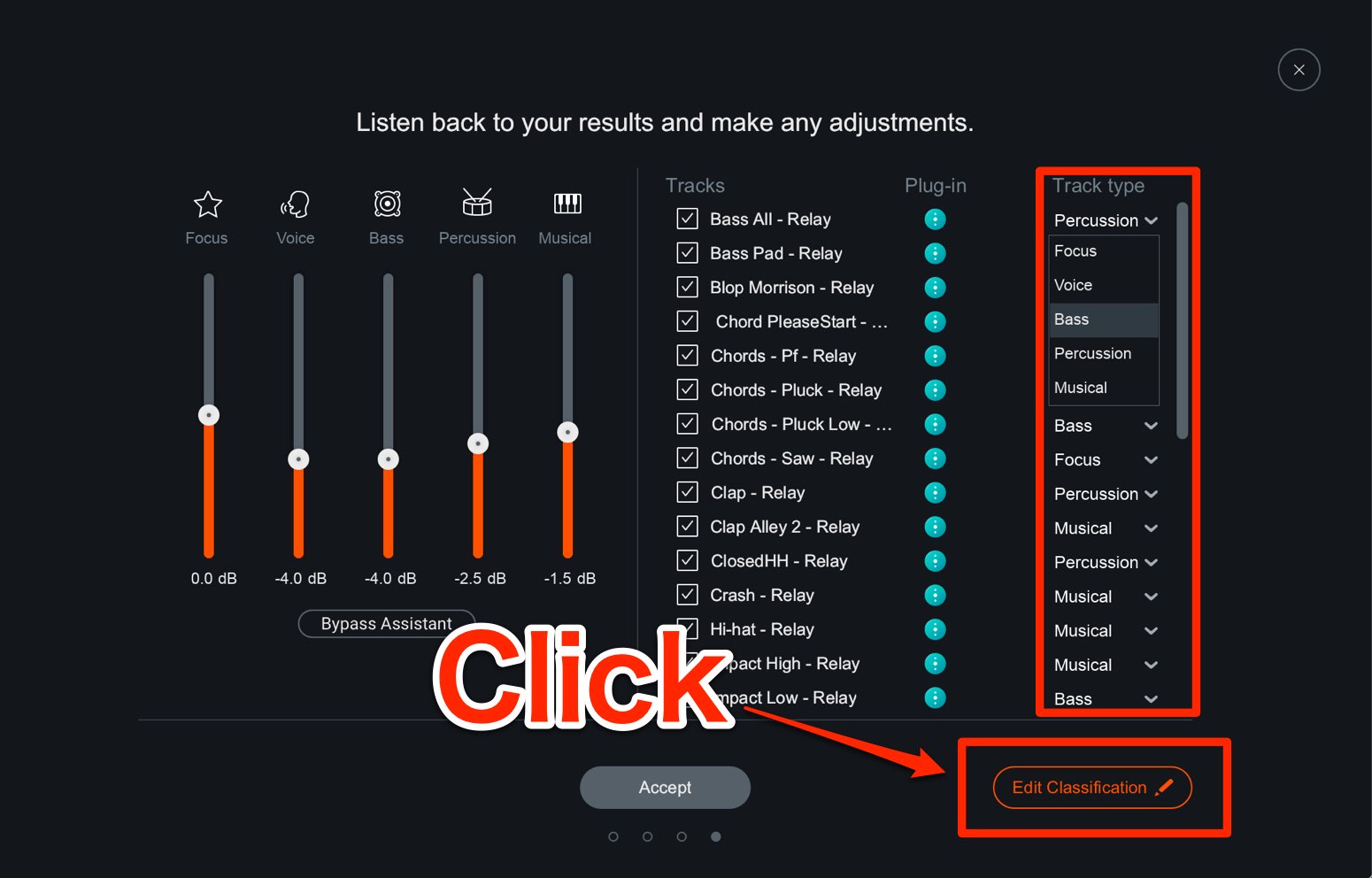
分類されたトラックカテゴリーを修正することも可能です。
「Edit Classification」をクリックし、目的のトラックの分類を確認・変更します。
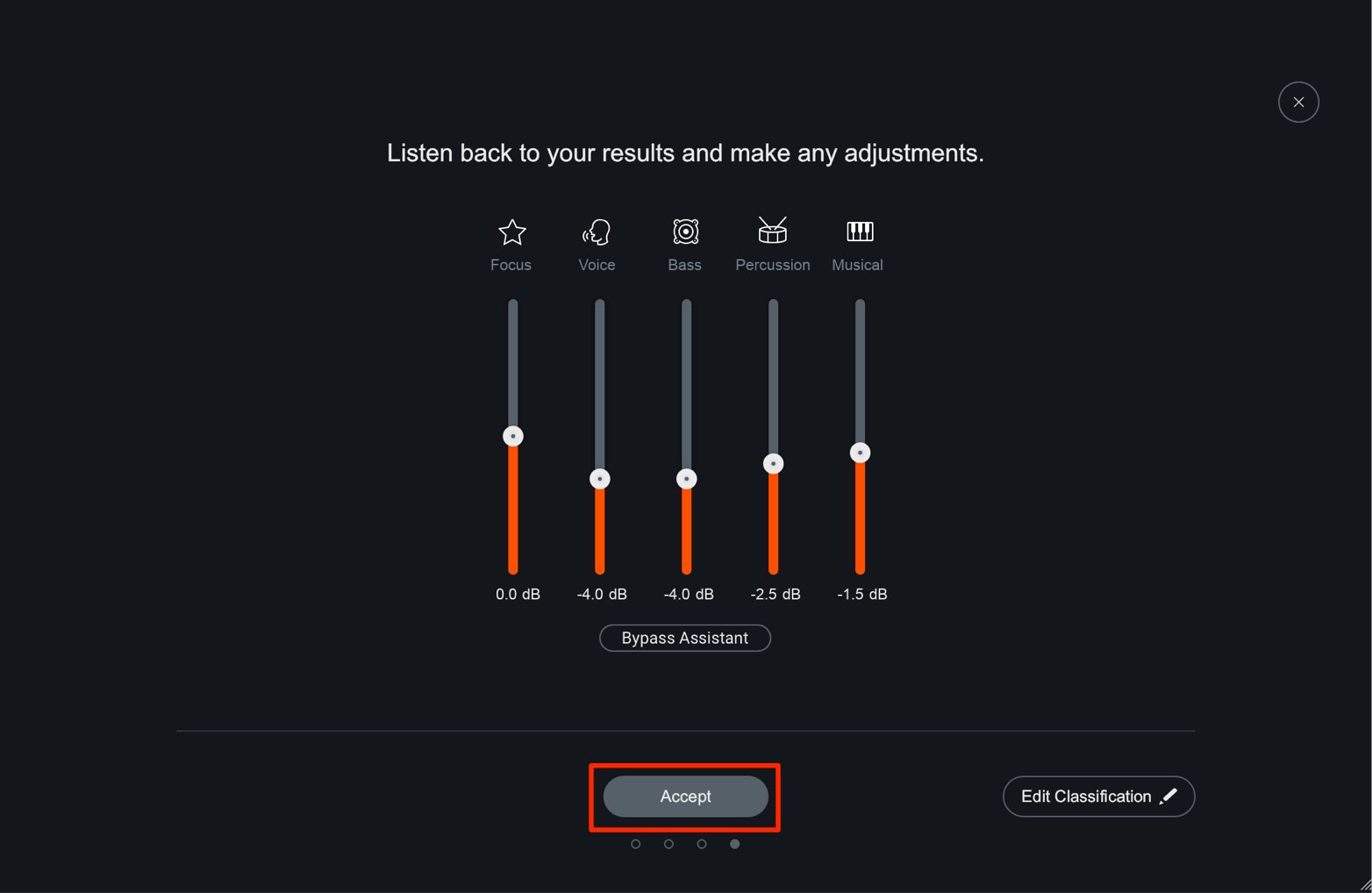
好みの結果に調整した後、「Accept」をクリックすれば、各トラックのRelayボリュームが確定されます。
これでボリューム調整の完了です。
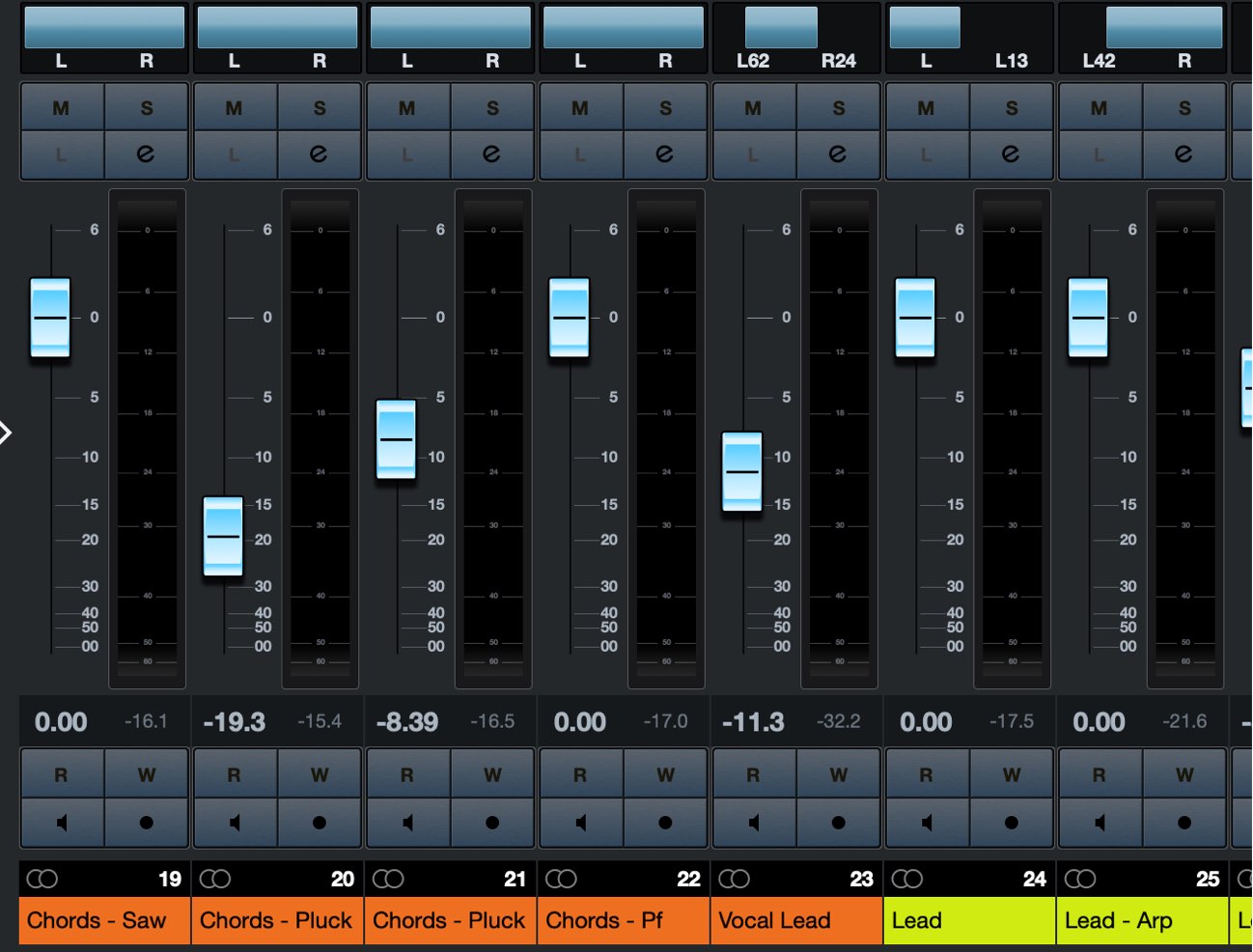
その後はトラックのボリューム、パン、インサートエフェクト(Relayの後ろに適用)でミキシングを行なっていく形です。
Visual Mixer 3との連携
Neutron 3に付属する「Visual Mixer 3」との連携も可能です。
上記の結果を適用する「Accept」前の段階での適用も便利です。
「Accept」を押す前に
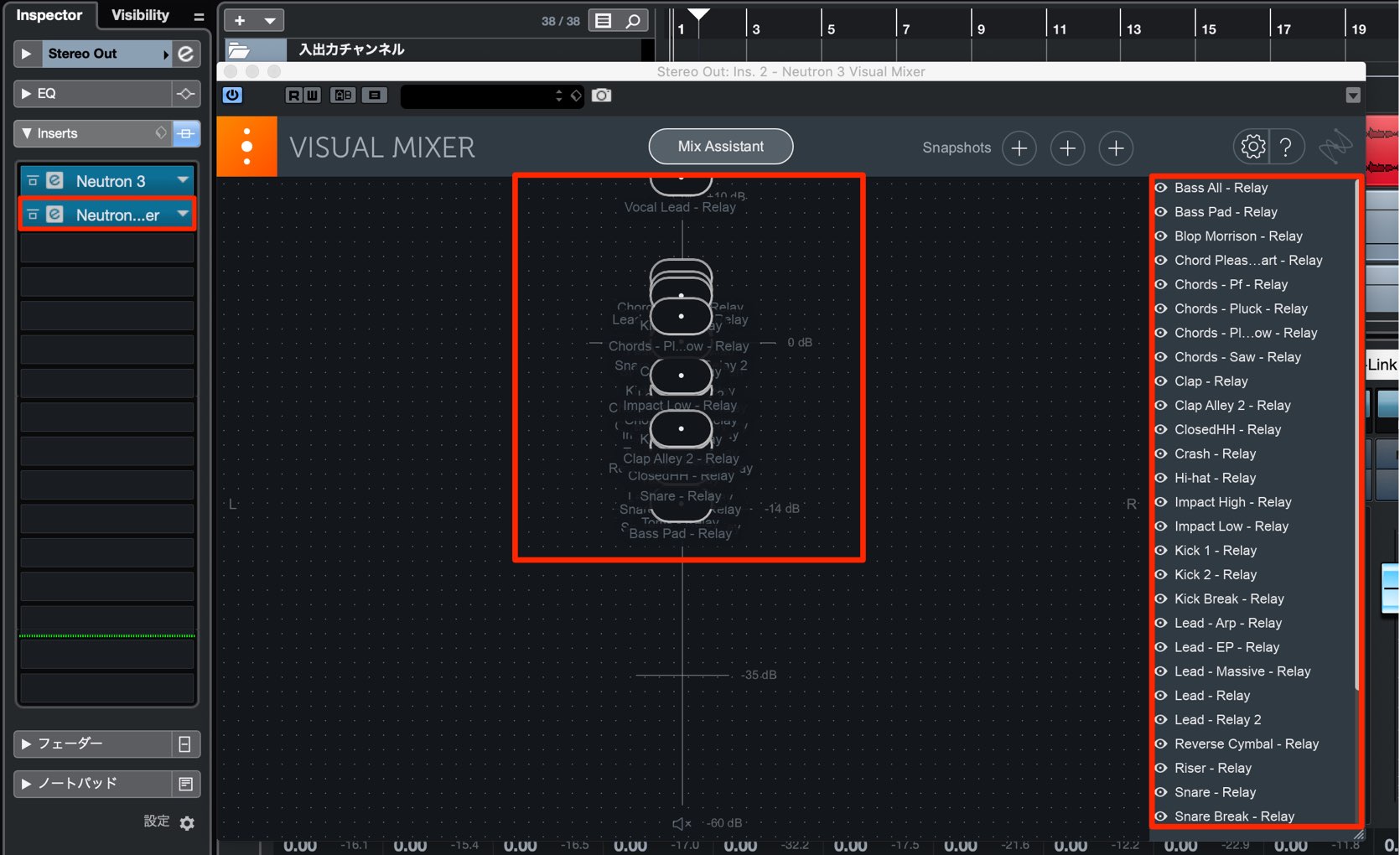
マスタートラックへVisual Mixer 3をインサートします。
このように、Relayが適用されているトラックが表示されます。
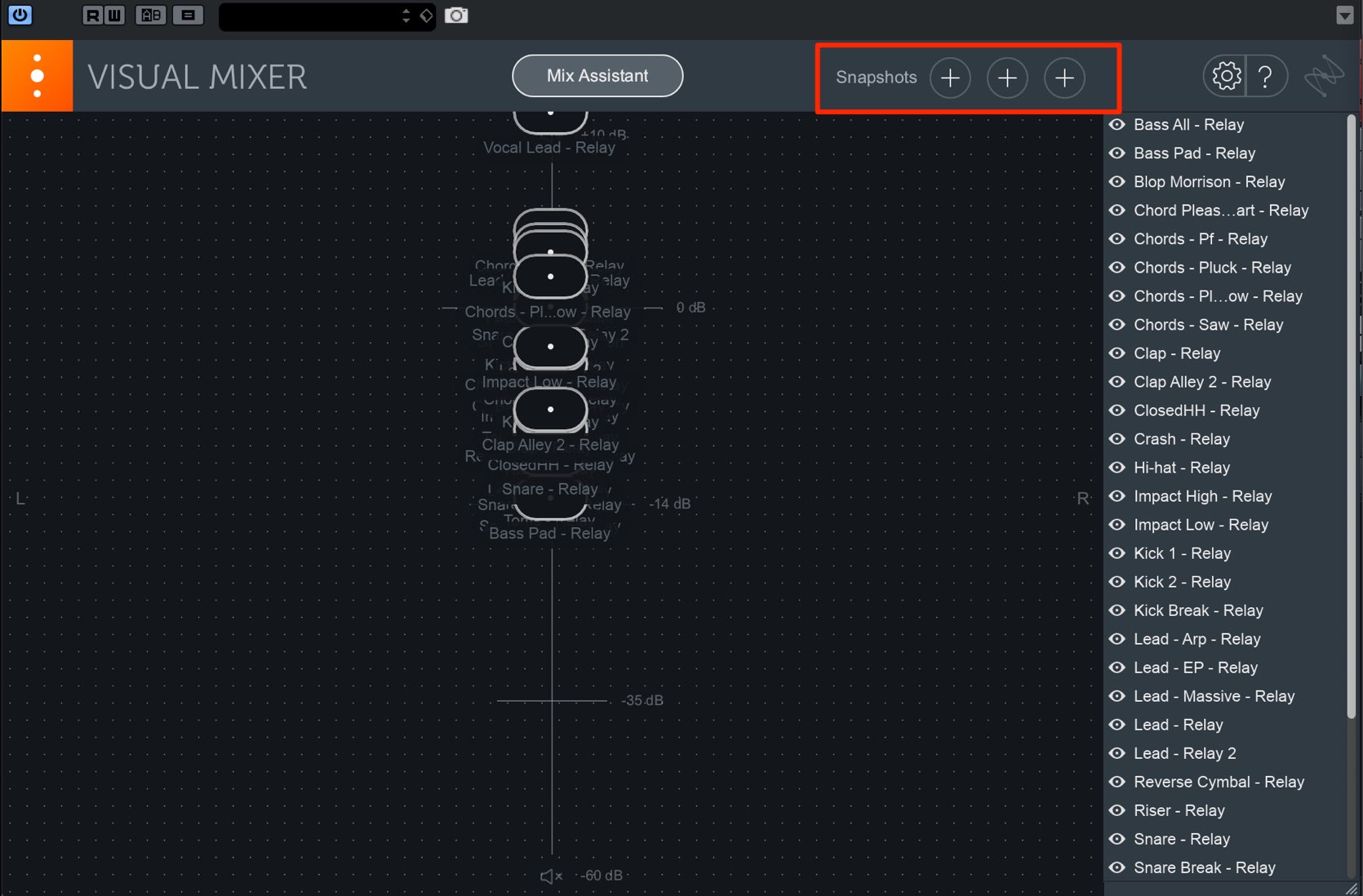
ボリュームバランスなどの状態を最大3つまで記録する「Snapshots」が搭載されてます。
適用前のバイパス状態(Acceptを押す前)適用後(Acceptを押した後)を「+」ボタンで追加しておくことで、
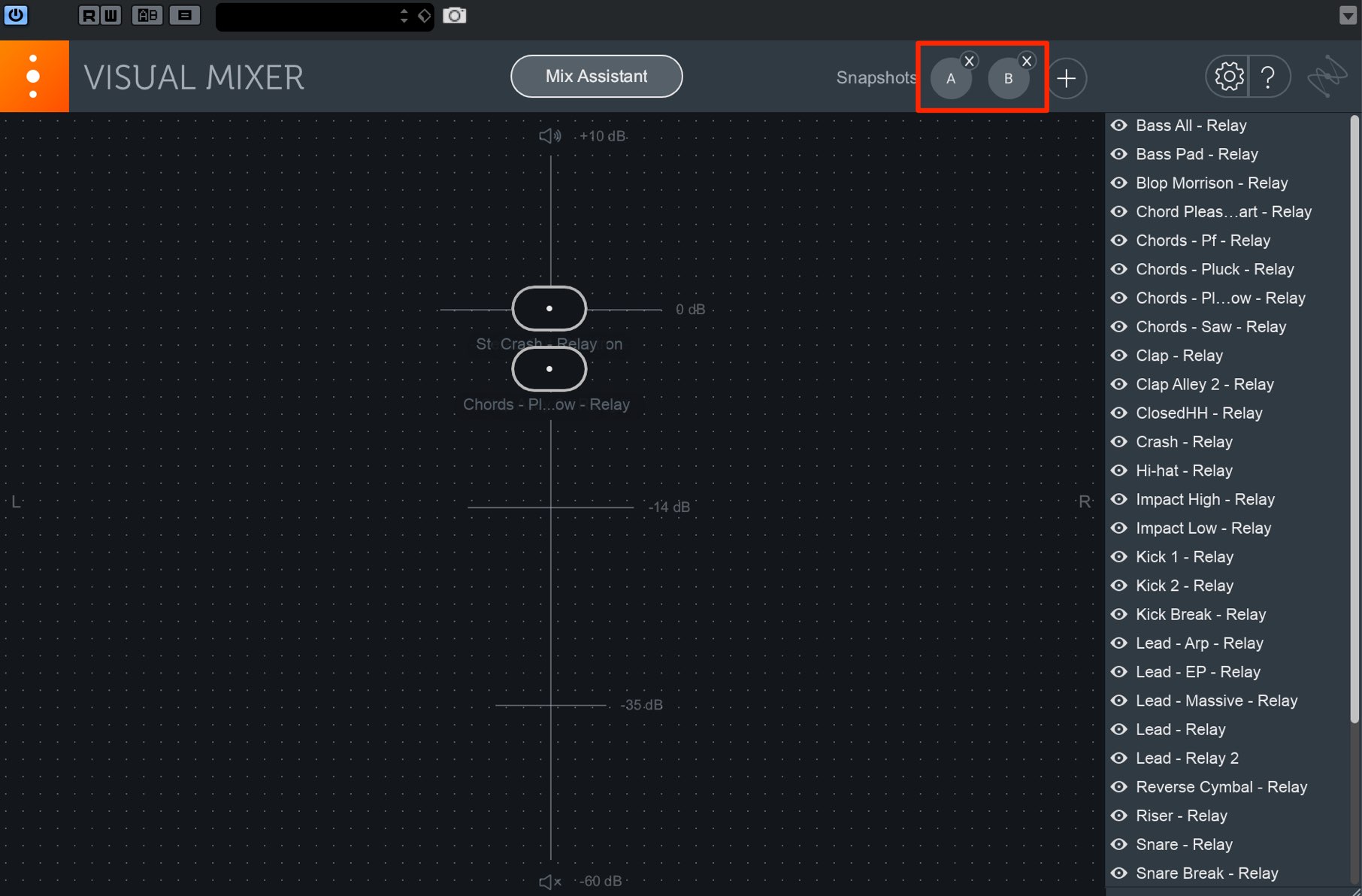
すぐに元の状態へ戻すことができます。
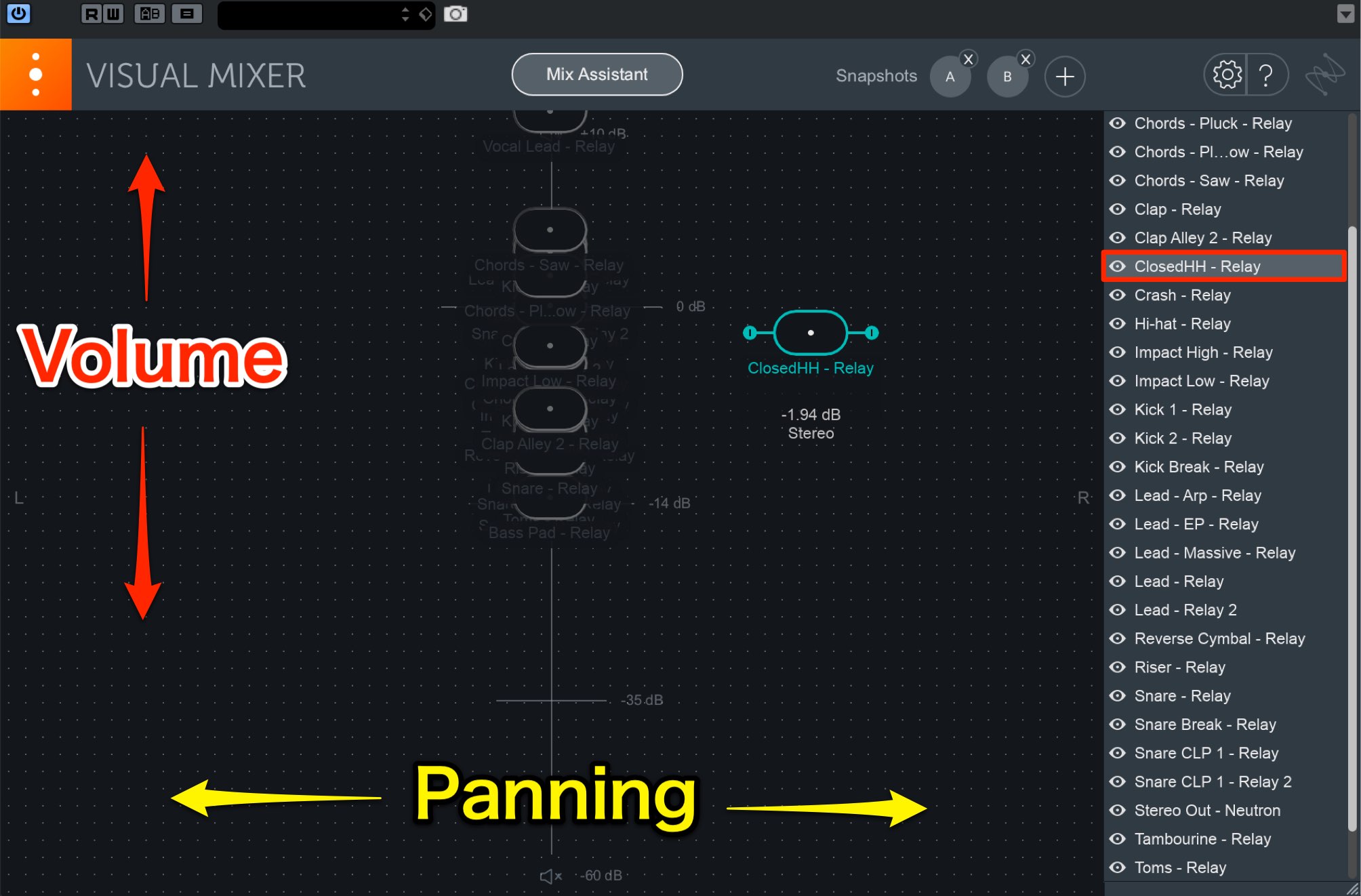
Visual Mixer 3 上から各トラックのボリューム・パンを直感的に調整可能です。
縦はボリューム/横はパンを表しています。
目的のトラックを右のリストから選択し、ドラッグで配置していきます。
もちろん、編集結果を上記のSnapshotsをクリックして戻すことも可能です。
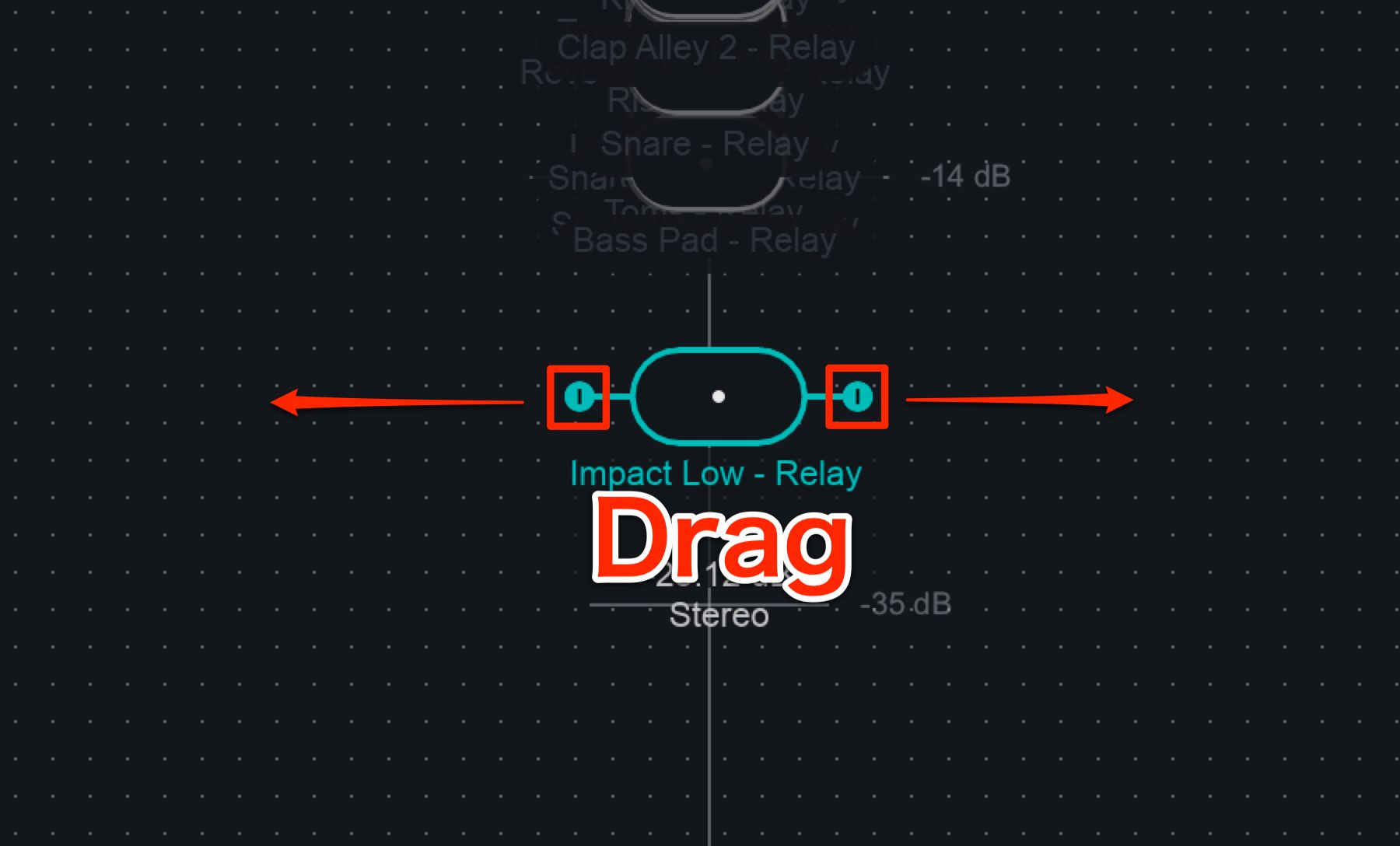
トラック名に配置されている左右のアイコンを左右にドラッグすることで、サウンドの広がりもコントロールできるため非常に便利です。


トラックに最高の結果をもたらす「Track Enhance」
各トラックのサウンドを解析し、自動的にプロのサウンドにエフェクト設定を整えてくれる機能が「Track Enhance」です。
Neutron Ver2では「Track Assistant」というネーミングでしたが「Track Enhance」へ変更されています。
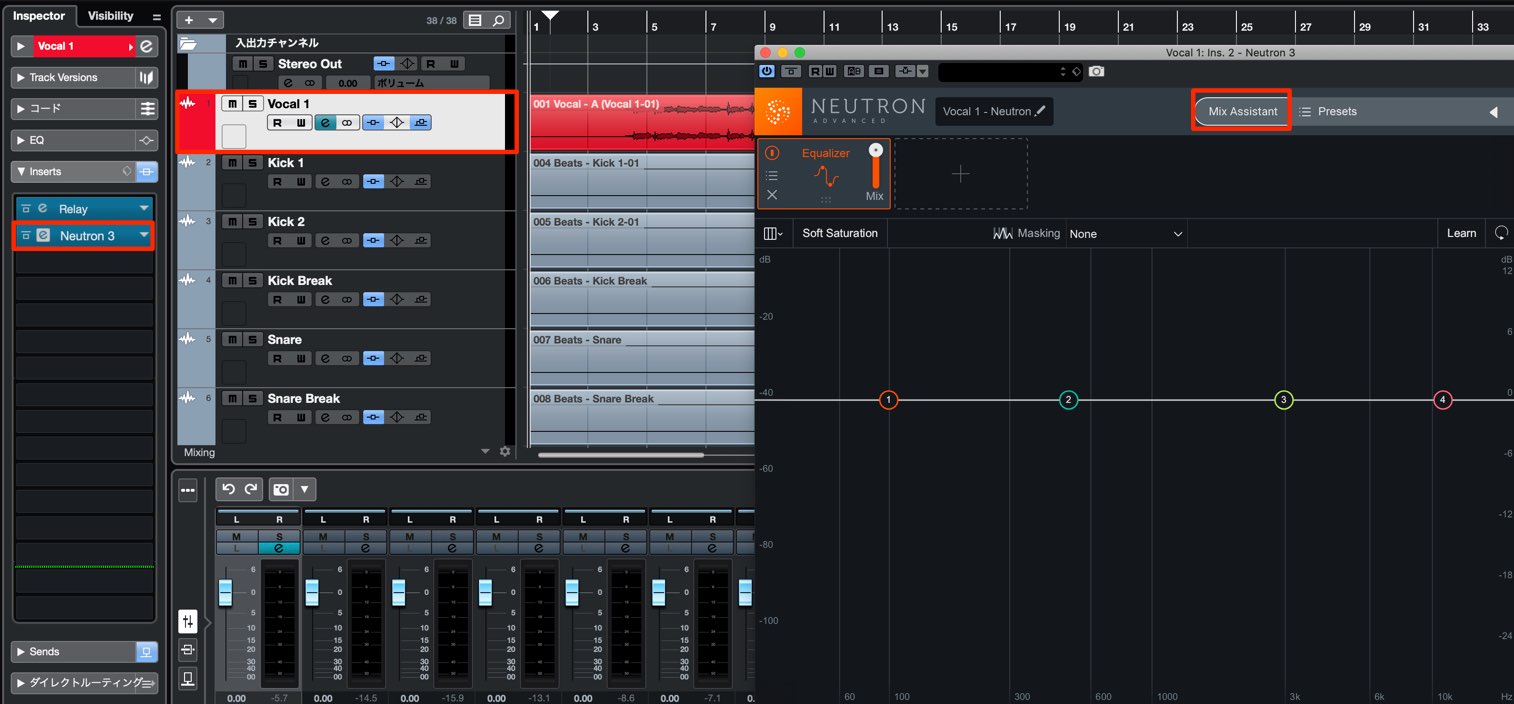
ここではボーカルトラックを例にTrack Enhanceを使用していきます。
もちろん上記のRelayと併用が可能です。
トラックへNeutron 3を立ち上げ、「Mix Assistant」を選択します。
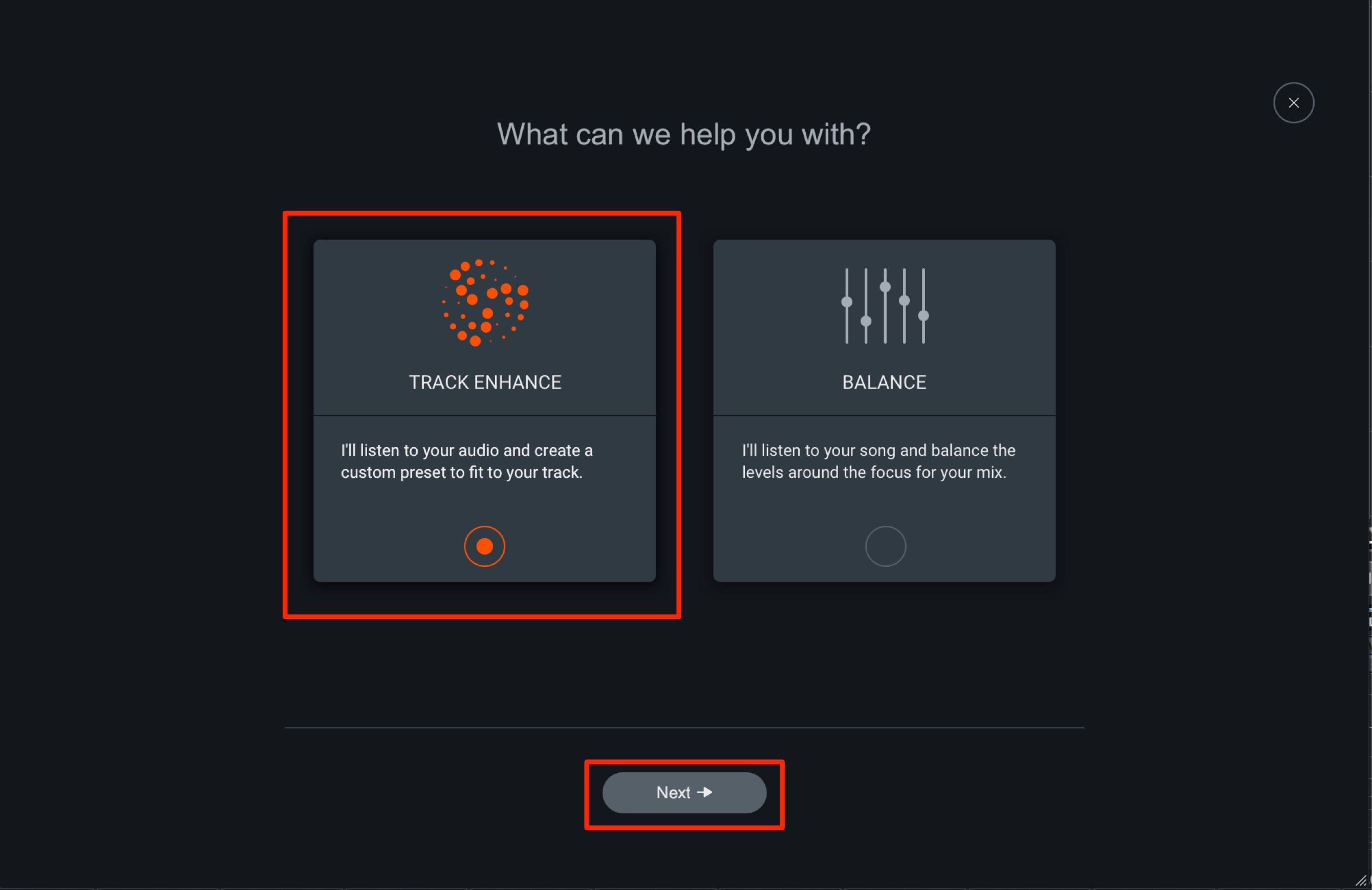
Track Enhanceを選択し「Next」を押します。
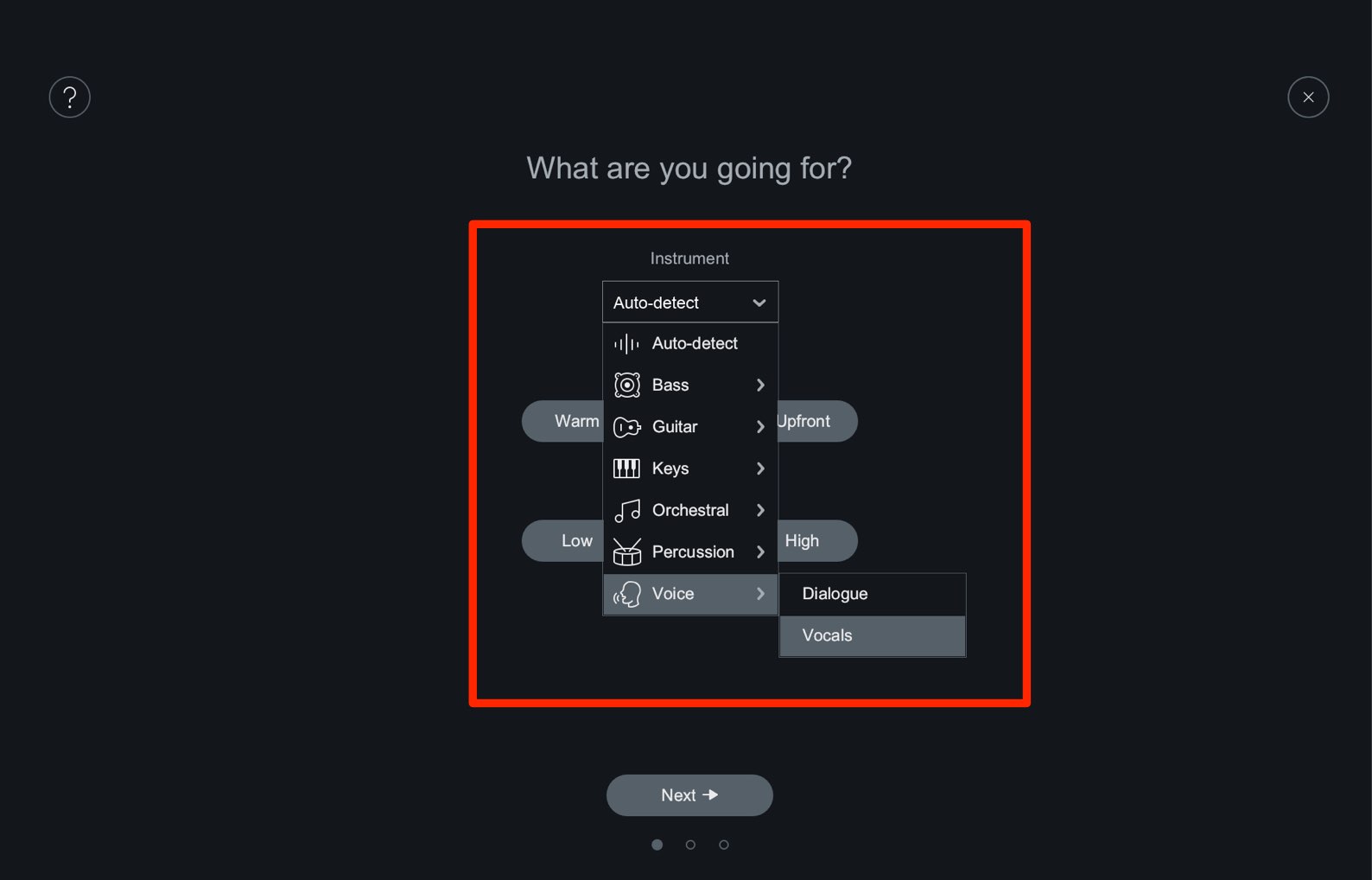
トラックタイプやサウンドを指定し「Next」を押します。
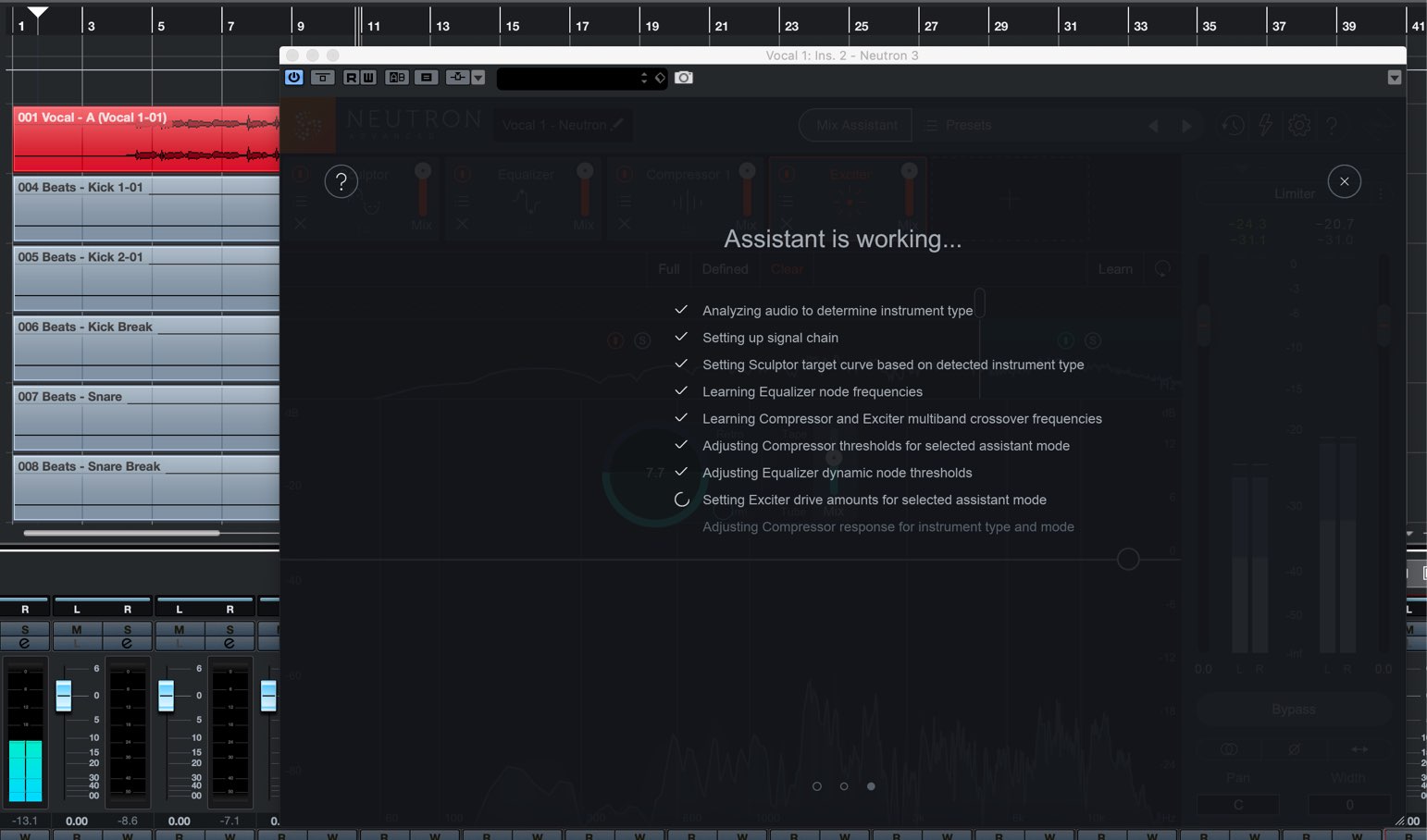
DAWを再生してトラックサウンドを解析させます。
解析が終わった後は「Accept」をクリックします。
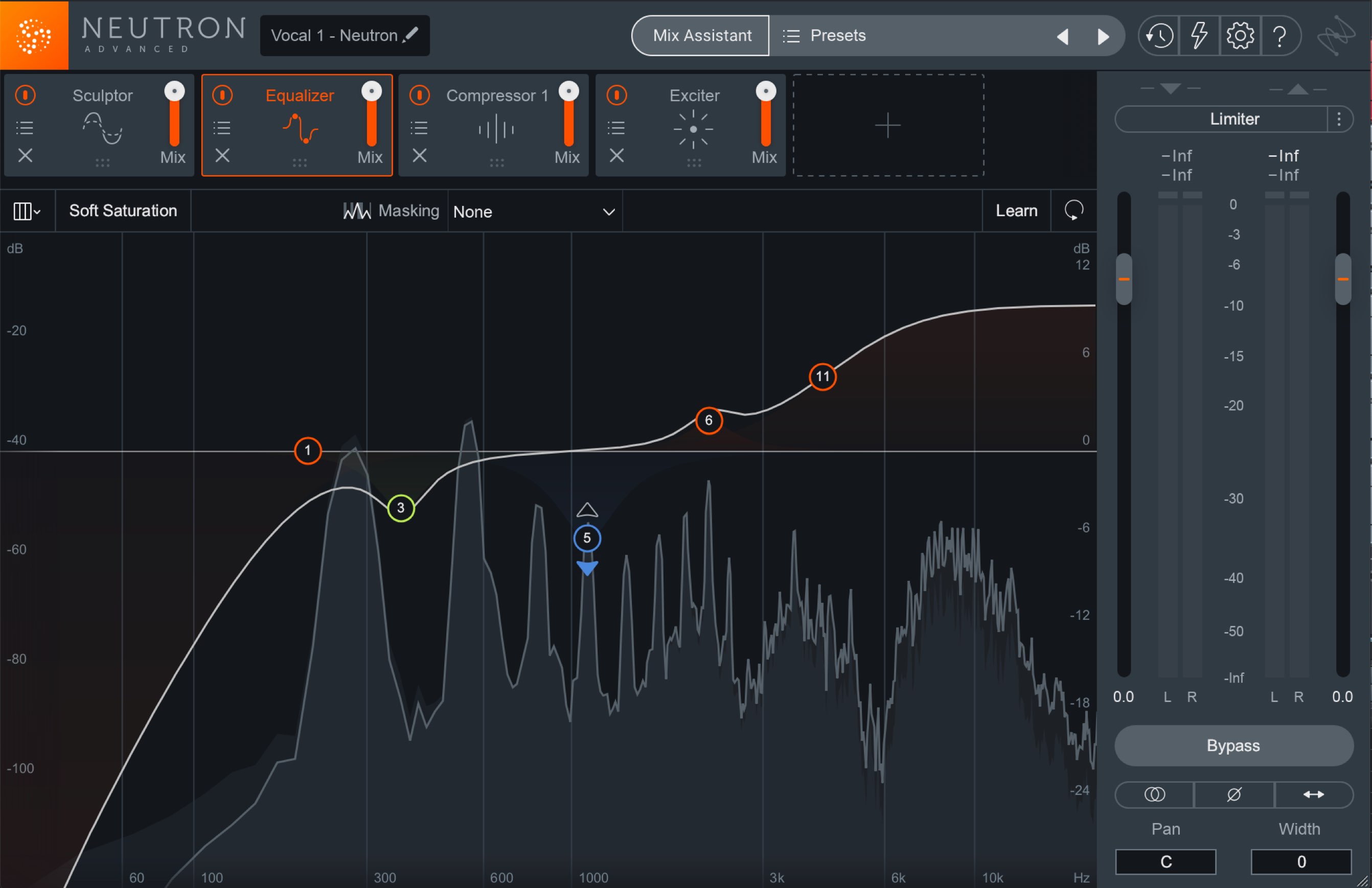
このようにトラックサウンドに合わせて自動的にエフェクトが適用されます。
Ver2と比較を行いましたが、精度・サウンドクオリティが向上し、そのまま使用できる魅力的なサウンドとなっていた点が印象的です。
「Neutron 3 Advanced」の Mix Assistant機能。いかがでしたでしょうか?
パンの調整や、エフェクト適用前の下準備として効率的に活用できることはもちろん。
適用結果を確認することで、ミキシングの学習・サウンドの方向性を模索するという使用方法も効果的です。
また、Neutron 2よりも、CPU負荷の軽減、トラックアシスタントの精度や、サウンドクオリティも大きく向上しており、即使えるサウンドが手に入るという点も魅力的ですね。
ミキシング初級者〜中級者以上の方にも幅広くお勧めできる製品となっていますので、是非、お試しください!
Neutron 2よりも、CPU負荷の軽減、トラックアシスタントの精度や、サウンドクオリティも向上している点も魅力的です!
iZotope Neutron3 トラックのボリュームを自動で最適化する「Mix Assistant」の使い方
🎥YouTube:https://t.co/4eMNm6HwKz📝使い方-記事▼https://t.co/I8Cw3UvOat#DTM #DAW
— SLEEP FREAKS (@SLEEPFREAKS_DTM) 2019年6月6日
よくある質問
Q1. iZotope Neutron 3のMix Assistant機能を使うには、どのエディションを購入すればいいですか?
Mix Assistant機能は「Neutron 3 Advanced」のみに搭載されています。ElementsやStandard版には含まれていないため、この機能を利用する場合はAdvancedエディションの購入が必須です。
Q2. Mix Assistantを使用する際の準備として何が必要ですか?
全トラックのインサートスロットにRelayを1つずつ立ち上げ、各トラックのボリュームフェーダーを0dBに設定し、パンニングを初期値のままにしておく必要があります。また、重要なトラックを1つ以上指定することが必須です。
Q3. MIDIトラックやソフトシンセにもMix Assistantを適用できますか?
はい、適用可能です。オーディオトラック同様にMIDIトラックに対してもRelayを立ち上げることで、Mix Assistantの自動ボリューム最適化機能を利用できます。
Q4. Visual Mixer 3との連携にはどのようなメリットがありますか?
Visual Mixer 3を使用することで、ボリュームとパンを直感的に視覚的に調整できます。さらに最大3つのスナップショットで複数の状態を記録でき、素早く異なるミキシング結果を比較・切り替えられるのが利点です。
Q5. Track Enhanceとは何ですか?
Track Enhanceはトラックのサウンドを自動解析し、プロフェッショナルなエフェクト設定を自動適用する機能です。ボーカルやベースなどトラックタイプを指定することで、そのトラックに最適化されたEQ・コンプレッサーなどが自動設定されます。
このような記事も読まれています

次世代のマスタリングを実現する iZotope Ozone 9 の新機能・使い方 まとめ
iZotope Ozone 9は、最先端のAI技術を搭載したマスタリングツールであり、誰でも簡単に最適なマスタリング結果を得られるよう設計されています。新バージョンではVintag
iZotope「Ozone8」マスターアシスタント機能と連携が強化された「Neutron2」の使い方
iZotope社のNeutron2とOzone8は、DTM制作におけるミックス・マスタリング作業を大幅に効率化する統合型プラグインスイートです。Neutron2に新たに搭載されたゲ
iZotope Neutron 使い方 1 トラックアシスタント機能
iZotope Neutronはチャンネルストリップ型のプラグインで、トラックアシスタント機能により素材に応じた最適なEQ・コンプレッサー設定を自動で生成します。Subtleからа


オンラインDTMレッスン専門 / 2009年から17年







