




オートメーション 1 Ableton Live 使い方

Ableton Liveのオートメーション機能は、楽曲制作において不可欠なツールです。本記事では、ツマミやフェーダー、パラメーターを時間軸に沿って自動で変化させる方法を解説しています。ボーカルの音量調整、パンニングによる定位表現、リバーブの段階的な深化など、楽曲の展開に合わせた動的な音響表現が可能になります。基本的な値の書き込みからドローツールを使った自由な編集、効率的なポイント削除まで、実践的なテクニックを習得することで、より洗練されたミックスダウン作業を実現できます。
あらゆるツマミ/フェーダー/パラメーターを自動で動かす
通常、「エフェクト」「トラック」は設定した値で固定され再生されます。
しかし
楽曲展開やトラック状態に合わせ
再生中に「これらの値を変化させたい」という場面は多くあります。
そのような問題を解消できるのが「オートメーション」です。
「オートメーション」を使用することで、
指定したパラメーターを楽曲中で動かすことが可能です。
- ボーカルの音量をAメロだけ小さくしたい
- 右から左に動いていくようなサウンドにしたい
- 徐々にリバーブを深くしたい
など
全て「オートメーション」でコントロール可能です。
トラックエンベロープ動画

製品の詳細ページへ

オートメーションの設定
オートメーションの記録には様々な方法があります。
ここでは最も基本的な「値を書く」という方法を解説していきます。
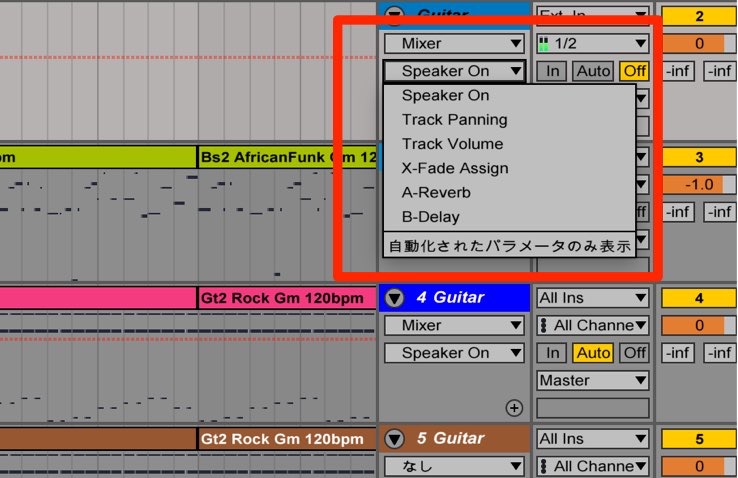
「Guitarトラック」の「オートメーション」を設定してみましょう。
- 目的トラックの赤囲み部分を確認します
- 上部分から「Mixer」を選択します
- 下部分から何をコントロールするのか?という項目を決定します
頻繁に使用されるのが
- Track Volume_音量
- Track Panning_左右の定位(場所)
です。
ここでは「音量」の設定を行なってみましょう。
上記写真のように「Track Volume」を選択します。
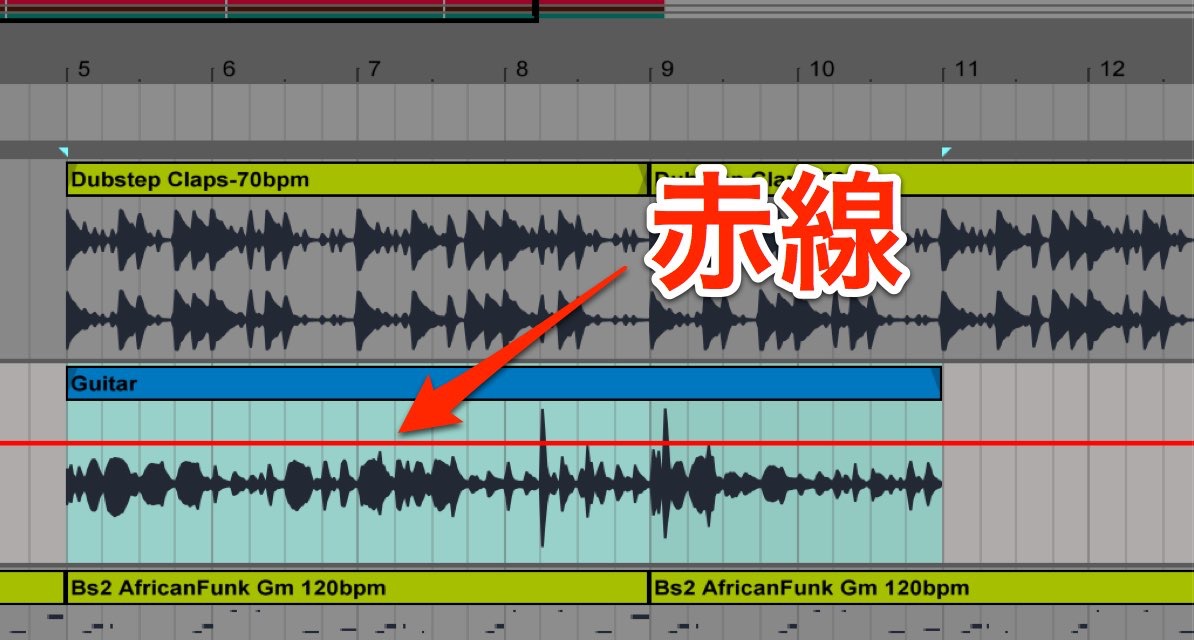
この赤線が現在の値となっています。
最初から最後まで一定ですね。
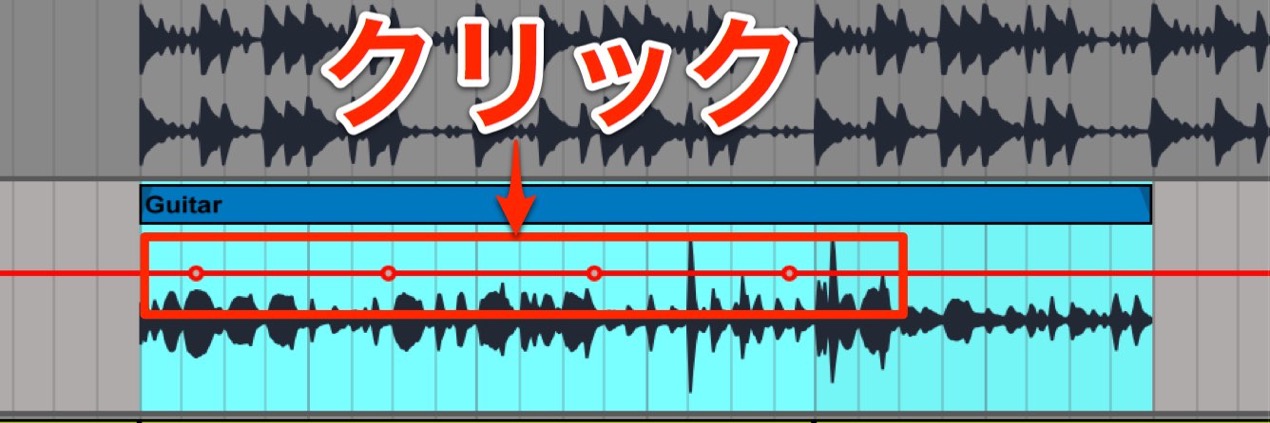
「クリック」で「オートメーションポイント」を追加することができます。
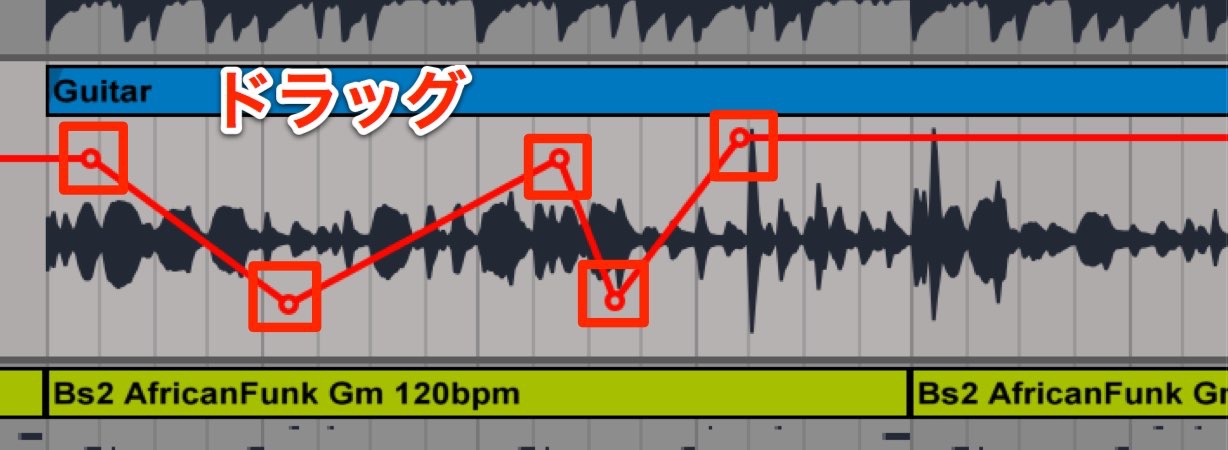
「オートメーションポイント」を「ドラッグ」し好みのサウンドに整えます。
「オートメーション」の大半は
上に持ち上げると値が強く、下に下げると値が弱くなります。
上記の場合は「ボリューム」です。
上に持ち上げるとボリュームが高くなり、下に下げると低くなります。


ドローツールでの書き込み
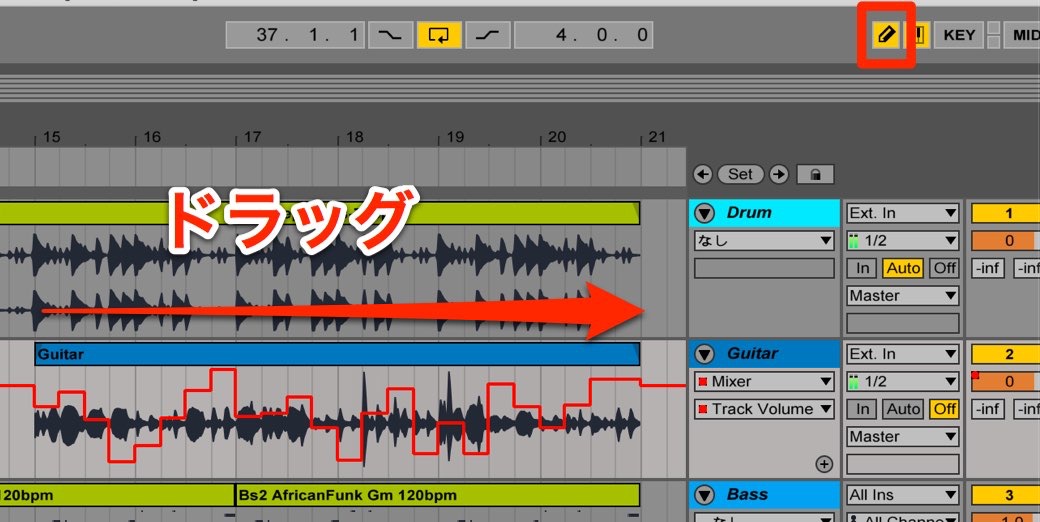
赤囲み部分の「ドローツール」を使用することで、
絵を描く様に「ドラッグ」で「オートメーション」」を書き込むことができます。
通常は「グリット値」によりその書き込み間隔が決まりますが、
- Mac : Optionキー
- Windows : Altキー
を押しながら「ドラッグ」することで、
「グリット値」を無視した書き込みを行うことができます。
オートメーションポイントの削除
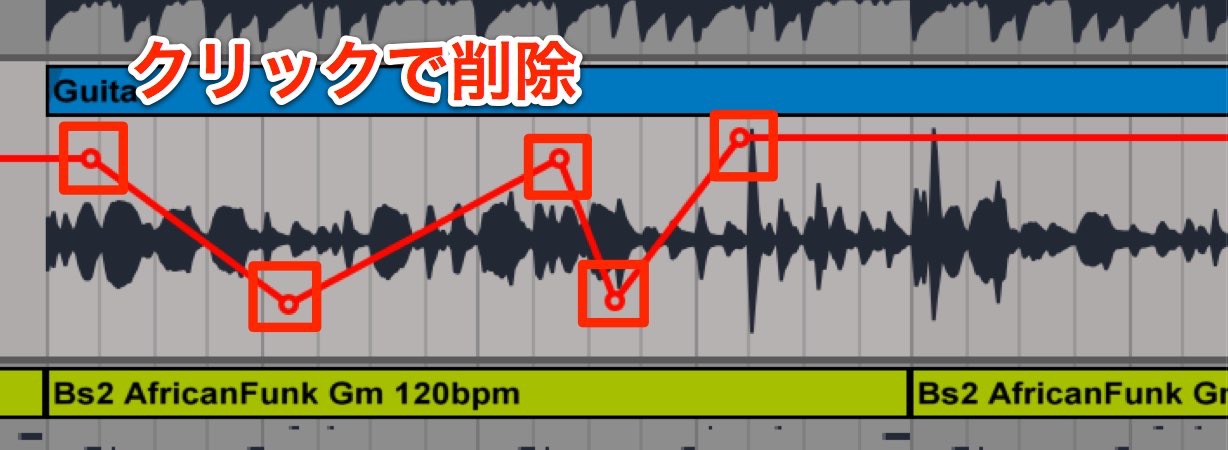
「オートメーションポイント」の削除はとても簡単です。
既に存在する「オートメーションポイント」を「クリック」します。
ゲインリダクションを考慮したオートメーション順序
よくある質問
Q1. Ableton Liveでオートメーションとはどのような機能ですか?
オートメーションは、エフェクトやトラックのパラメーター(音量、パンニング、リバーブなど)を楽曲中で自動的に変化させる機能です。再生中に数値を時間軸に沿って動かすことで、動的で表現力豊かなサウンドを作成できます。
Q2. オートメーションで最もよく使用されるパラメーターは何ですか?
Track Volume(トラック音量)とTrack Panning(左右の定位)が最も頻繁に使用されます。これらはボーカルやギターなどのトラック管理に欠かせないコントロール要素です。
Q3. オートメーションポイントを細かく調整する方法はありますか?
ドローツール機能を使用することで、絵を描くようにドラッグでオートメーションを書き込めます。MacではOptionキー、WindowsではAltキーを押しながらドラッグすることで、グリット値を無視した自由な編集が可能です。
Q4. 不要なオートメーションポイントはどのように削除しますか?
削除したいオートメーションポイントをクリックするだけで簡単に削除できます。複雑な調整から最適な形に修正する際に便利です。
Q5. コンプレッサーを使用する場合、オートメーションの順序に注意する必要がありますか?
はい。ゲインリダクションを考慮したオートメーション順序が重要です。特にボーカルに対して自然なコンプレッサー効果を得るため、エフェクトのルーティング順序を適切に設定する必要があります。
このような記事も読まれています

オートメーション編集のコツと注意点
Ableton Liveの魅力の一つは、簡単にオートメーションを書き込めることです。そして、その編集にはちょっとしたコツと注意点があります。今回ご紹介するTipsをご活用いただければ、より効率的に編集を行えるようになるでしょう。
Waves_Vocal Rider ボーカル音量コントロール
ミックス時に調整するボーカルのボリュームオートメーションを自動的に作成するプラグインです。もちろん、細かなカスタムも行なうこともできます。
Ableton Live 9 新機能_ セッションオートメーション
Live9の新機能「クリップ」に対して、直接オートメーションを追加することができるようになりました。
EDM 盛り上がりのADSRコントロール
EDMの展開でよく使用される徐々に長くなっていくシンセサウンドをADSRをコントロールして作成していきます。



オンラインDTMレッスン専門 / 2009年から17年







