




iZotope Stutter Edit 使い方 2_ ジェスチャーの概念

iZotope Stutter Edit 2はジェスチャーの概念を中心とした独特なサウンドメイキングプラグインです。本記事では、変化の幅・方向・スピードを自在にコントロールする方法を解説しており、Gesture Lengthで周期を指定したり、Palindrome Loopingで折り返し動作を設定することで、複雑で特徴的なエフェクト音を作成できます。ドラッグやダブルクリックの操作により、プリセットに頼らず自分好みのスタッターエフェクトをカスタマイズでき、DTM初心者から上級者まで創造的なサウンドメイキングが可能になります。
Stutter Editを操作するための基本概念
前回は「プリセットの適用方法」を中心に解説を行いました。
今回はその効果をご自身で作成することができるように、
「Stutter Edit」の概要を見ていきましょう。
他ソフトでは見られない概念も多いかと思いますので、
順を追って解説を進めていきます。
StutterEdit 解説動画


製品のご購入はこちらから
URL : https://bit.ly/2URwmAD
変化の幅を調整する
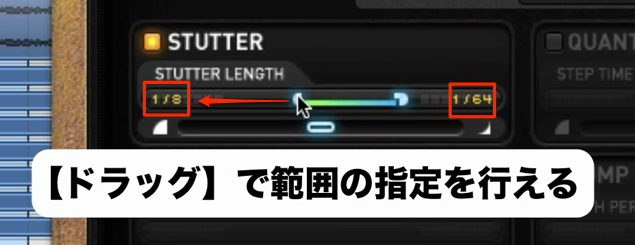
「Stutter Edit」の特徴的なサウンドは、
徐々に値を変化させることで作り出されます。
この概念は「Stutter Edit」上の他パラメーターで共通となります。


変化の方向を指定する
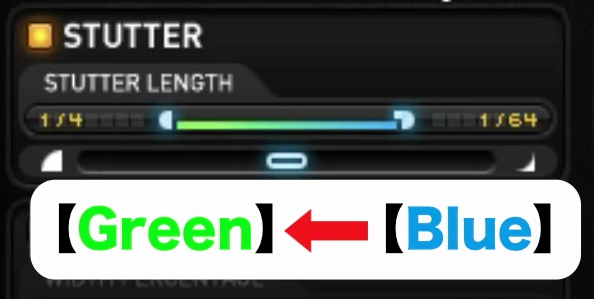
変化の方向は「Blue」→「Green」へ進んでいきます。
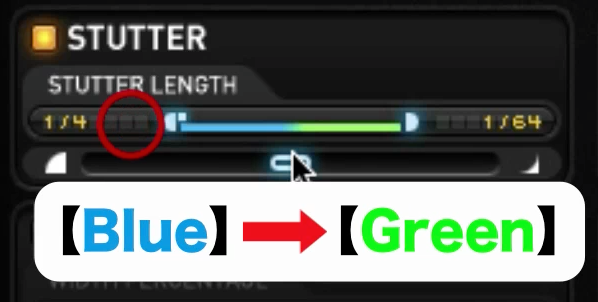
そのため、左右をドラッグで入れ替えることで、
変化の方向を逆にすることができます。
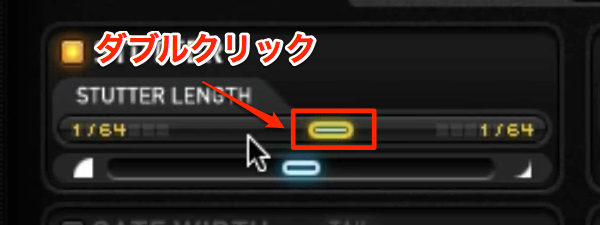
ダブルクリックを行うことで、効果の動きを固定化することができます。
解除もまたダブルクリックで行います。
変化のスピードを指定する
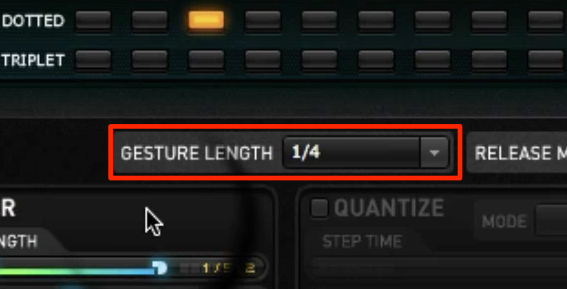
「Gesture Length」からは効果が一周する周期を音符で指定することができます。
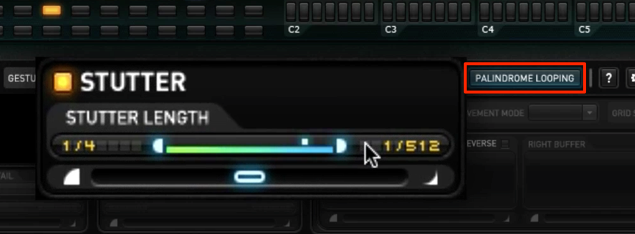
「Palindrome Looping」からは効果の往復を指定することが可能です。
- 消灯 : 効果が最終地点まで到達すると、頭に戻り繰り返されます
- 点灯 : 効果が最終地点まで到達すると、頭に向かって折り返します
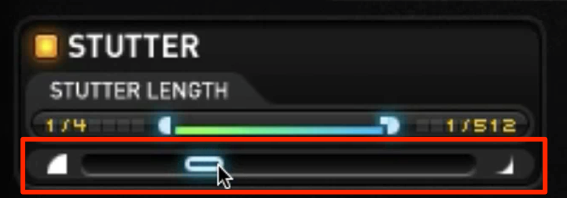
効果が変化していく角度を設定することができます。
このパラメーターで「徐々/一気に変化」というニュアンスをつけます。
製品のご購入はこちらから
URL : https://bit.ly/2URwmAD
よくある質問
Q1. Stutter Editのジェスチャーとは具体的に何ですか?
ジェスチャーとは、エフェクトパラメーターが時間とともに変化する軌跡を指します。Blue(開始値)からGreen(終了値)への変化の方向・幅・スピード・角度を設定することで、独特なスタッター効果を生み出す仕組みです。
Q2. Gesture Lengthで指定する周期とはどのような役割ですか?
Gesture Lengthは、エフェクトが一周完結するまでの時間を音符単位で指定するパラメーターです。これにより、16分音符から全音符まで細かく周期をコントロールでき、楽曲のテンポに正確に同期させたエフェクトが実現できます。
Q3. Palindrome Loopingをオンにするとどう変わりますか?
オフの場合は最終地点に到達後、最初に戻って繰り返します。オンにすると最終地点から開始地点に折り返す往復動作になり、より滑らかで自然なエフェクト変化が得られます。
このような記事も読まれています

サウンドギミックに最適なFinger
ボタンやツマミを回すだけで、サウンドに対しとても複雑で面白い特殊効果を与えることが可能です。
サウンドが一気にリアルに。Guitar Rig 5
ギターアンプを再現するアンプシミュレーター。有名ギターアンプを多数搭載しており、すぐにリアルなサウンドに仕上げることが可能です。ベースアンプも備わっており、エレキ特有のサウンドを簡単に再現することができます。
Cubase純正エフェクト「Loopmash」
リズムや楽器素材を投げ込むことで、素材をスライスし新たに組み替えるという新感覚のプラグインです。設定次第でグリッジ効果も出すことができます。
フィルターでのサウンドメイキング
「フィルター」はサウンドの周波数をカットすることで、楽曲に合わせたサウンドメイキングが行えるエフェクトです。コンセプチュアルにサウンドを作りこむことも可能です。


オンラインDTMレッスン専門 / 2009年から17年






