




iZotope Stutter Edit 使い方 3_ ピッチコントロールジェスチャー

iZotope Stutter Edit 3のピッチコントロールジェスチャー機能を活用することで、単なる連打効果だけでなく、音程をつけた特殊なアルペジオ表現が可能になります。メロディックノート機能により、鍵盤から任意の音程を選択し、QUANTIZE設定で音程移動の速度を調整することで、グライド効果や明確な音程区分けを自在に制御できます。Stutterとの組み合わせにより、ジェスチャー表現のバリエーションが大幅に拡張され、プロフェッショナルな音響効果の創出が可能になるため、EDMやダンスミュージック制作者にとって極めて有用なプラグインです。
Stutter Editで特殊アルペジオを作成する
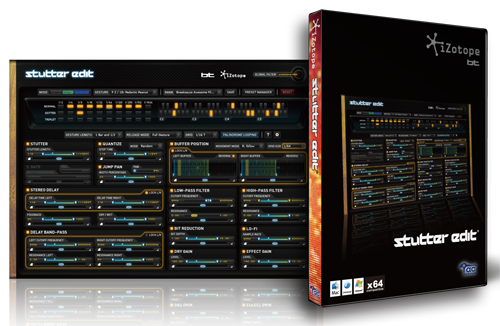
前回は「ジェスチャー」のコントロールを中心に進めてきました。
そして、今回はそれらを応用した「メロディックノート」を解説していきます。
連打だけではなく、効果に音程をつけられるという機能で、
他コントロール部と組み合わせることで、アルペジオとは少し異なる効果を得る事ができます。
StutterEdit 解説動画


製品のご購入はこちらから

URL : https://bit.ly/2URwmAD
メロディックノートの適用
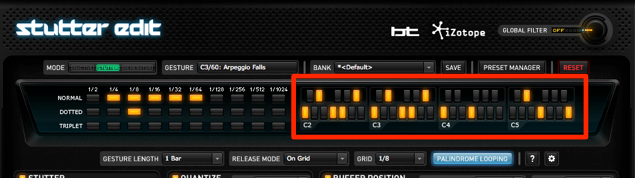
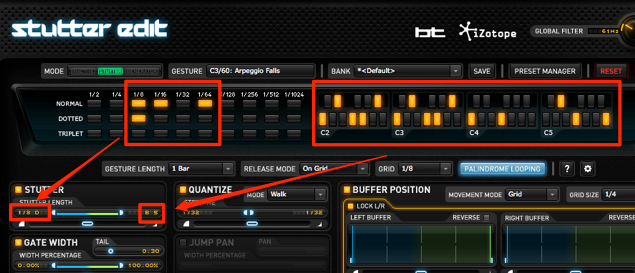
赤囲み部分の鍵盤クリックし、鳴らしたい音程を選択します。
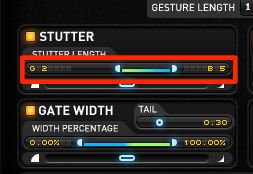
「Stutter」部分に音程が追加されます。
実際に演奏させる音程範囲を選択してください。
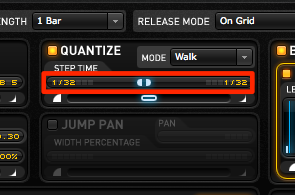
このままの場合、音程に「グライド」が適用され、
はっきりと音程の区分けがつきません。
「QUANTIZE」をオンにし、
音程移動がどのくらいのスピードで動くのかを設定します。
また連打効果の「Stutter」を併用することができるため、
ジェスチャー表現に更にバリエーションを加えることができます。
製品のご購入はこちらから
URL : https://bit.ly/2URwmAD


よくある質問
Q1. Stutter Editのメロディックノート機能とは何ですか?
メロディックノート機能は、Stutter Editの連打効果に音程を付加できる機能です。鍵盤から任意の音を選択することで、単純なリズム効果に音階的な変化をつけられ、より複雑で音楽的な表現が可能になります。
Q2. QUANTIZEをオンにするメリットは何ですか?
QUANTIZEをオンにすることで、音程移動のスピードを明確に制御できます。グライド効果を回避し、音程の区分けをはっきりさせることで、より正確で聴きやすいメロディック表現が実現します。
Q3. Stutterとメロディックノートを同時に使用できますか?
はい、両機能の併用が可能です。連打効果のStutterとメロディックノートを組み合わせることで、ジェスチャー表現のバリエーションが増え、より豊かで複雑な音響効果を創出できます。
このような記事も読まれています

サウンドギミックに最適なFinger
ボタンやツマミを回すだけで、サウンドに対しとても複雑で面白い特殊効果を与えることが可能です。
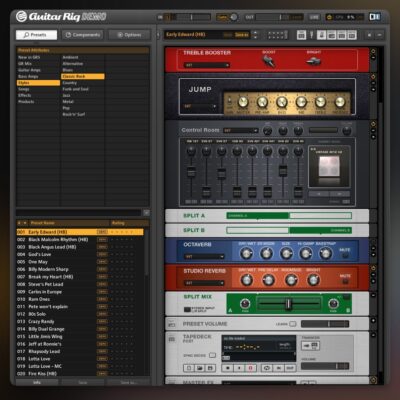
サウンドが一気にリアルに。Guitar Rig 5
ギターアンプを再現するアンプシミュレーター。有名ギターアンプを多数搭載しており、すぐにリアルなサウンドに仕上げることが可能です。ベースアンプも備わっており、エレキ特有のサウンドを簡単に再現することができます。
Cubase純正エフェクト「Loopmash」
リズムや楽器素材を投げ込むことで、素材をスライスし新たに組み替えるという新感覚のプラグインです。設定次第でグリッジ効果も出すことができます。
フィルターでのサウンドメイキング
「フィルター」はサウンドの周波数をカットすることで、楽曲に合わせたサウンドメイキングが行えるエフェクトです。コンセプチュアルにサウンドを作りこむことも可能です。


オンラインDTMレッスン専門 / 2009年から17年






