




ワイヤレスMIDIインターフェース mi.1

QUICCO SOUNDの「MIDIインターフェース mi.1」は、MIDI対応機器をBluetooth接続でワイヤレス化する革新的なデバイスです。電源不要で小型なボディをMIDI機器に装着するだけで、Mac・iPad・iPhoneなどと簡単に接続でき、GarageBandやCubasなどのDAWと連携可能。USB接続と同等のレイテンシーで実用的なワイヤレス制作環境を実現でき、ケーブルの制約から解放されたDTM制作がより自由に展開できるようになります。
<<ワイヤレスMIDIキーボード KORG microKEY Air シリーズ
お使いのMIDI機器をワイヤレスで接続する
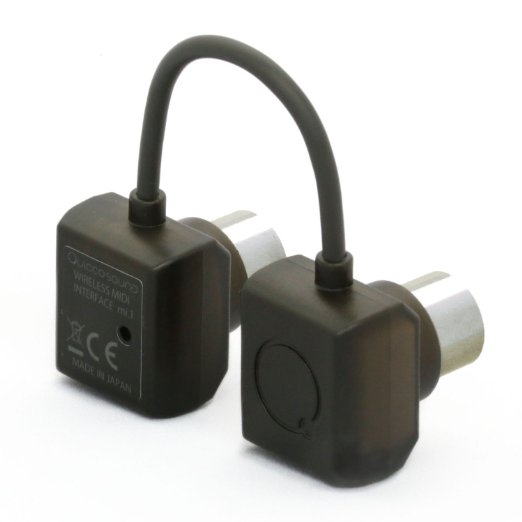
今回ご紹介するQUICCO SOUND「MIDIインターフェース mi.1」は、
MIDI In/Out端子を持つ機器をワイヤレスで接続可能にする画期的な製品です。
Bluetoothのため、Mac/iPad/iPhone上の音源と簡単に連携することができます。
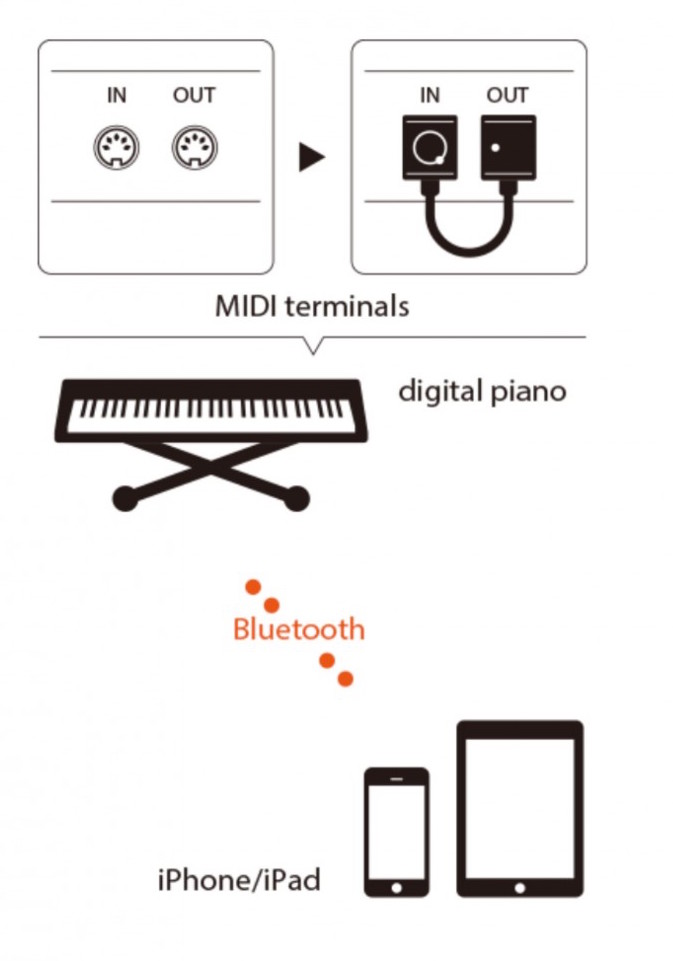
設定は、この小さな製品をワイヤレス化するMIDI機器の
In/Outに装着するだけです。
電源や電池などは必要ありません。
その後Mac/iOSのBluetoothで機器をペアリングすれば使用可能となります。
iOSアプリの設定
ワイヤレスの設定は、各アプリケーションで行います。
まず、キーボードを使用したいアプリが、
「Apple Bluetooth Low Energy MIDI」に対応していることを確認します。
ここでは、「Cubasis」と「Garageband」を例に進めます。
- GarageBand

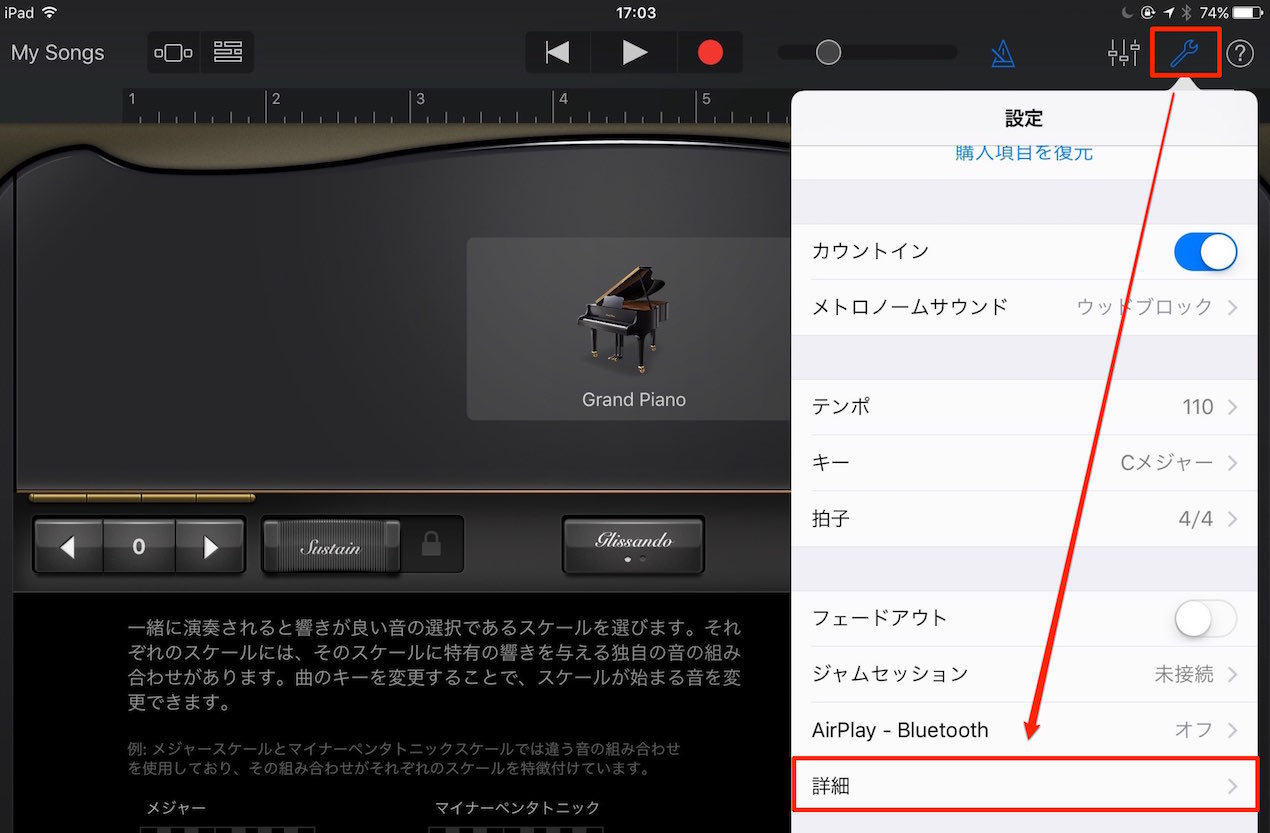
上メニューの工具アイコンをタップし「詳細」を選択します。
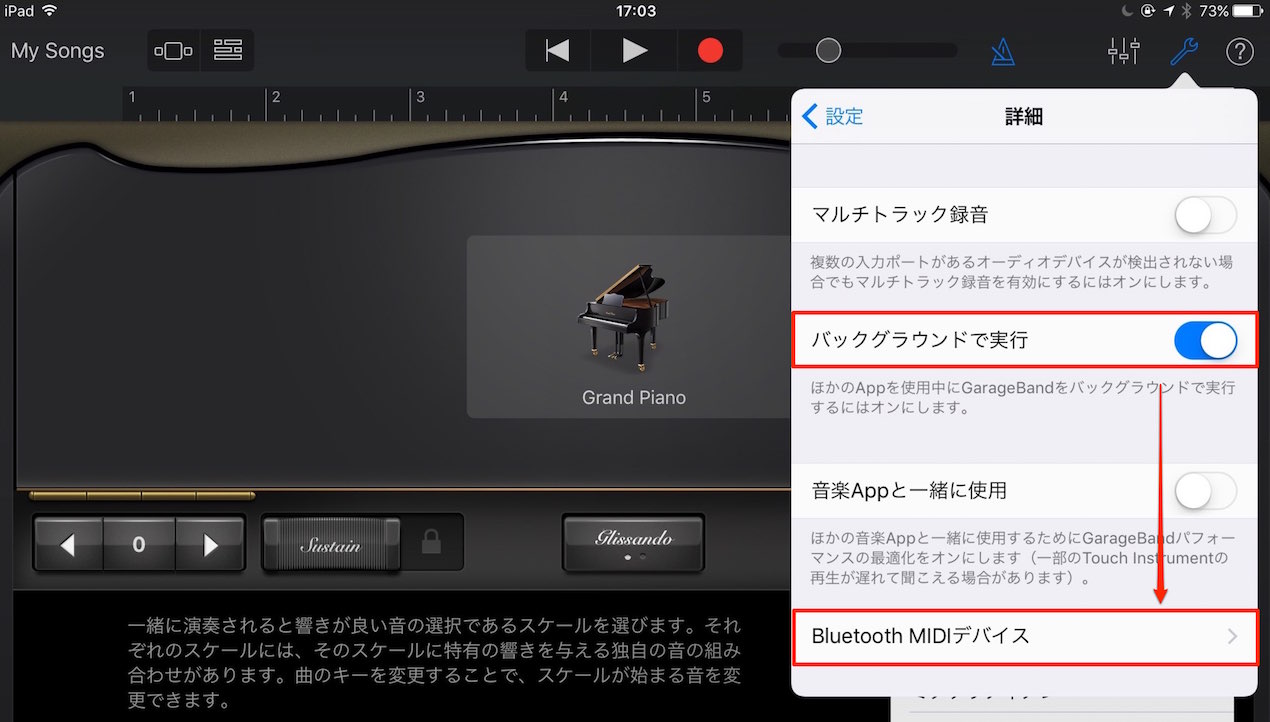
「バックグラウンドで実行」を「入」にし、「Bluetooth MIDIデバイス」をタップします。
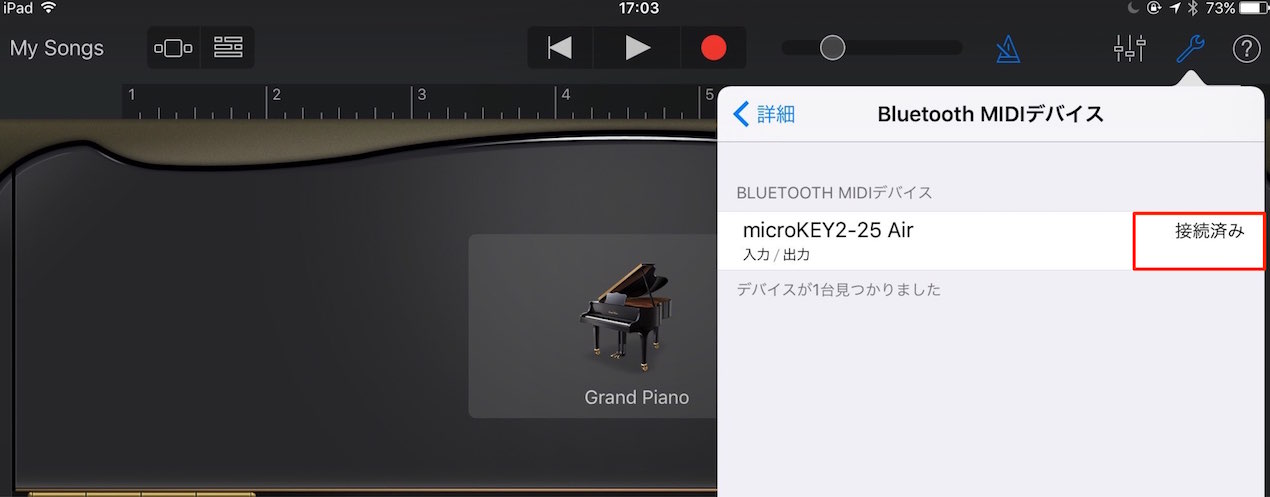
製品名が表示されるので、右の「接続」をタップします。
以上で設定は完了です。
- Cubasis

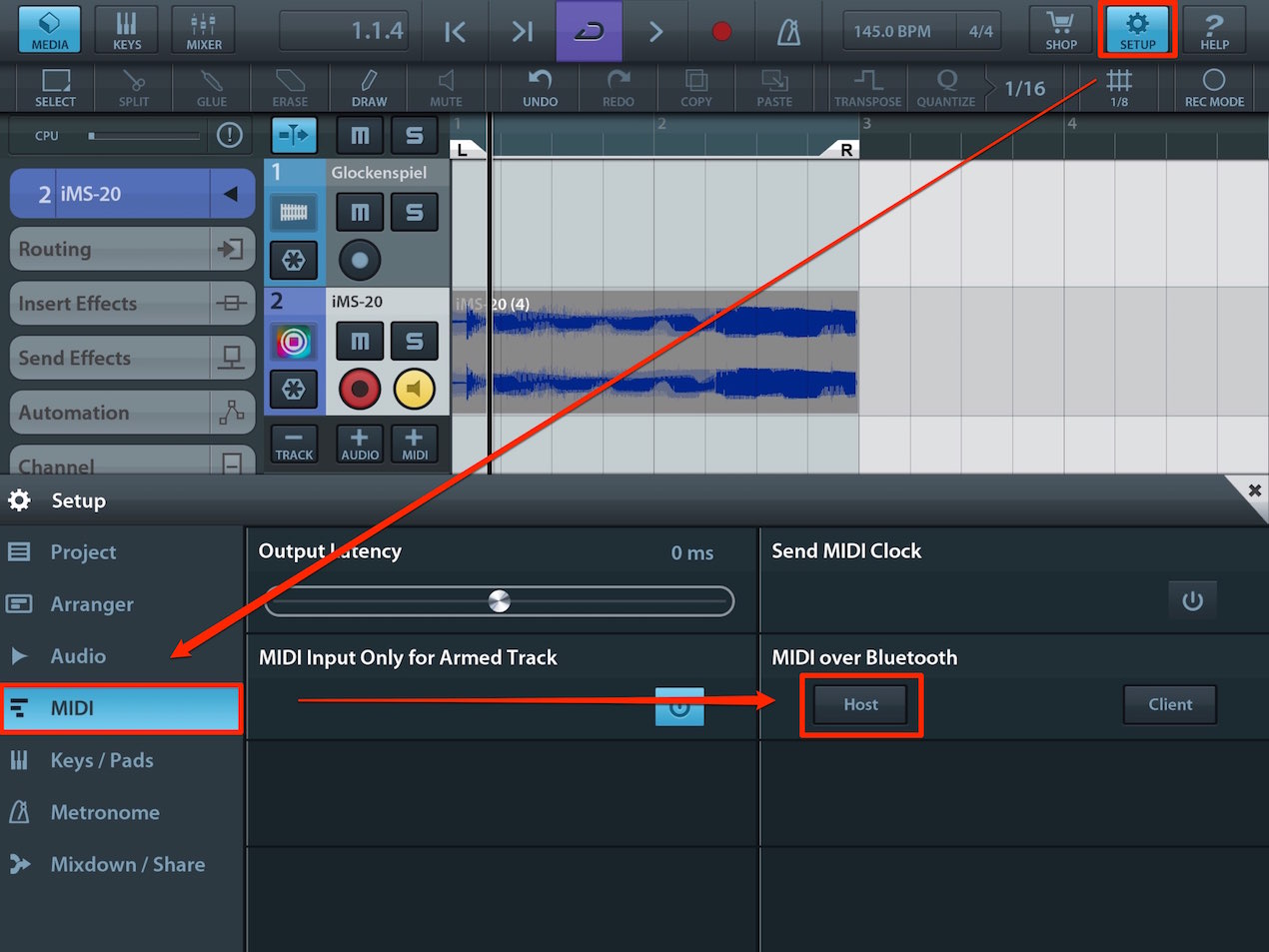
「Setup」→「MIDI」→「Host」の順にタップします。
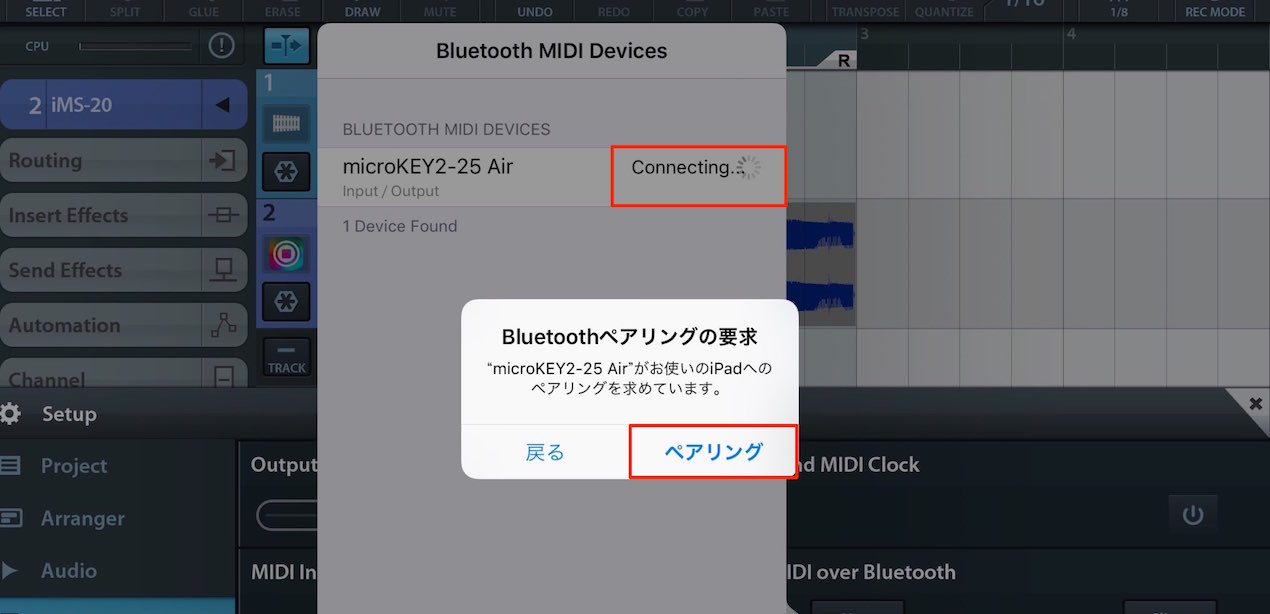
製品名が表示されています。
右の「Not Connected」をタップし、「ペアリング」を選択します。
以上で設定は完了です。


Macと無線接続する設定
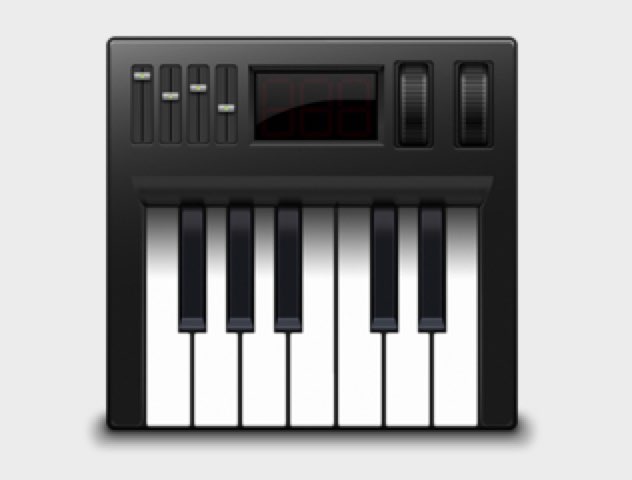
アプリケーション → ユーティリティ → Audio MIDI設定 を開きます。
上メニューから「MIDIスタジオを表示」を選択します。
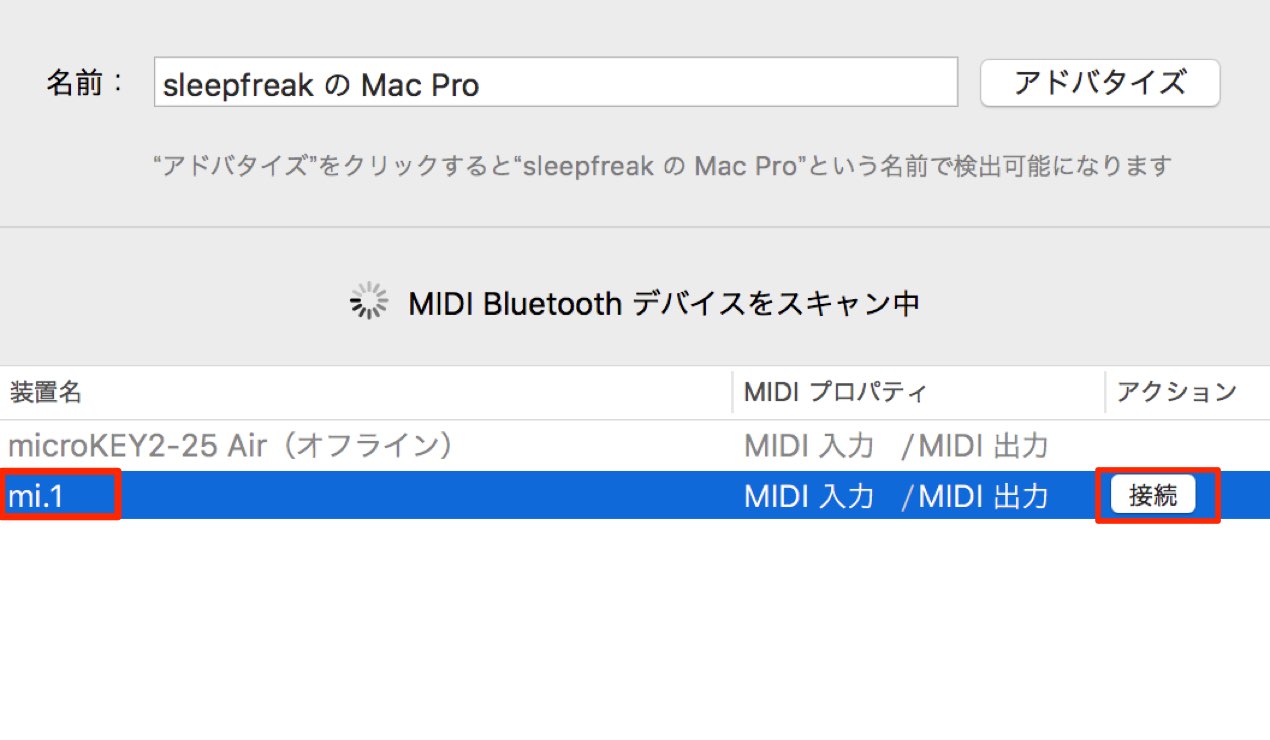
デバイスが表示されるので、右の「接続」をクリックします。
以上で設定は完了です。
演奏の遅れ レイテンシーは?
テスト前はレイテンシーが気になるのでは?と思いましたが、
USB接続に劣ることなく快適に使用することができました。
十分に実用レベルと感じます。
レイテンシー解説動画
YouTube動画への質問と回答の抜粋

レイテンシーが40msもあります。 これをオーディオインターフェースを買うことにより解決できますかね?(今はパソコンとMIDIキーボードのみです) いつも見させていただいてます。

40msはかなりラグが出てしまうと思います。 バッファーのサイズを少なくした状態でも40msのレイテンシーが発生しますでしょうか? https://app.box.com/s/t5y47y24534i6t71v6lw300z27lf0k5j
みさせていただきましたが、僕はwindowsなのでそのような設定がないのですが、どこにあるのですか?
こちらはCubaseでの解説となりますので、あくまでもレイテンシーについての解説となります。 Studio Oneの場合、「環境設定」→「オーディオ設定」→「デバイスブロックサイズ」
ワイヤレス接続で、制作環境の幅がますます広がりそうですね!
<<ワイヤレスMIDIキーボード KORG microKEY Air シリーズ
よくある質問
Q1. mi.1をiPadで使うには、どのような設定が必要ですか?
iPadのBluetoothメニューでペアリング後、各DAWアプリ内の「Bluetooth MIDIデバイス」設定から製品名を選択して接続するだけです。GarageBandやCubasなど主要アプリは対応しており、初期設定は5分程度で完了します。
Q2. ワイヤレスMIDI接続で遅延(レイテンシー)は問題になりませんか?
実測ではUSB接続と同等の遅延性能が確認されており、演奏時にはほぼ遅延を感じません。十分に実用レベルの快適な操作性を実現しています。
Q3. mi.1は電源が必要ですか?
不要です。MIDI機器のIn/Out端子に装着するだけで動作し、電池や外部電源の供給が必要ないため、ケーブルもシンプルで持ち運びも容易です。

オンラインDTMレッスン専門 / 2009年から17年







