




ワイヤレスMIDIキーボード KORG microKEY Air シリーズ

KORG microKEY Airシリーズは、Bluetoothによるワイヤレス接続機能を搭載したMIDIキーボードで、iPad・iPhone・Macでの音楽制作を快適にします。25・37・49・61鍵盤の4種類から選択でき、複雑な設定なしにiOS8以上やMac OS10.10以上と連携可能です。ワイヤレス接続時はレイテンシーがほぼなく、サンプラーやソフトシンセの音色確認、メロディやコード作成、リアルタイムレコーディングなど、DTM制作における利便性が大幅に向上します。USB接続にも対応しており、Windows環境でも使用できます。
Bluetoothを使用した無線接続が可能
パソコンやタブレットで音楽制作を行う際に、活躍するのがMIDIキーボードです。
- サンプラーやソフトシンセの音色を確認する
- メロディやコードのイメージ具体化する
- リアタイムレコーディングで素早く演奏を記録する
このような利点があるため、一製品は手元に置いておきたい機材です。
そこで、ご紹介したいのが「KORG microKEY Air」シリーズです。
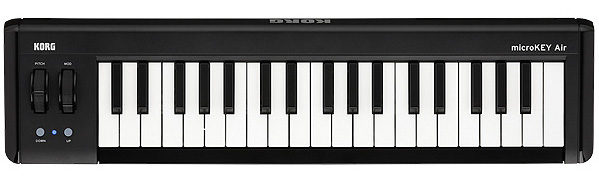

製品の特徴はBluetoothによるワイヤレス接続が可能という点です。
複雑な設定を必要とせず、iPad/iPhone(iOS 8以上)/Mac(OS10.10以上)/と連携することができます。
※ WindowsはUSB接続時のみ動作します
鍵盤数は25・37・49・61と多様に用意されているので、用途に合わせて選択できるのも嬉しいです。
特に機動力の高いiOSデバイス(iPad/iPhone)と、
このようなワイヤレス製品の組み合わせは非常に相性が良いです。
それでは、KORG microKEY Airの設定方法を見ていきましょう。
KORG microKEY Air をワイヤレスで接続する
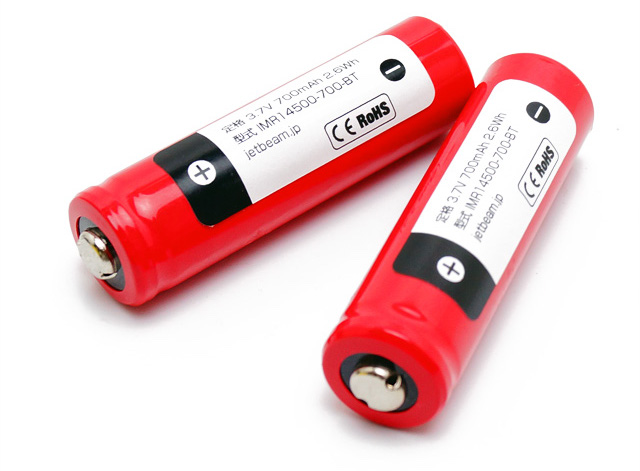
機器をワイヤレス接続するためには、単三電池が2本必要となります。
特に外で作業されることが多い場合は、不測の事態に備え予備を用意しておくと良いでしょう。
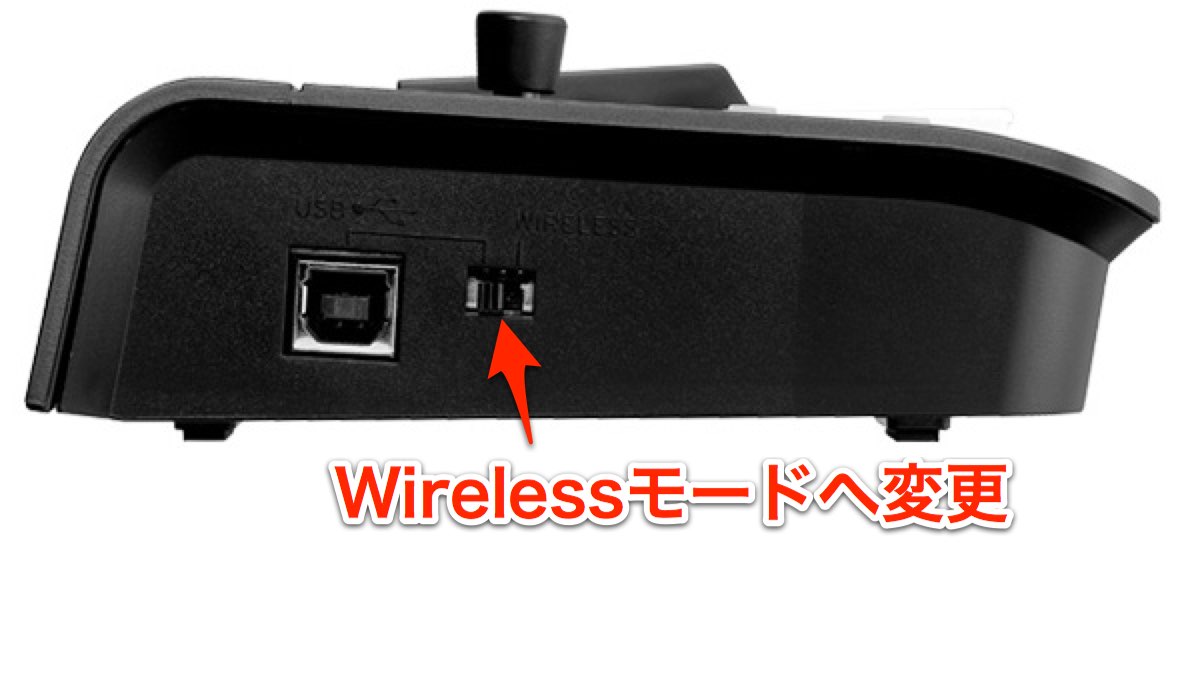
製品側面に配置されているスイッチを「Wireless」へ変更します。
iOSに接続する場合
ワイヤレスの設定は、各アプリケーションで行います。
MIDIキーボードを使用したいアプリが、
「Apple Bluetooth Low Energy MIDI」に対応していることを確認します。
ここでは、「Cubasis」と「Garageband」を例に進めます。
- GarageBandの場合

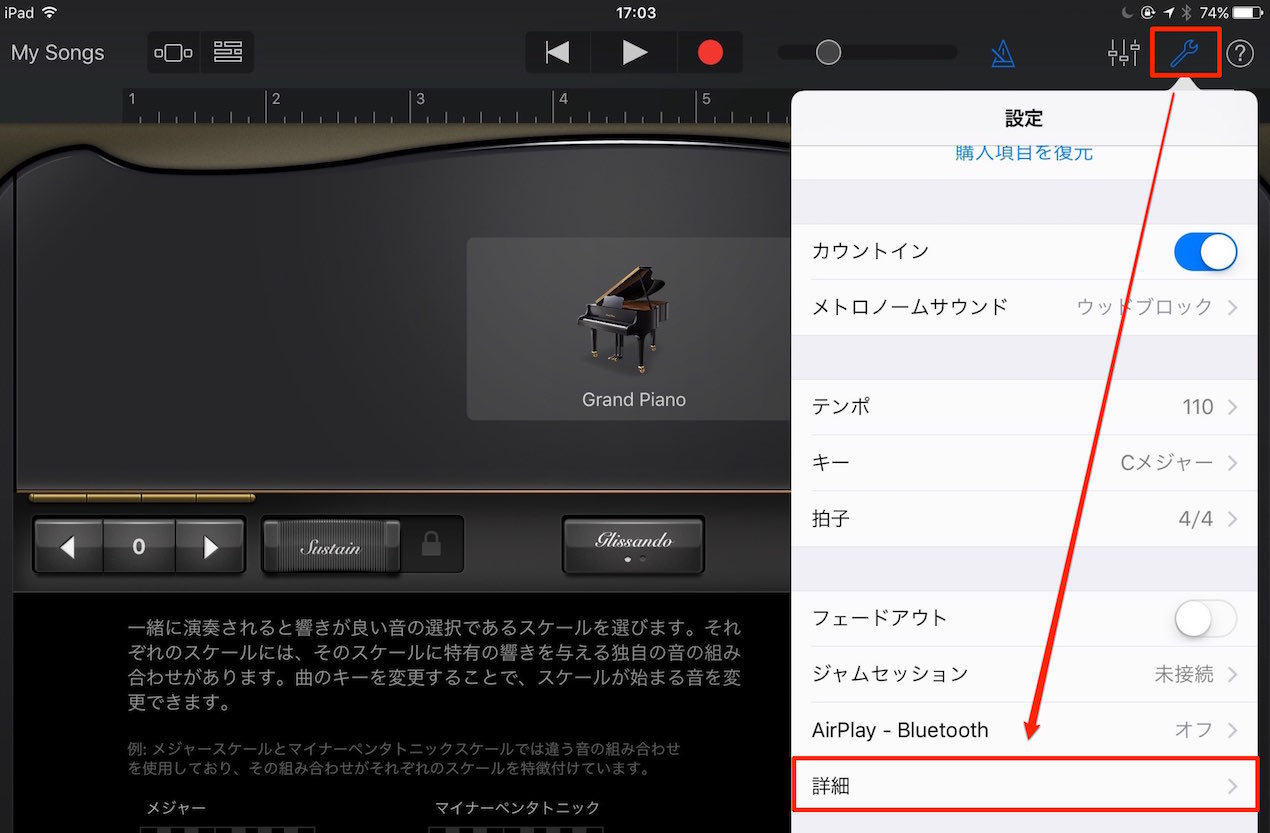
上メニューの工具アイコンをタップし「詳細」を選択します。
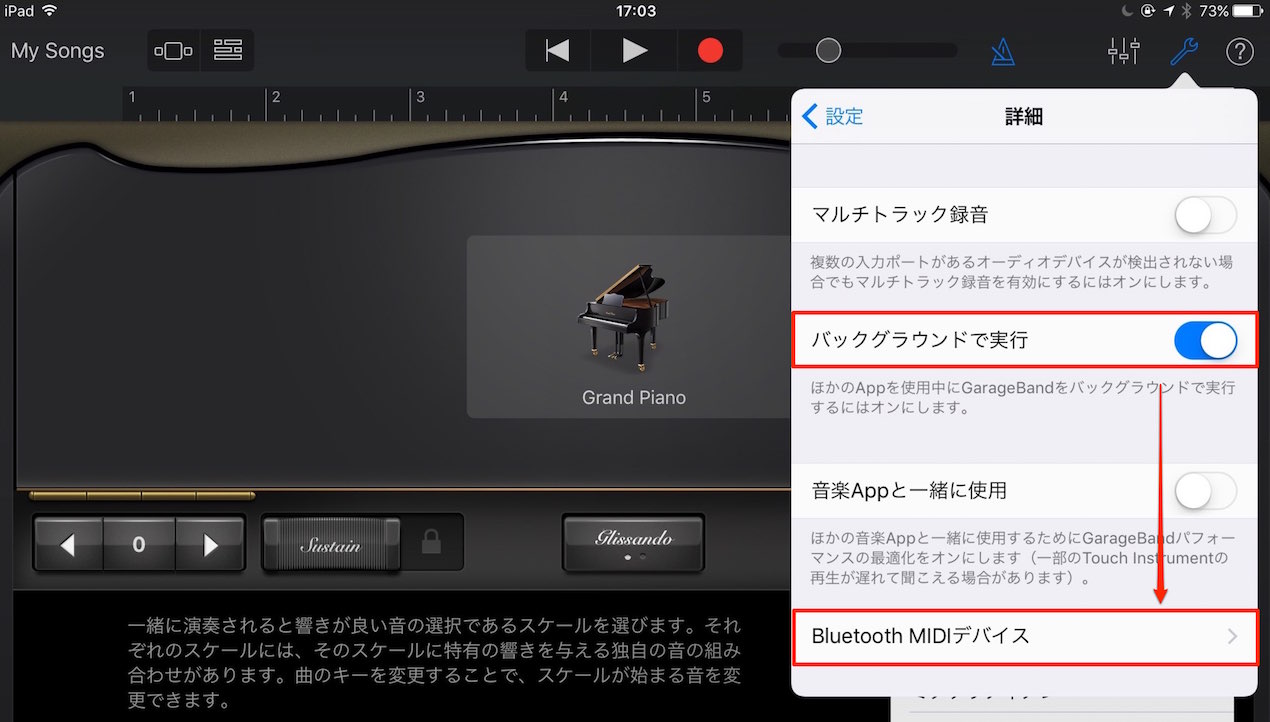
「バックグラウンドで実行」を「入」にし、「Bluetooth MIDIデバイス」をタップします。
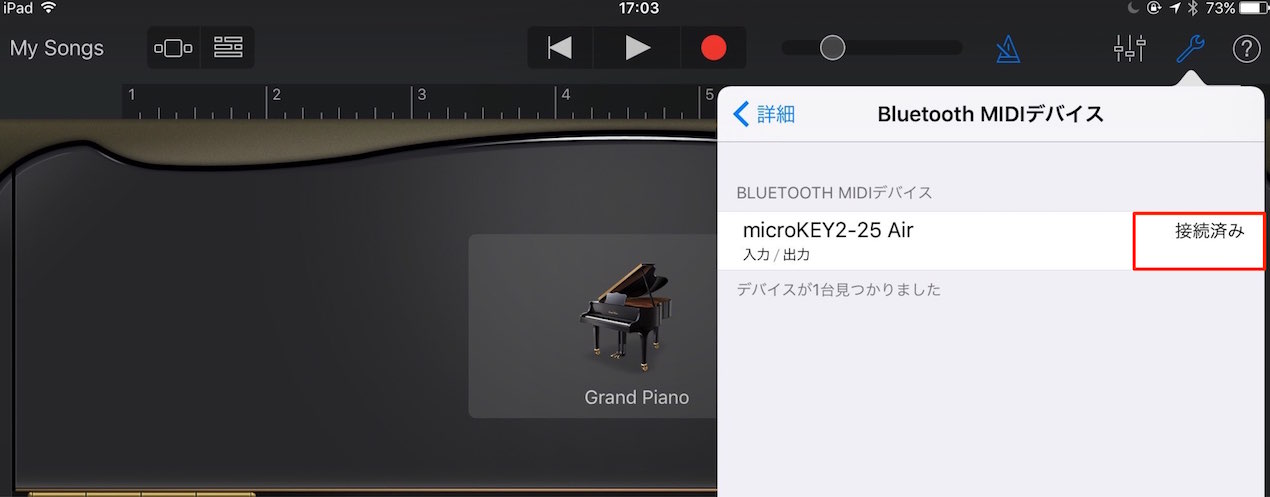
製品名が表示されるので、右の「接続」をタップします。
以上で設定は完了です。
- Cubasisの場合

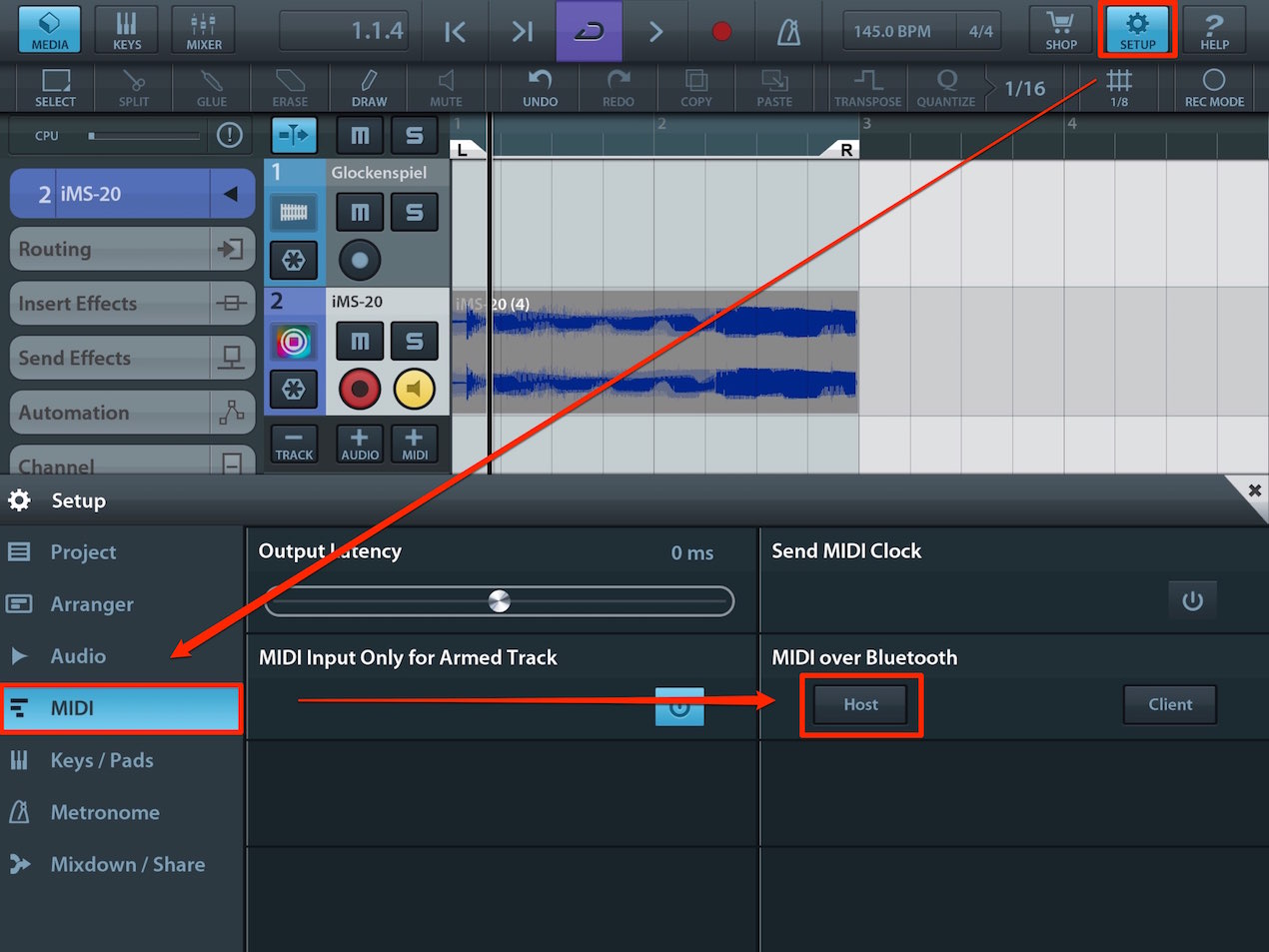
「Setup」→「MIDI」→「Host」の順にタップします。
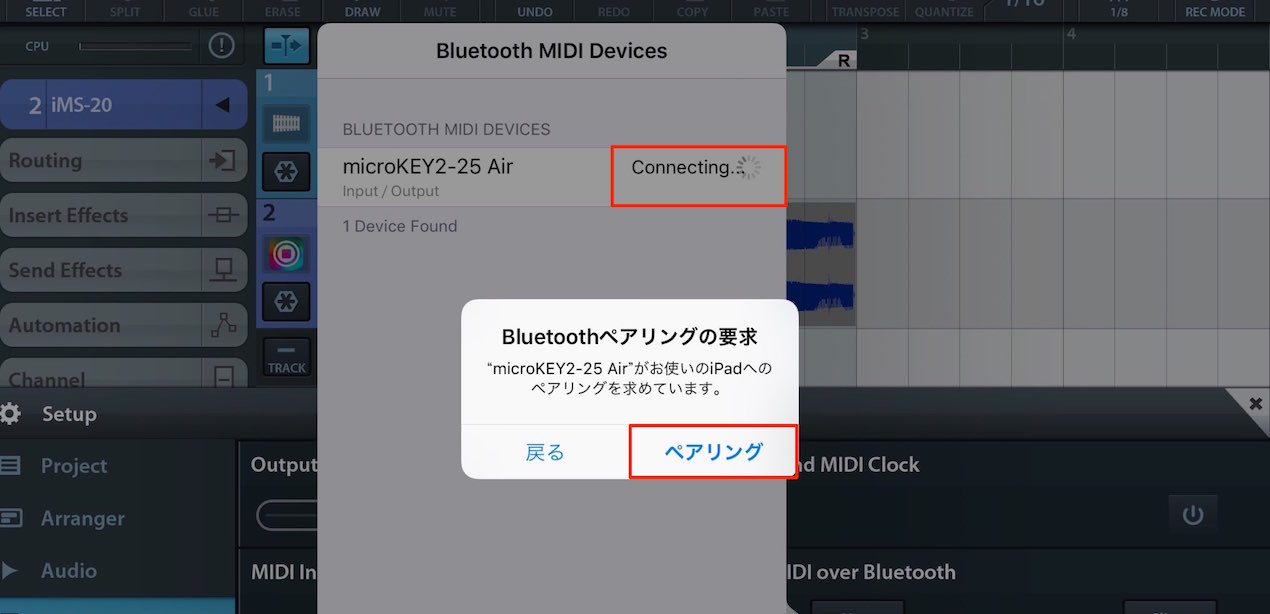
製品名が表示されています。
右の「Not Connected」をタップし、「ペアリング」を選択します。
以上で設定は完了です。
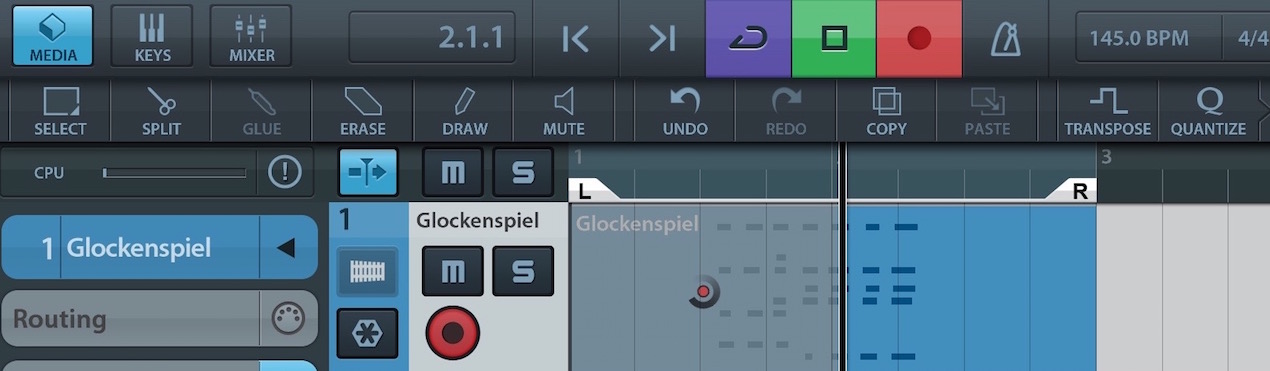
実際にリアルタイムレコーディングを行ってみましたが、
どちらのアプリでもレイテンシーをほとんど感じません。非常に快適です。
ワイヤレスをオフにする際は、製品側面に配置されているスイッチを「USB」へ変更します。
スイッチを変更したり、iOSを再起動する度に接続設定が必要となる点にご注意ください。
Macにワイヤレスで接続する場合
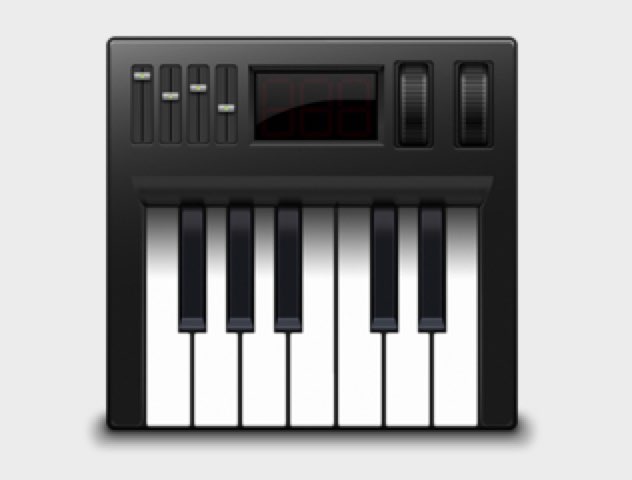
アプリケーション → ユーティリティ → Audio MIDI設定 を開きます。
上メニューから「MIDIスタジオを表示」を選択します。
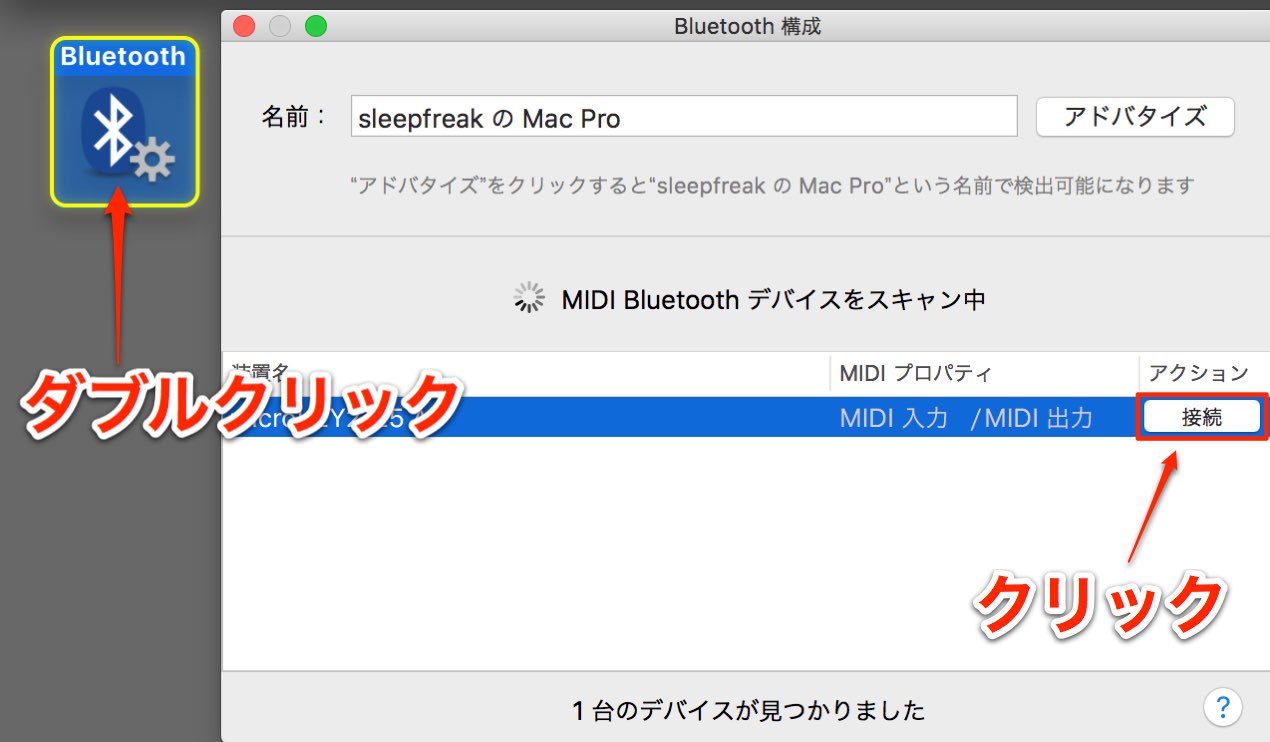
デバイスが表示されるので、右の「接続」をクリックします。
以上で設定は完了です。
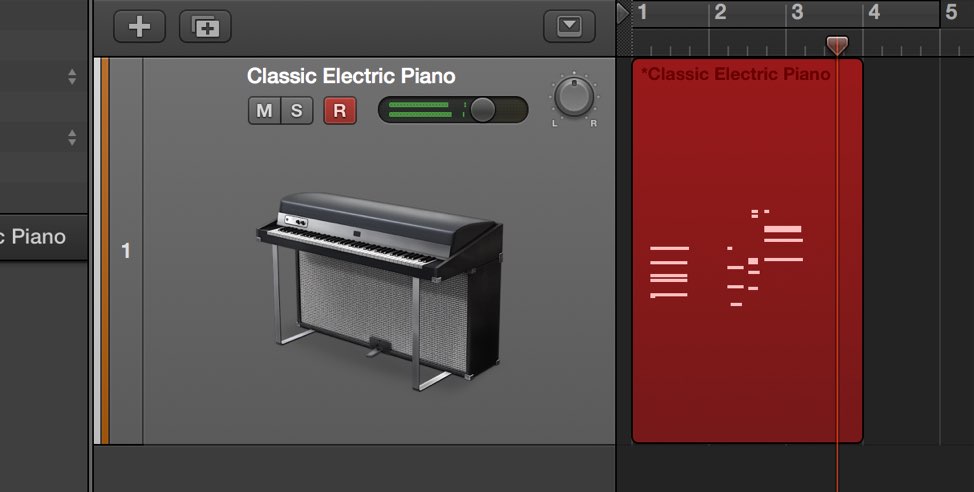
DAW上の音源やスタンドアローン音源を演奏することができます。
こちらもレイテンシーを感じず、非常に快適なプレイを楽しむことができました。
Macを起動する度に、この接続設定が必要となる点にご注意ください。


KORG microKEY Air をUSBで接続する場合
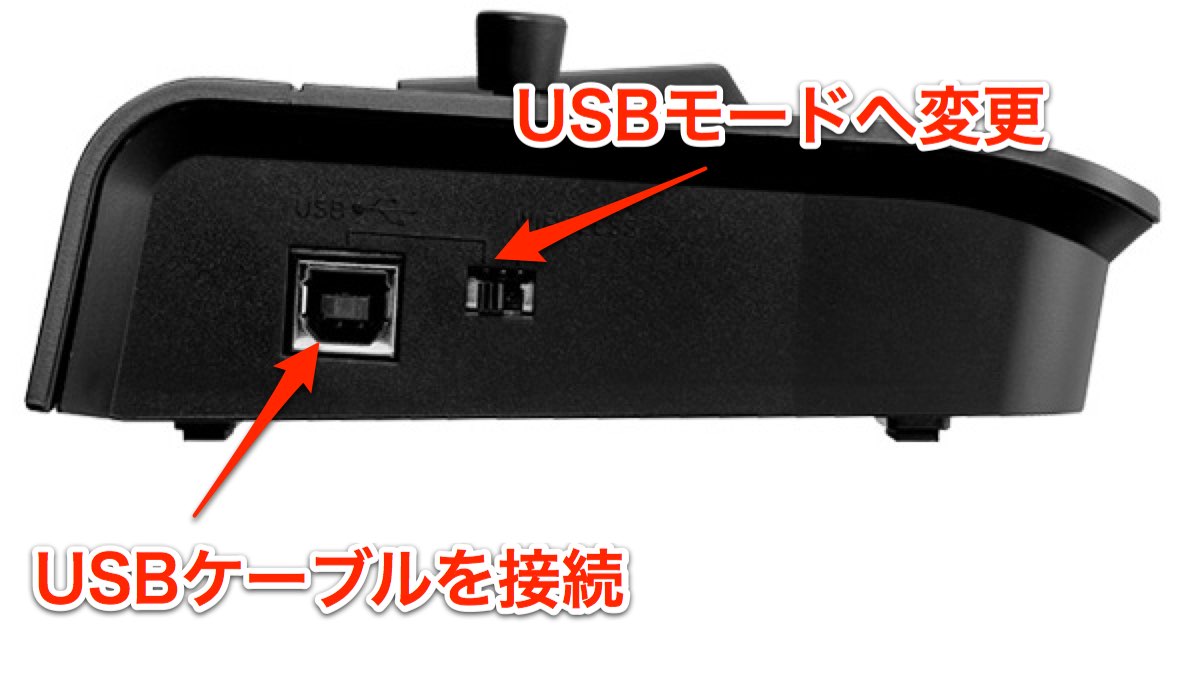
USBで接続する場合は、Mac/Windowsどちらでも使用可能です。
製品に付属のケーブルを使用し、Mac/Windows本体のUSBポートに接続するだけ設定が完了します。
この際、電池は必要ありません。
各DAWのMIDIキーボード接続/設定方法
よくある質問
 Logic
Logic GarageBand
 Cubase
 Ableton Live
 StudioOne
Q1. KORG microKEY AirはBluetoothでWindowsに接続できますか?
Windowsはプロファイルの対応状況の関係でUSB接続のみの対応となります。Bluetoothでの接続を希望される場合は、iPad・iPhone・Macをご利用ください。
Q2. ワイヤレス接続でレイテンシー(遅延)は感じられますか?
GarageBandやCubasisなどのアプリケーションでの実際の使用において、ほぼレイテンシーを感じない非常に快適なプレイが可能です。Bluetoothの低遅延技術により安定した接続が実現されています。
Q3. KORG microKEY Airをワイヤレス接続する場合、電源は何が必要ですか?
ワイヤレス接続時には単三電池2本が必要です。外出時の使用が多い場合は予備電池を用意しておくことをお勧めします。USB接続時は電池不要です。
Q4. 複数のDAWで使用する場合、毎回接続設定が必要ですか?
Macを起動する度やスイッチを変更する度に接続設定が必要になります。iOSの場合もアプリケーションごとに設定が必要なため、頻繁な切り替えを予定されている場合は予め確認しておくと効率的です。

オンラインDTMレッスン専門 / 2009年から17年
- CATEGORY:
- iOS ソフト解説/紹介







