




基本設定 GarageBand 使い方

GarageBandを使用する際の基本設定は、音声出力先の確認と設定が最優先です。パソコン内蔵スピーカーから出力するか、オーディオインターフェイスを経由するかを環境設定で明確にすることで、マイクや楽器の録音品質が大きく向上します。さらにMIDIキーボードをUSB接続することで、直感的に音源を演奏・録音でき、DTM初心者でも本格的な音楽制作が実現可能です。機材トラブル時のドライバー確認や接続方法の見直しも重要な知識となります。
音がどこから出るのか?を整える
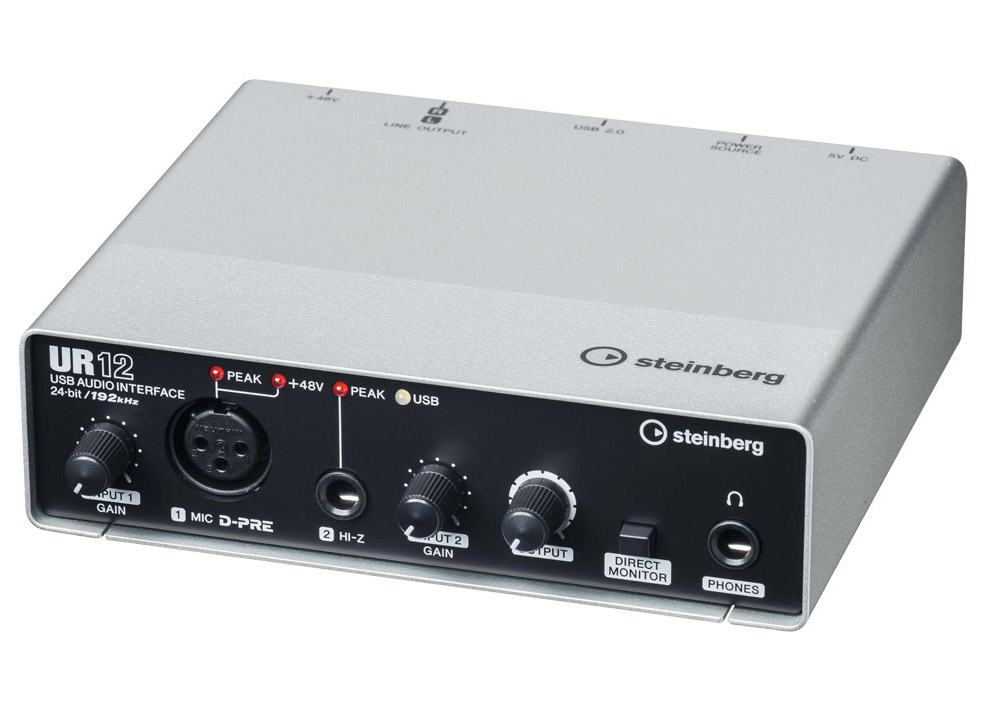
ソフトを使用する前にやっておかなくてはいけないのが
GarageBandの音がどこから出るのか?という設定です。
通常はパソコンから「GarageBand」の音が出力されるようになっています。
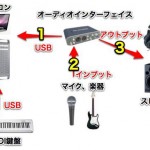
マイク/楽器録音のために「オーディオインターフェイス」を使用している場合、
必ずこの設定が必要になります。
オーディオインターフェイス選びに関して


GarageBand設定方法
「GarageBand」を立ち上げます。
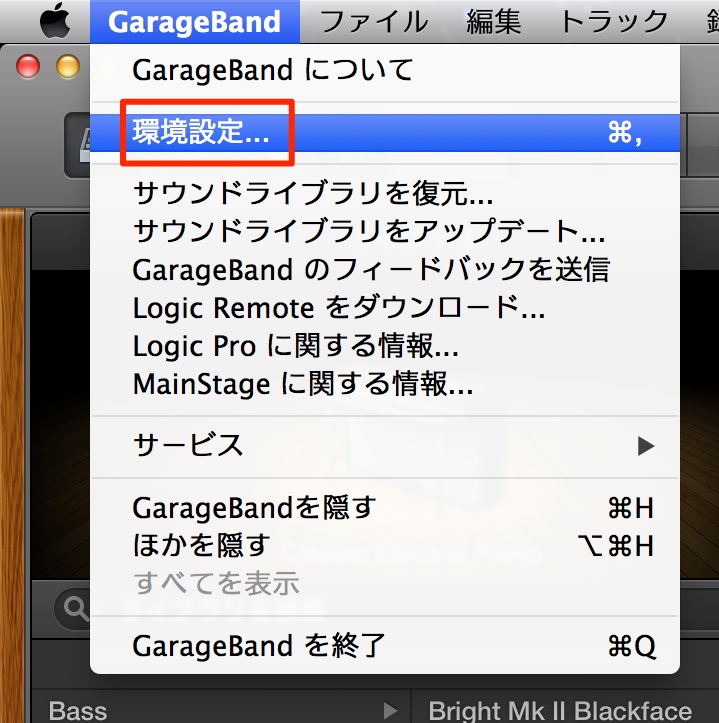
上メニュー →「環境設定」を選択します。
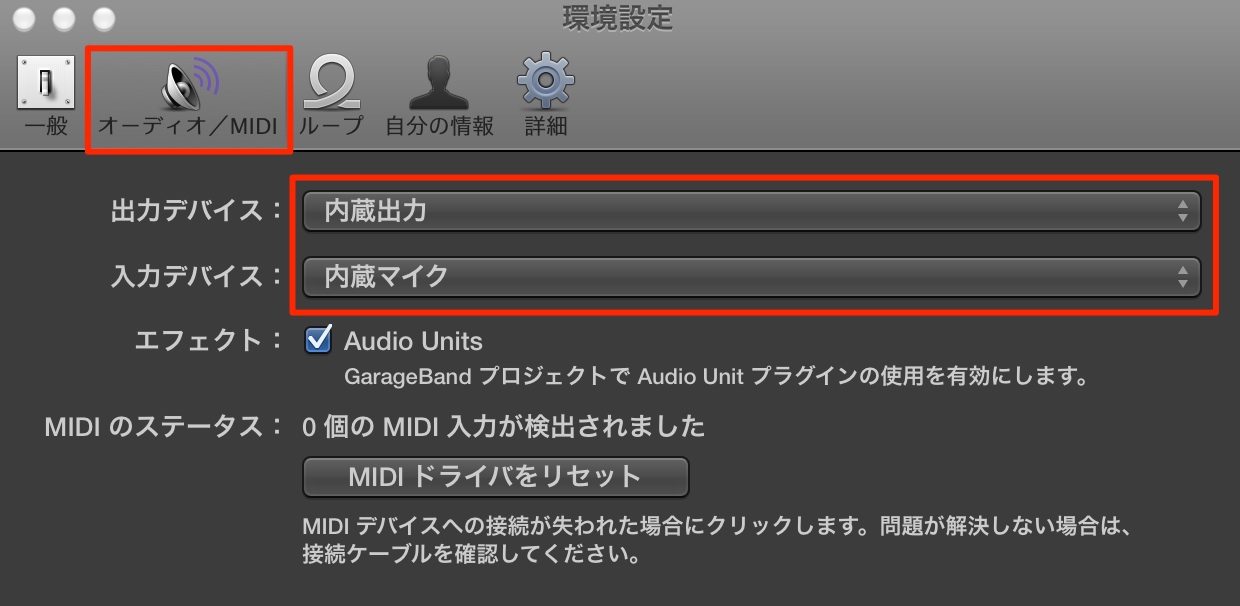
「オーディオ/MIDI」タブを選択し、
入力と出力を「オーディオインターフェイス」に設定します。
※写真はパソコンから音が出る設定となります


MIDIキーボードの接続
MIDIキーボードを使用することで、
「GarageBand」の音源を直接弾いて録音することができます。
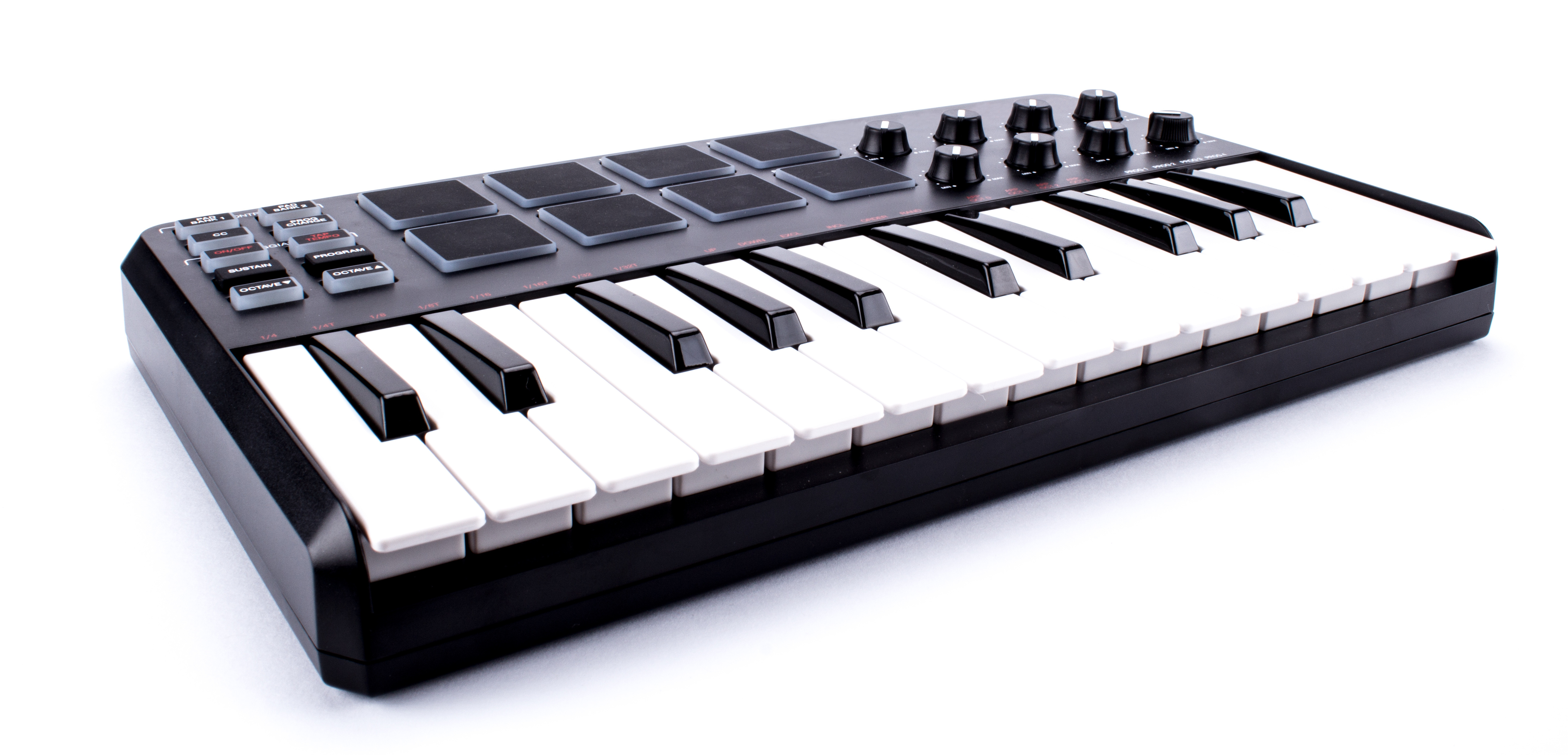
基本的にパソコンとMIDI鍵盤をUSBケーブルで接続するだけです
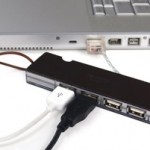
機材トラブルがあった場合は

よくある質問
Q1. GarageBandで音が全く出ません。最初に確認すべき設定は何ですか?
まず環境設定の「オーディオ/MIDI」タブで、入出力デバイスがオーディオインターフェイスまたはパソコン内蔵スピーカーに正しく設定されているか確認してください。その後、機材の配線やUSB接続が正しいかも併せて確認します。
Q2. MIDIキーボードをGarageBandで使うには何が必要ですか?
MIDIキーボードとパソコンをUSBケーブルで接続するだけで基本的には使用可能です。ただし、メーカー提供の最新ドライバーをインストールすることで、より安定した動作が期待できます。
Q3. オーディオインターフェイス使用時にUSBハブ経由で接続してもよいですか?
いいえ、オーディオインターフェイスはUSBハブを経由せず、パソコンのUSBポートに直接接続する必要があります。USBハブ経由だと音質低下やノイズが生じる可能性があります。

オンラインDTMレッスン専門 / 2009年から17年
- CATEGORY:
- GarageBandの使い方







