




ループ再生を使用する GarageBand 使い方

GarageBandのループ再生機能は、楽曲の特定範囲を繰り返し再生することで作業効率を大幅に向上させるDTM必須の機能です。本記事では、トランスポート部分のループボタンをクリックして黄色バーで範囲を設定する基本的な使い方から、フレーズ作りやノイズ検出、ドラム打ち込み、楽曲練習などの実践的な活用法まで詳しく解説します。部分的な繰り返し再生を活用することで、曲構築の時間短縮と品質向上を同時に実現できます。
一定範囲を繰り返し再生する
楽曲を部分的に繰り返し再生する。
非常に単純ですが、それだけに様々な使い方がありDTMでは定番の機能です。
ループ再生を取り入れることで、作業効率は大きく向上します。
ループの解説


GarageBand _ ループの設定方法
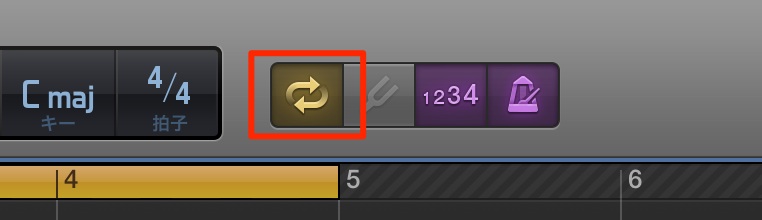
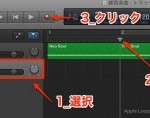
トランスポート部分の「ループボタン」をクリックして点灯させます。
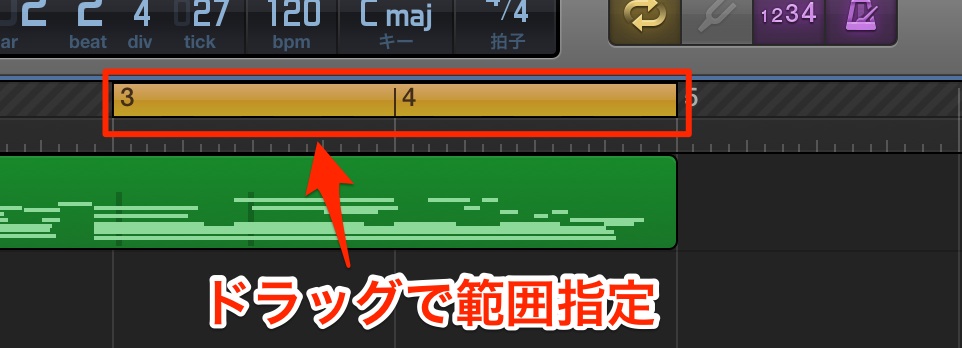
タイムライン上に「黄色バー」が表示されます。
これが繰り返し再生されるループ範囲となります。
この好みの範囲を「ドラッグ」で設定します。


ループ再生を解除するには?
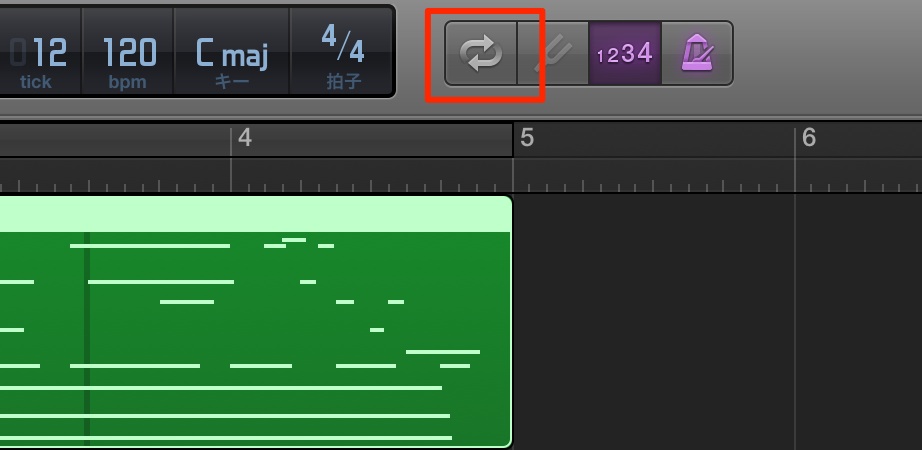
「ループボタン」をクリックし、消灯させます。
ループ設定でこんな事ができる!!
フレーズ作りに
Aメロを「ループ再生させ」
- 上に乗せるギターフレーズを考案
- 様々なシンセの音色をノンストップで切り替えて試す
オケを基準とし新たなフレーズを構築するのに役立ちます。
特定箇所の確認に
楽曲を聴いていると一瞬ノイズが。。。
しかし、どのトラックがノイズの発生源なのかがわからない。。
そんな時は、だいたいのノイズ発生箇所をループモードで再生し確認を行ないます。
素早く問題のトラックを特定できます。
楽曲の練習、コピーに
ギターソロが弾けない。
こんな時もループモードで特定箇所をループ再生することで、
操作時間を短縮することができ、効率の良い練習を行なうことができます。
ドラムの打ち込みに
1小節をループ再生させMIDIノートを打ち込んでいきます。
リズムを確認しながら打ち込めるのが魅力です。
後にご紹介する「ベロシティ(音量)」や「クオンタイズ調整(タイミング)」も同様に行えます。
百聞は一見にしかず。動画を作成してみました。(LOGIC版)
よくある質問
Q1. GarageBandでループ再生を開始するにはどうすればよいですか?
トランスポート部分に配置されている「ループボタン」をクリックして点灯させます。するとタイムライン上に黄色のバーが表示され、この範囲をドラッグして好みの繰り返し範囲を設定することで、そのエリアが連続して再生されます。
Q2. ノイズの発生箇所を特定したいのですが、ループ再生は役立ちますか?
はい、非常に有効です。ノイズが聞こえる大体の箇所をループモードで設定して繰り返し再生することで、素早く問題のトラックを特定できます。全体を何度も再生する必要がなく、効率的に原因を突き止められます。
Q3. ドラムの打ち込み時にループ再生を使うメリットは何ですか?
1小節をループ再生させながらMIDIノートを打ち込むことで、リズムを確認しながら作業できます。また同時にベロシティやクオンタイズ調整も行え、ドラムパターンの制作効率が大幅に向上します。
このような記事も読まれています


オンラインDTMレッスン専門 / 2009年から17年






