


一人ひとりに合わせた、オリジナルカリキュラムを作成。
GarageBandでのドラム打ち込みにおいて、ベロシティ調整は音楽に自然な抑揚をもたらす重要なテクニックです。本記事では、MIDIの「ベロシティ」という概念と、GarageBandのピアノロール機能を使った具体的な調整方法を解説します。ベロシティ値を1~127の範囲で設定し、特に小節の頭拍を強調することで、機械的だったドラム音が生きた表現力豊かなグルーブへと変わります。複数のMIDIノートを同時編集する効率的な方法も習得できます。
音に強弱をつけるベロシティ
音楽表現には欠かすことできない「音の強弱調節」を行っていきます。
この強弱のことをMIDIでは「ベロシティ」と呼びます。
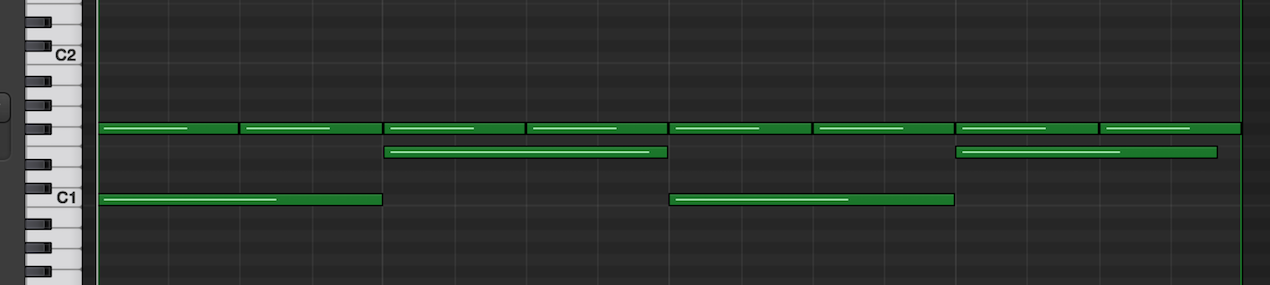
現在のドラム打ち込みは全て同じベロシティになっているため、抑揚がありません。
これに「ベロシティ調整」を加えてみましょう。
GarageBandでのベロシティ調整
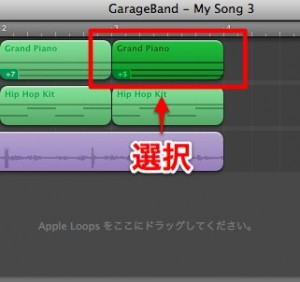
ベロシティ調整を行なうリージョンを「ピアノロール」で表示します。
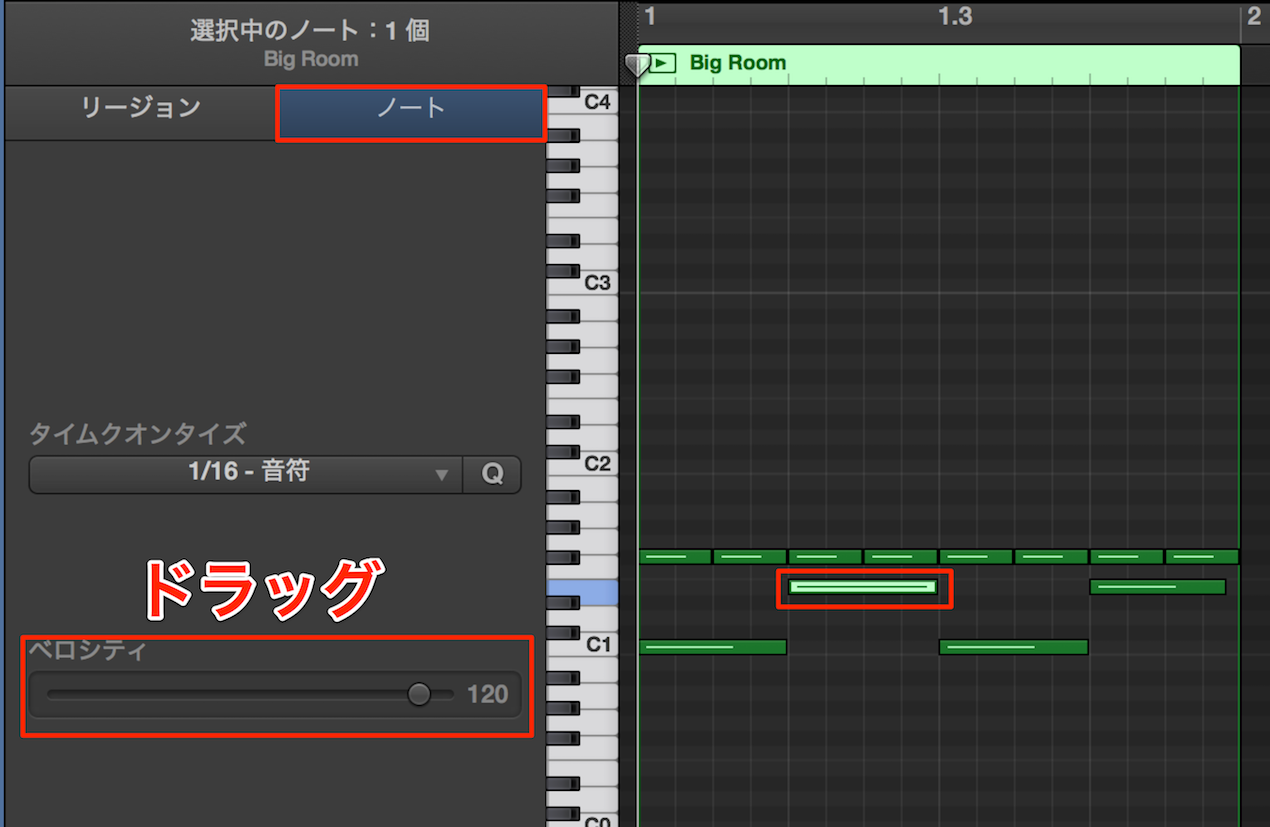
- 1_ノートタブを選択します
- 2_ベロシティを変更するノートを選択します
- 3_スライダーをドラッグしベロシティを決定します
ベロシティ数字「1〜127」の範囲で設定を行ない、
数字が大きいほど音が強くなります
「1,2,3,4」の頭拍を強調すると良い結果になることが多いです。
MIDIノート複数を同時に編集
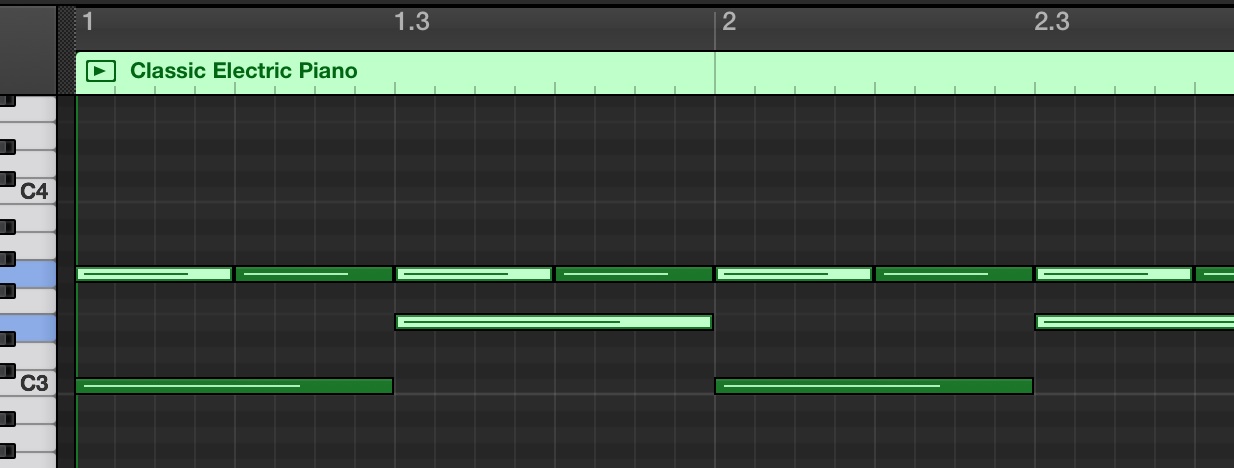
「Shiftキー + クリック」でMIDIノートを選択していくことで、
複数の選択が行なえます。
選択後、「ベロシティ変更」を行なうことで複数のノートへ編集が適用されます。

よくある質問
Q1. GarageBandのベロシティはどの範囲で設定できますか?
ベロシティは1~127の数値範囲で設定可能です。数字が大きいほど音が強くなり、小さいほど弱くなります。楽曲のニュアンス表現に合わせて細かく調整できます。
Q2. ドラム打ち込みでベロシティを調整する際のコツは何ですか?
「1,2,3,4」の拍の頭を強調することが効果的です。これにより自然なグルーブ感が生まれ、ドラムの音に生命感と躍動感が加わります。
Q3. 複数のMIDIノートのベロシティを一度に変更できますか?
はい。Shiftキーを押しながらクリックして複数のノートを選択し、その後ベロシティ変更を行うと、選択したすべてのノートに同じ編集が一括適用されます。

New Articles
新着記事










Lesson Courses
DTMレッスンのコース
オンラインレッスン実績No.1。一人一人に合わせたレッスン内容をご提供します。





OPEN CURRICULUM