




ループ素材を調整する/キーの指定 GarageBand 使い方

GarageBandでループ素材を効果的に活用するには、MIDIループとオーディオループの2つの種類と特性を理解することが重要です。MIDIループは緑色で表示され、タイミングや音程を自由に編集でき、楽器変更も可能な柔軟性が魅力です。一方、オーディオループは青色の波形で表示され、生の演奏データによるリアルなサウンドが特徴ですが、編集可能な範囲は限られています。さらにプロジェクトのキーを指定することで、楽曲に合ったループを自動抽出でき、AppleLoopなどの追加購入で素材をさらに拡張できます。
GarageBand _ オーディオ/MIIDIループの概念
ループを取り込んだ後は、
楽曲に合わせてループを最適化します。
まず覚えておかなくていけない概念はループには
「MIDI」と「オーディオ」の2種類が存在します。
MIDIループ
MIDIならではの柔軟な編集が特徴です。

↑このように緑色の音符アイコンで表示されます。
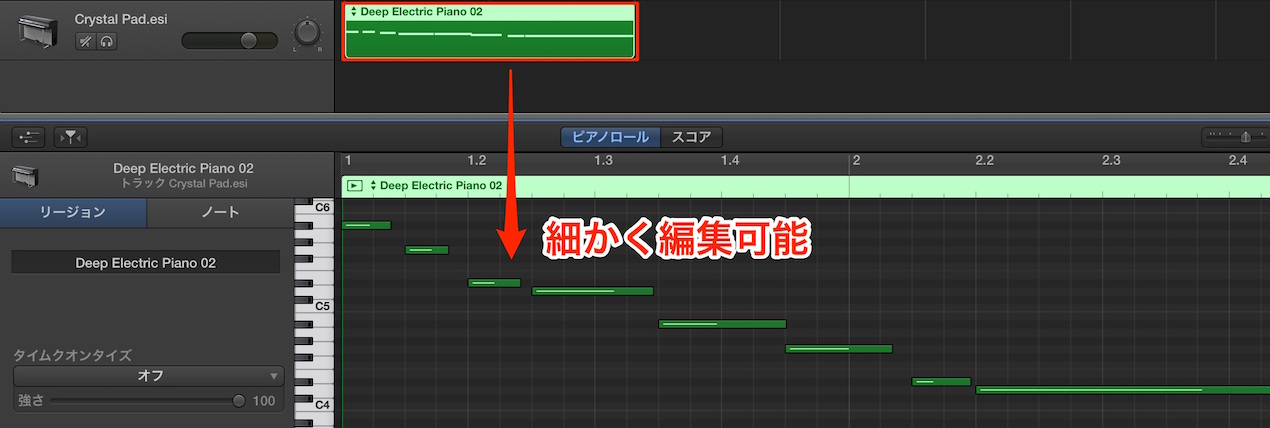
楽曲に取り込んだ後は、
ループを基に「タイミング」「音程」など自由に編集可能です。
フレーズはそのままで楽器を変更することも可能です。
オーディオループ
生で演奏されたデータが多く、リアルな演奏/サウンドが魅力です。

↑ このように青色の波形マークで表示されます。
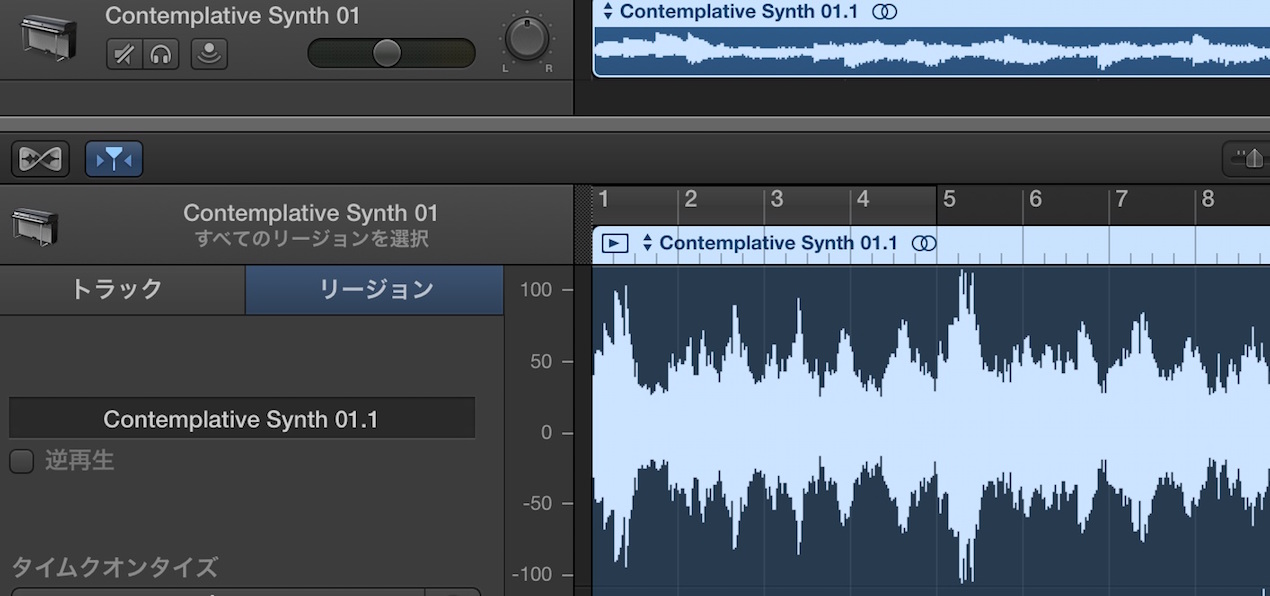
プロジェクトへ取り込んだ後はこのように表示されます。
MIDIと比べ、音が固定化されています。
そのため変更することができる範囲が限られているという所が注意点です。
キーの指定
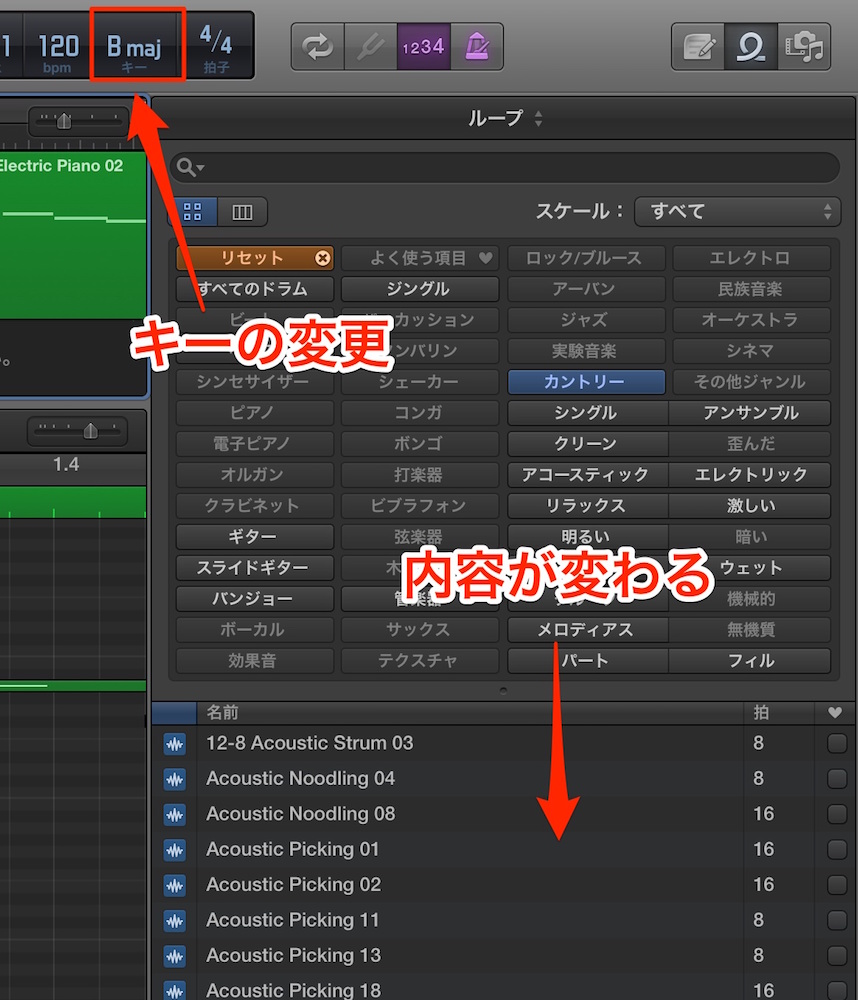
赤囲み部分より楽曲キーを変更することで、キーに合わせたループが選出されます。
ループの追加
GarageBand付属のループだけでもかなりの数になりますが、
新にLoopを追加購入することができます。
「AppleLoop」と呼ばれています
Apple社からリリースされている「MainStage」を購入することで、
さらなるLoopが手に入ります。

価格も2,600円ととてもリーズナブルです。
https://itunes.apple.com/jp/app/mainstage/id459585276?l=en&mt=12


よくある質問
Q1. GarageBandのMIDIループとオーディオループの違いは何ですか?
MIDIループ(緑色)は音程やタイミングを自由に編集でき、楽器も変更可能です。オーディオループ(青色)は生演奏データでリアルなサウンドが特徴ですが、編集範囲が限定されています。
Q2. ループをキーに合わせるにはどうしたらよいですか?
プロジェクトのキーを指定する部分から楽曲キーを変更すると、自動的にそのキーに合ったループが選出されます。
Q3. GarageBandの付属ループ以外に素材を追加できますか?
はい、Apple社の「AppleLoop」や「MainStage」を購入することで、さらに多くのループ素材を追加できます。MainStageは2,600円でリーズナブルです。
このような記事も読まれています

オンラインDTMレッスン専門 / 2009年から17年






