


一人ひとりに合わせた、オリジナルカリキュラムを作成。
GarageBandで楽曲制作を行う際、テンポ設定は楽器の追加前に必ず実施すべき重要なプロセスです。初期設定では120BPMに固定されているため、希望のテンポに合わせる必要があります。トランスポート部分のテンポをダブルクリックして数値を入力するだけで、既に打ち込んだMIDIノートが自動的に新しいテンポに変更されます。4分音符とテンポの関係を理解することで、メトロノームの使用がより効果的になり、正確なリズムキープが実現できます。この基本操作をマスターすることで、専門的で高品質な楽曲制作の第一歩を踏み出せます。
楽曲制作に必要不可欠なGarageBandでのテンポ設定
簡単にドラム打ち込みを行なった後は、さらに楽器を加えていきたいところですが、
その前にやらなくてはけないのが、楽曲のテンポ設定です。
初期設定はテンポが120に設定されているため、
楽曲を希望のテンポへ合わせます。
※2'26秒〜2'46秒にて解説を行なっています
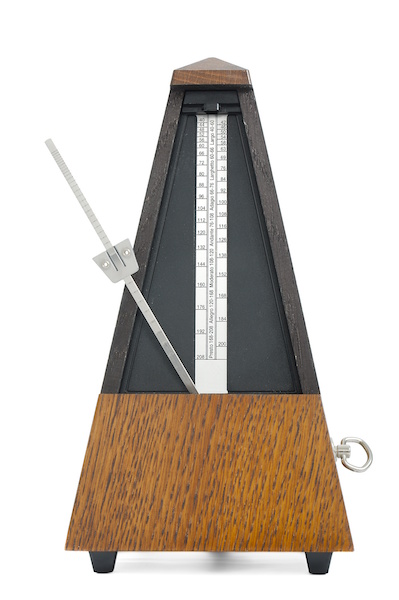
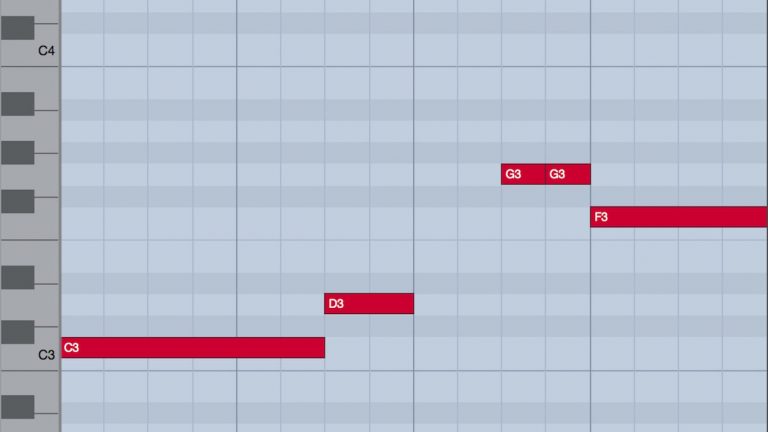
4分音符とテンポの関係性
テンポの設定方法
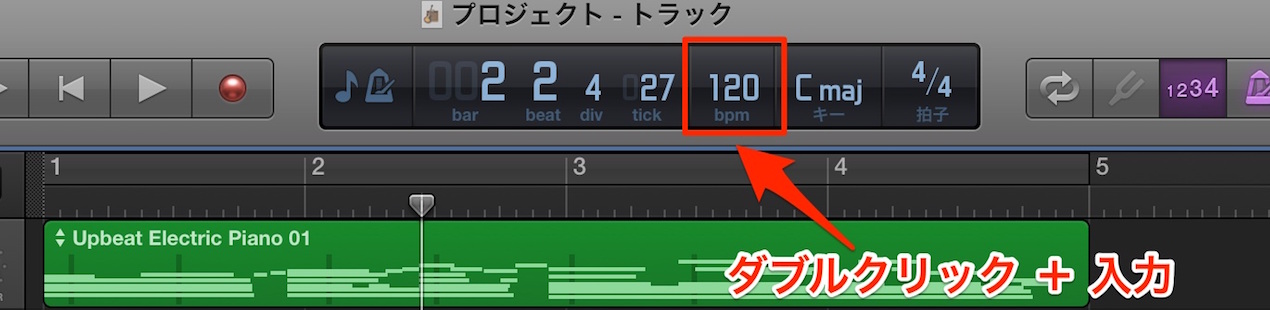
トランスポート部分のテンポを「ダブルクリック」し、
希望のテンポを入力します。
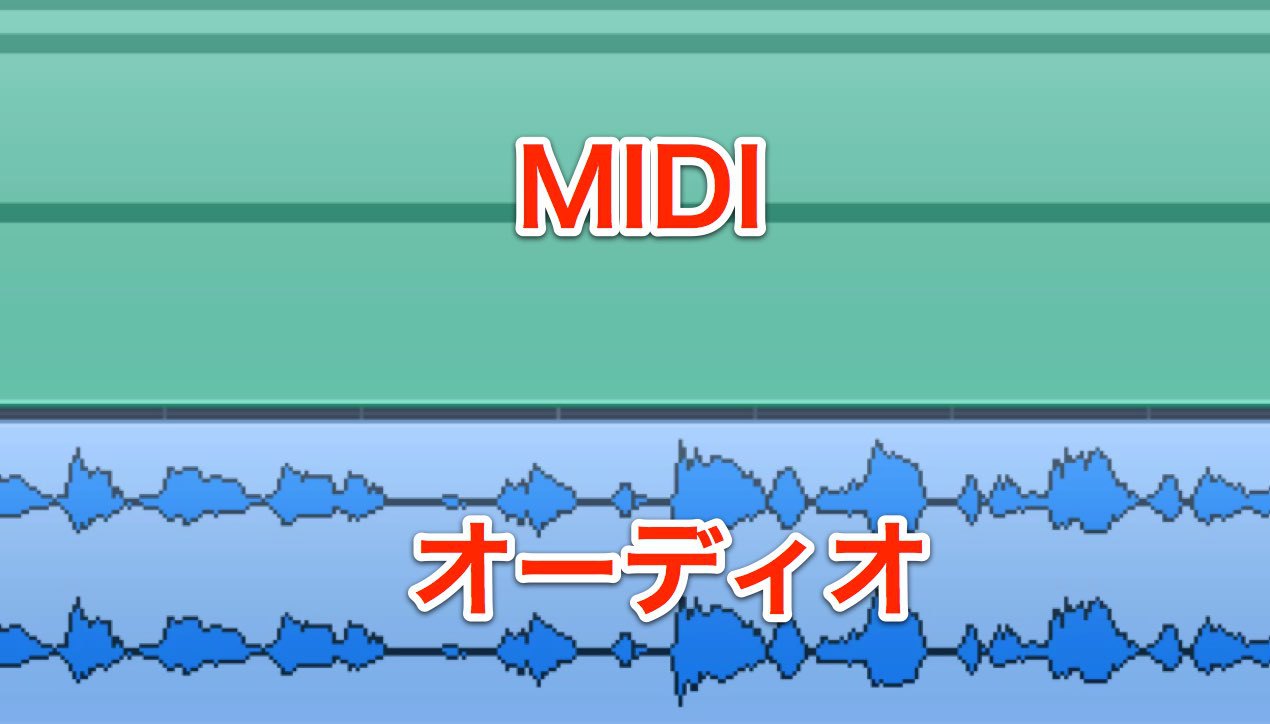
これにより今まで打ち込んだMIDIノートが設定したテンポに変更されます。

よくある質問
Q1. GarageBandのデフォルトテンポは何BPMですか?
GarageBandの初期設定テンポは120BPMです。楽曲のジャンルや制作意図に合わせて、トランスポート部分でテンポをダブルクリックし、希望の数値に変更してください。既に入力したMIDIノートも自動的に新しいテンポに対応します。
Q2. テンポを変更するとドラム打ち込みはどうなりますか?
テンポを変更しても、既に打ち込んだドラムやMIDIノートは自動的に新しいテンポに再計算されます。ノートの削除や再入力の必要はなく、タイミングが新しいテンポに合わせて調整されるため、効率的に制作を進められます。
Q3. 楽曲制作中にテンポを途中で変えることはできますか?
はい、GarageBandではテンポトラック機能を使用することで、楽曲の途中でテンポを変更できます。詳細な使用方法については、テンポトラックに関する解説記事を参照してください。
New Articles
新着記事










Lesson Courses
DTMレッスンのコース
オンラインレッスン実績No.1。一人一人に合わせたレッスン内容をご提供します。





OPEN CURRICULUM