




オーディオレコーディング GarageBand 使い方

GarageBandでボーカルやギターなどの生演奏をレコーディングする方法を解説します。オーディオトラックを使用した基本的なレコーディング手順から、複数テイクの重ね録りや特定箇所のみを再録音する部分録りのテクニック、さらに音質を左右する録音音量の管理やノイズ対策まで、高品質なレコーディングに必要な知識が得られます。オーディオインターフェイスの設定やゲイン調整などの実践的なポイントを理解することで、プロフェッショナルな音源制作が可能になります。
GarageBandで生演奏のレコーディングを行う
ここではボーカルやギターなど生演奏をレコーディングします。
レコーディングは「オーディオトラック」を使用します。

YouTube動画への質問と回答の抜粋

歪ませるとノイズが酷いのですがそれはオーディオインターフェースのせいでしょうか?ちなみにオーディオインターフェースはBEHRINGER UM2です。ちなみにおすすめのやすくて良いオーディオインターフェースありますか?

この情報だけでは判断が難しいのですが、ノイズといってもケーブル、オーディオインターフェイス、電源、様々な要素がありますので、一概には言えませんが、1つずつ検証されると良いかと思います。 また、オーディオインターフェイスに関しては、【安い】という範囲が人それぞれですので、非常に難しいですね。 Steinberg社のURシリーズや、Apogee社のDuet、RME社のBabyfaceなど(他にも沢山ありますが)、だいたい10万円以内ですが、値段もバラバラです。 もし楽器店などで視聴ができるなら、視聴されてから買ってみても良いかと思います。 視聴は難しいという場合、中にはトラブルをレビューに書き込んでいる方もいらっしゃるため、 購入前にサウンドハウスなどの購入者のレビューも参考にしても良いかと思います。
ボーカルを録音してるんですが、 音が小さくなります。 録音レベルという所を見つけたんですが、上げても録音始めたらゼロに戻ってしまいます。どうすればいいですか?
「自動レベルコントロール」というボックスにチェックが入っていませんか? そちらを外すと、設定したレベル通りに録音されます。 ただ、大きすぎて音割れしないようにご注意ください。録音した後に音量を上げることもできます。
irigを使って録音できますか?
iRigをMacのヘッドフォンジャックに挿し、Garagebandの入力を「内蔵入力」とすることで可能のようです。こちらで検証は行っておりませんので、下記サイトをご参考にお試しくださいませ。 http://www.ikmultimedia.com/mobile/products/irig1/index.php?O=JP http://dtm-beginner.me/?cat=7
初めまして!i macでGarage Band使うのはじめてなんですが iRigでもギター録音できますか?
iMacの発売時期にもよりますが、可能のようです。詳しくは以下のメーカーHPやマニュアルをご覧ください。 http://www.ikmultimedia.com/mobile/products/irig1/index.php?O=JP
GarageBand初心者です。ここd使用しているdrum loopはどこで入手出来ますか?Mac 購入時には入っていないようで・・・。
GarageBandの追加サウンドのダウンロードはお済みでしょうか? まだダウンロードされていない場合、GarageBandを開いた状態で、 Macの上メニュー【GarageBand】→【追加のサウンドをダウンロード】を行ってみてください。
楽器がやはり使えないと曲は作れないですか? また使用しているDTMも教えていただけると嬉しいです!
この動画で使用しているものは、Macで使用出来るGarageBand(Ver.10)というソフトです。 楽器が弾けなくてもループ素材を組み合わせる事で曲を作る事は可能です。 ループの使い方は一つ前の動画で解説していますので、是非参考にしてみて下さい。 DTM初心者講座 DTMは何ができるのか? レッスン① ループの使用
レコーディング手順
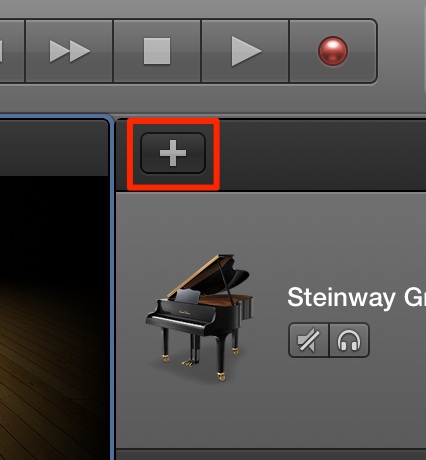
「+」ボタンをクリックします
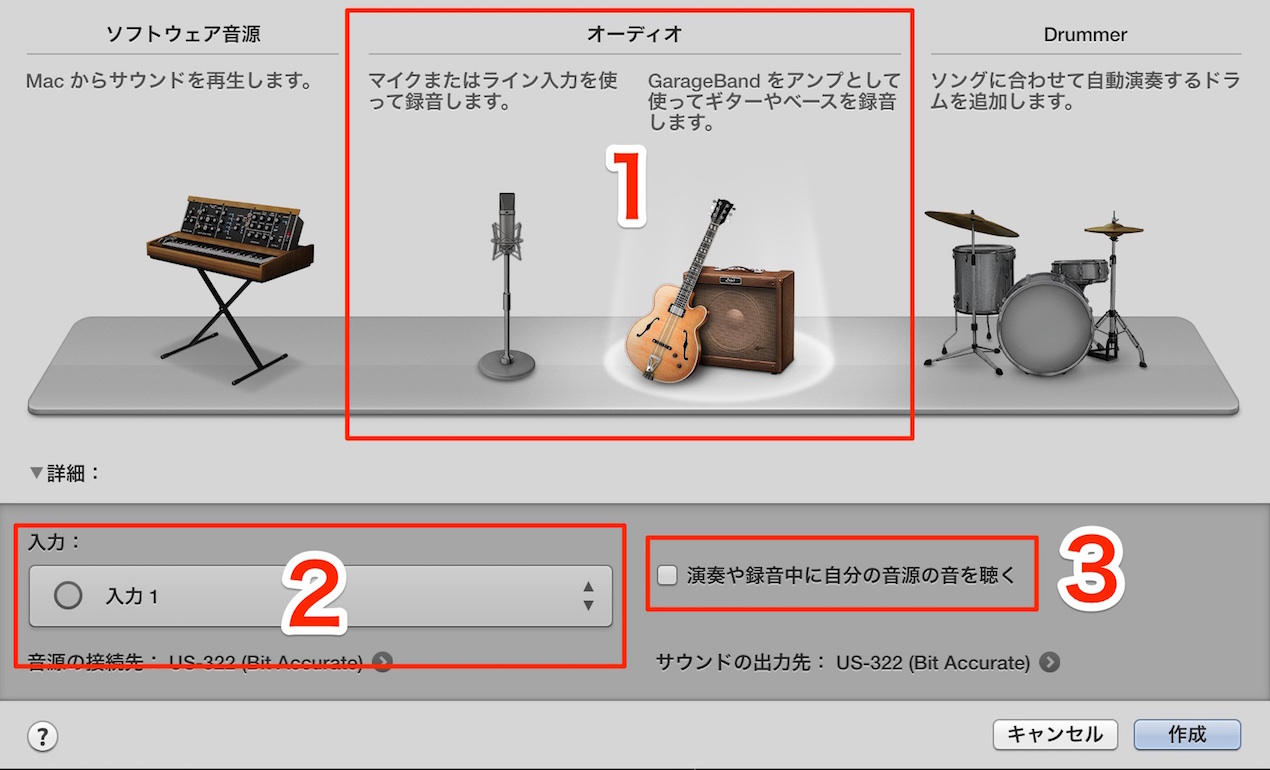
- ギター/ベース録音は「エレクトリックギター」
それ以外(ボーカル等)は「マイク」を使用します
- オーディオインターフェイスの入力チャンネルを指定します
- 録音時にご自身の音を聞きたい場合はチェックをつけます


録音方法
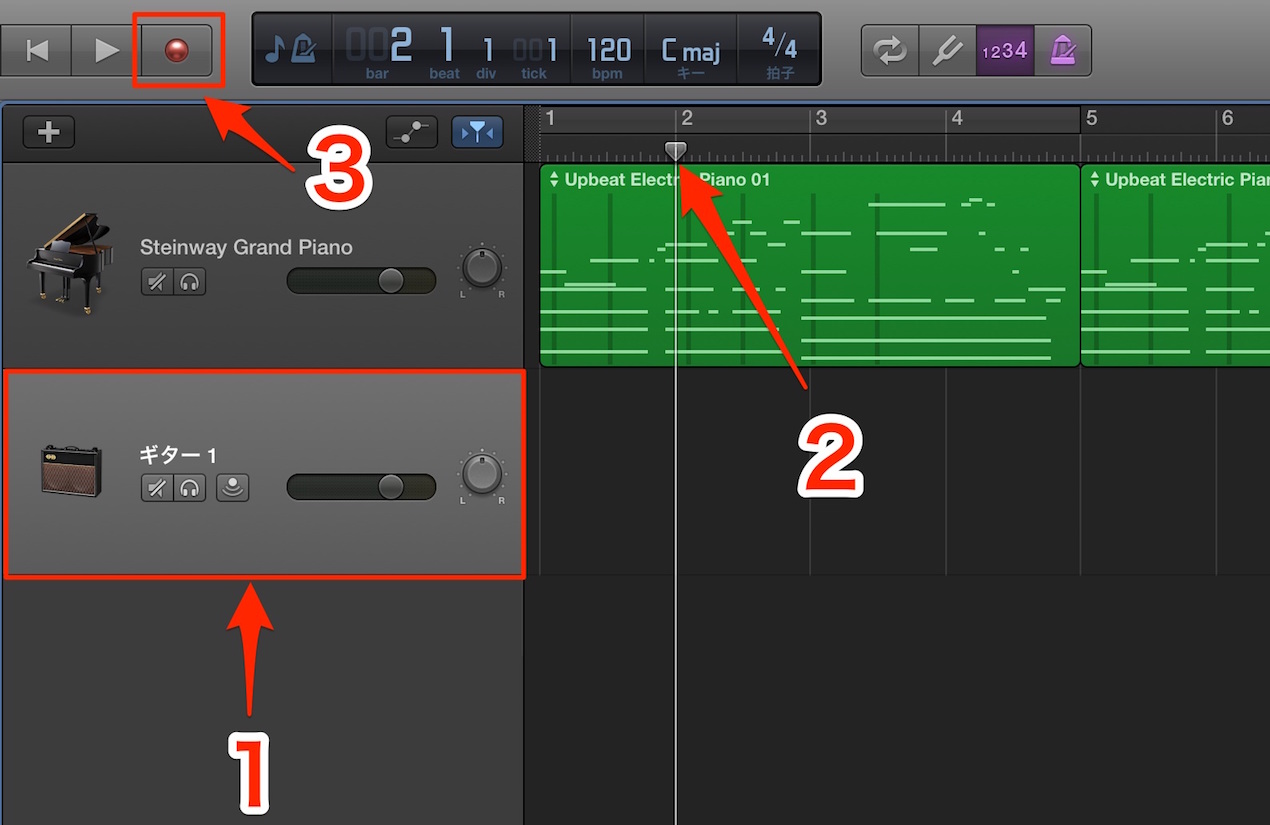
- 1_録音するトラックを選択します
- 2_録音する箇所をクリックし指定します
- 3_録音ボタンを押します
MIDIのリアルタイムレコーディングと同様の手順になります。
※オーディオインターフェイスを使用して録音を行なう場合は
事前に「GarageBand」の設定が必要となります
設定は以下記事をご参照ください。
重ね録り
既に録音されたリージョンの上に新たに録音を行なうことが可能です。
ただし以前のテイクは最新テイクと入れ替わります。
- 1テイク目

- 2テイク目

ただしトラックが消えてしまう訳ではありません。
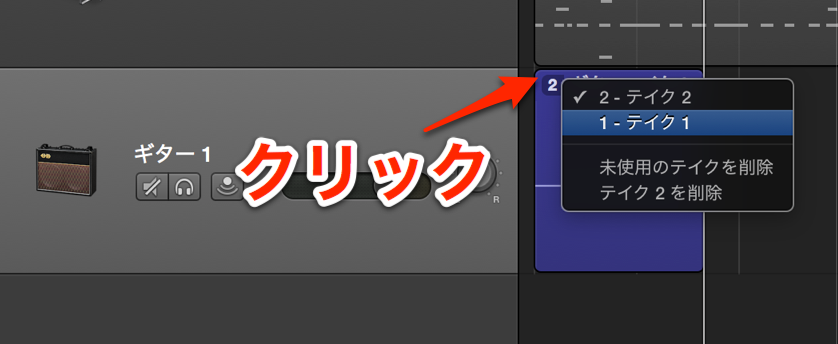
トラックの数字部分をクリックすると、テイクリストが開かれで、
好みのテイクを選択することができます。
部分録り
トラックを分割することで、
テイクの一部分のみを録音しなおすことが可能です。
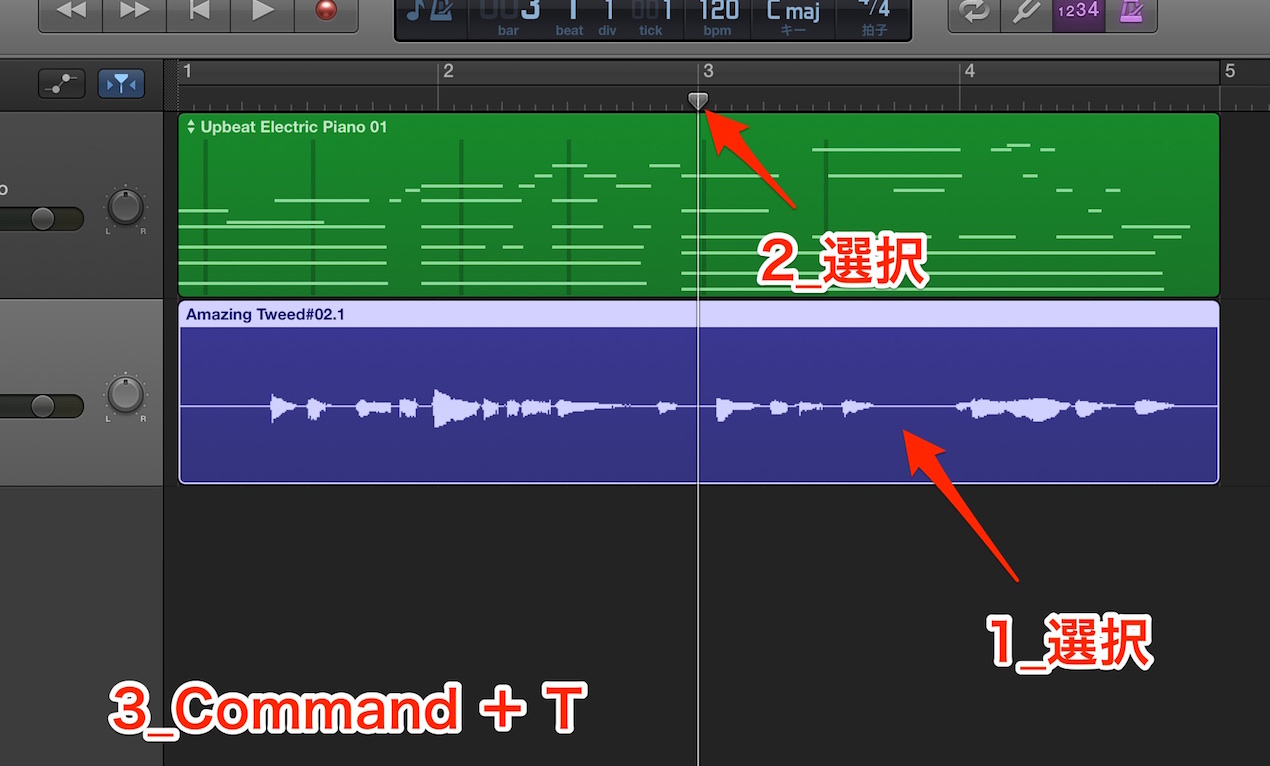
- 1_分割するリージョンを選択します
- 2_分割する箇所へ再生カーソルを移動します
- 3_Command + T キーを押します
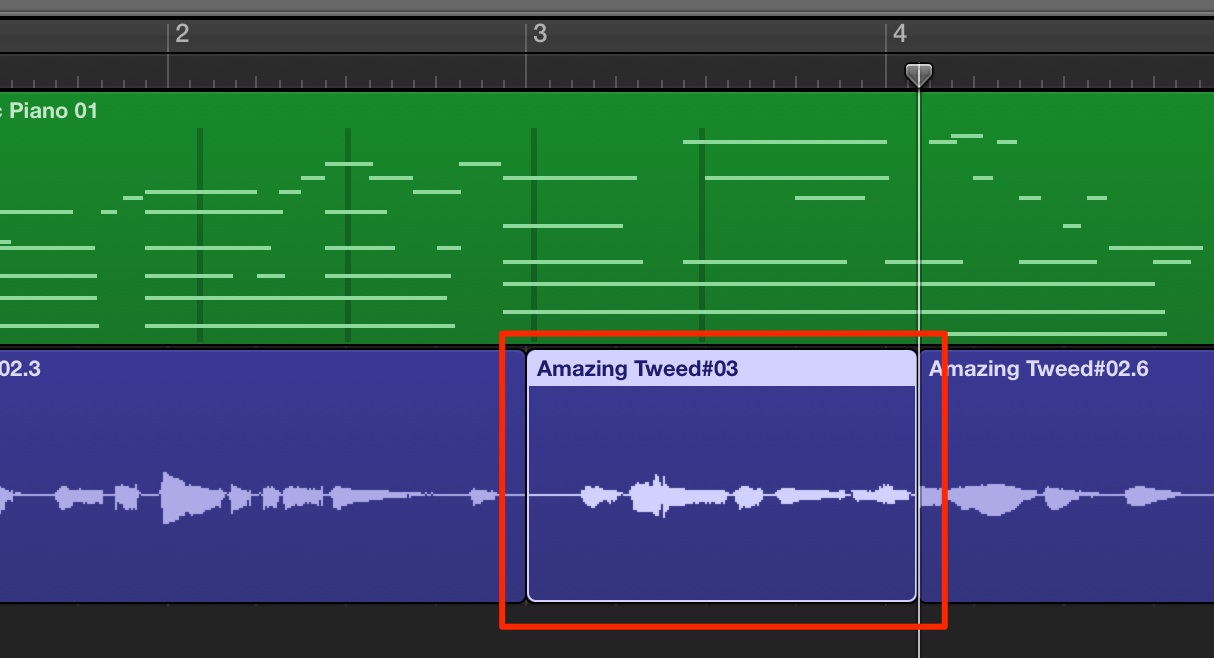
このようにリージョンを分割することができます。
後はその部分を上からレコーディングするだけです。
レコーディングの注意点
レコーディング時に気をつけなくてはいけないのが「録音音量」です。
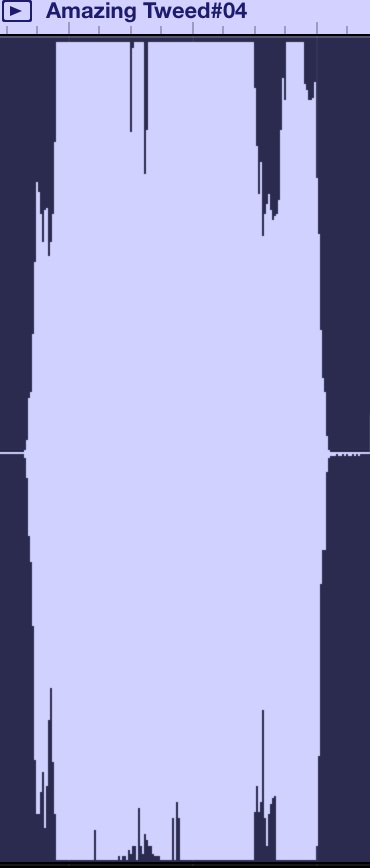
このように波形がリージョンの「天井と床」を超えてしまった場合。
トラックインジケーターが赤になってしまった場合。はアウトです。
音が割れてしまい音質が著しく低下してしまうため、
「オーディオインターフェイス側」の「ゲイン」を下げ調整を行ってください。
S/N比の解説
良い音でレコーディングを行うには。、ノイズに気を使う必要があります。
ここでは、歌、楽器のサウンドに対してノイズの比率に対して、解説を行っています。
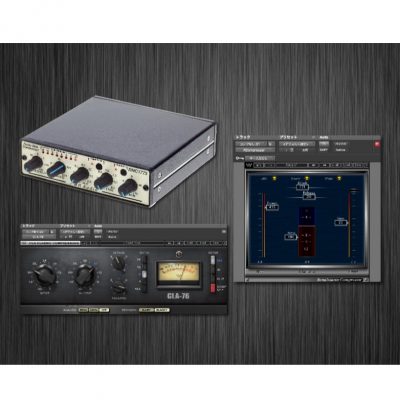
ハードウェアコンプレッサーをかけ録するテクニック
よくある質問
Q1. GarageBandでレコーディング時に音が割れるのはなぜですか?
録音音量が大きすぎることが原因です。波形がリージョンの「天井と床」を超えたり、トラックインジケーターが赤くなった場合は音割れが発生しています。オーディオインターフェイス側のゲインを下げて調整してください。
Q2. 録音後にテイクを変更することはできますか?
はい、可能です。同じリージョン上で重ね録りを行った場合、トラック番号部分をクリックするとテイクリストが表示されるため、好みのテイクを選択できます。以前のテイクが消えることはありません。
Q3. 曲の途中の一部分だけ録り直したい場合はどうしますか?
リージョン分割機能を使用します。分割したいリージョンを選択し、再生カーソルを分割箇所に移動させてCommand+Tキーを押すと、リージョンが分割できます。その後、該当部分を上から録音し直してください。
このような記事も読まれています


オンラインDTMレッスン専門 / 2009年から17年







