




コピーとペースト ProTools の使い方

ProToolsでのコピー&ペースト操作は、DTM制作における最も重要で頻繁に使用されるショートカットです。ドラムパターンの繰り返しやメロディセクションの再利用など、様々な場面で活用できこの技術をマスターすることで作業スピードが格段に向上します。MacではCommand+C/V、WindowsではControl+C/Vで実行でき、複数箇所への適用も可能です。さらにオプション/Altキーとドラッグを組み合わせた複製方法や、Command/Control+Dを使った隣接複製機能も習得すれば、より効率的な音楽制作が実現できます。
ProToolsで最もよく使う最重要操作「コピー&ペースト」

DTMに関わらず、PCでは1番活躍するショートカットです。
知っていると知らないのでは作業スピードが圧倒的に差がでるため
是非マスターしてください。
様々な場面で活用可能
例えば、ドラムのパターンを繰り返したり 1回目のAメロをコピーし、
2回目のAメロに使うなど本当に色々な使い方があります。
作業がシンプルなだけに様々な方法があります。
コピー したいものを選択し、
- Mac : Command+C
- Windows : Control+C
を実行します。
これでパソコンに選択した情報が取り込まれます。
これが『コピー』です。
そして、取り込んだ情報を貼付けたい場所を選び、
- Mac : Command+V
- Windows : Control+V
これでコピーした内容が張り付けられます。
これを『ペースト』です。
画像では
2小節目のリージョンをコピーし、
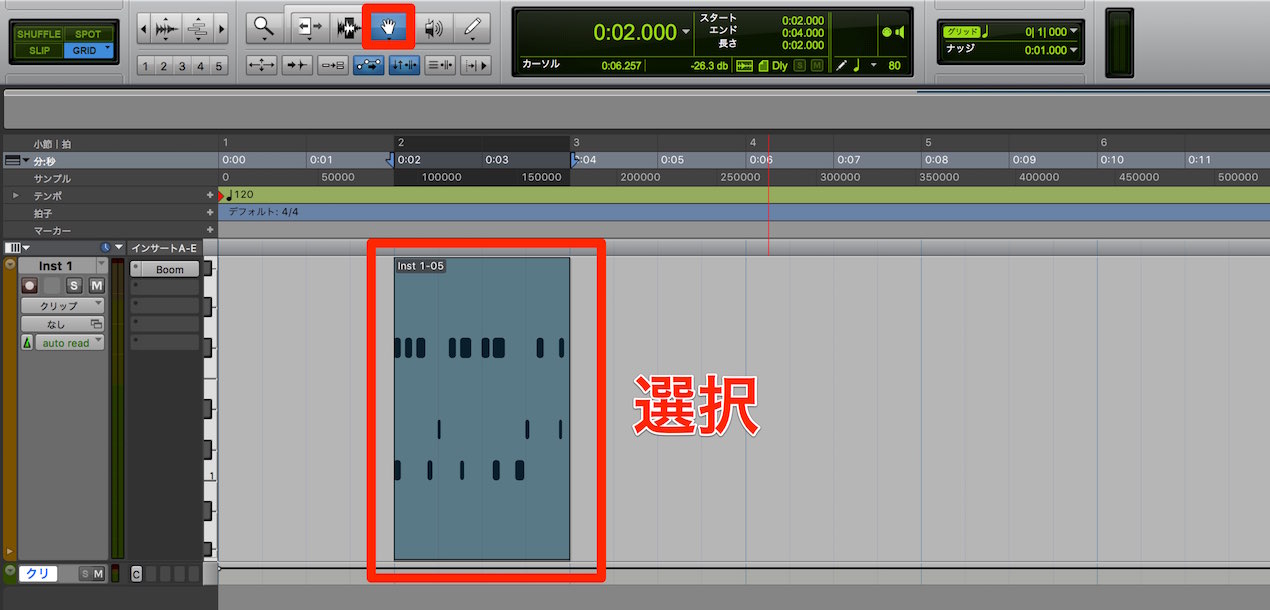
それを5小節目にペーストしています。
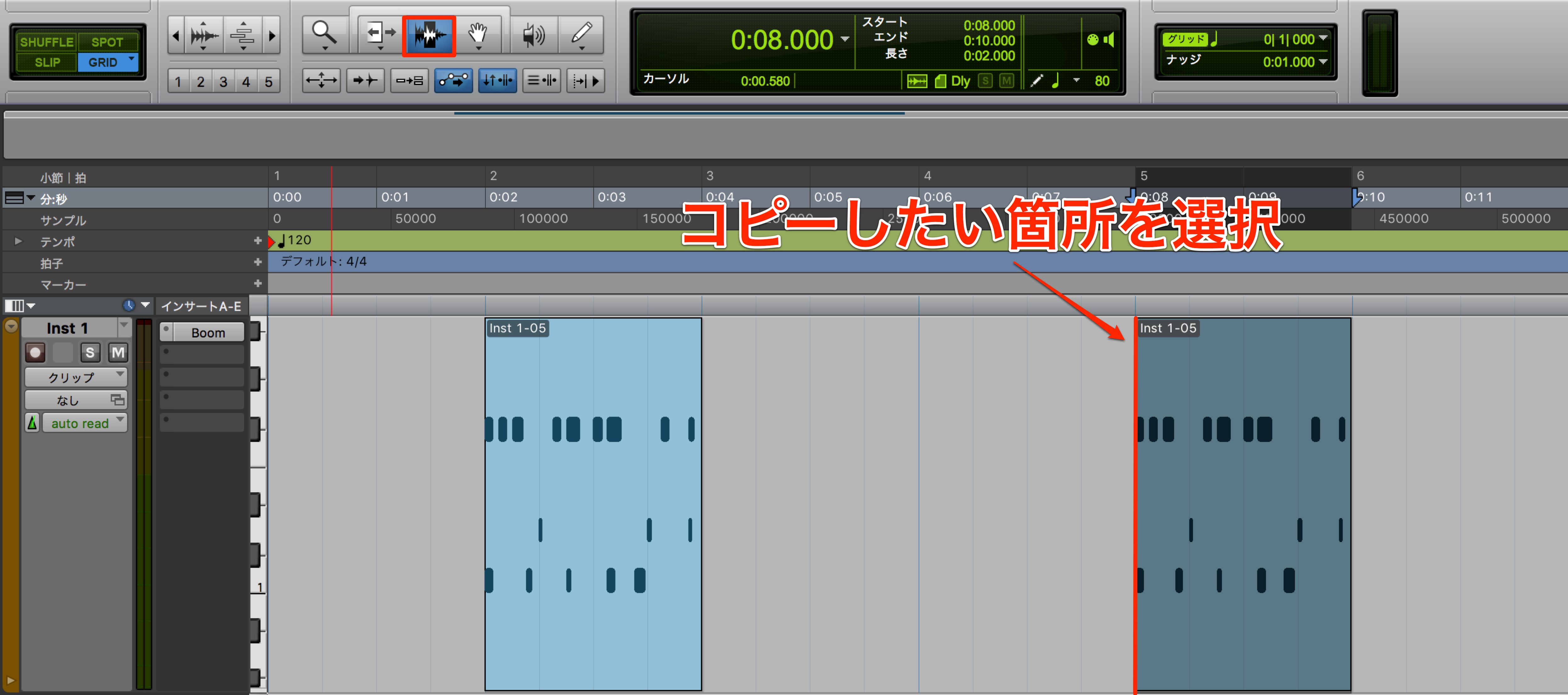
単独たけではなく、複数にも適用可能です。
このショートカットはパソコン操作、メールなどの文字など幅広く使うことができます。
複製には便利なショートカットがあります。
- Mac : Option + コピーしたい箇所へドラッグ
- Windows : Alt+ コピーしたい箇所へドラッグ
この操作で簡単に複製を作ることが可能です。
- Mac : Command + D
- Windows : Control+D
このショートカットは隣へ選択した内容の複製を作成することができます。
よくある質問
Q1. ProToolsでコピー&ペーストのショートカットキーは何ですか?
MacはCommand+CでコピーしCommand+Vでペースト、WindowsはControl+CでコピーしControl+Vでペーストします。これらの操作で選択した音声リージョンやドラムパターンを簡単に複製・配置できます。
Q2. 複数のリージョンを一度にコピーすることはできますか?
はい、可能です。複数のリージョンを選択状態にしてからコピー&ペースト操作を行うことで、複数箇所を同時に複製できるため、制作効率がさらに向上します。
Q3. ドラッグを使った複製方法と通常のコピー&ペーストの違いは何ですか?
ドラッグ複製(Mac:Option、Windows:Alt+ドラッグ)は視覚的に配置位置を確認しながら複製できます。一方Command/Control+Dは隣接位置に自動複製される方法で、用途に応じて使い分けると制作がさらに効率的になります。


このような記事も読まれています





オンラインDTMレッスン専門 / 2009年から17年







