




様々なズーム使用し作業を進める ProTools の使い方

ProToolsでのDTM作業を効率化するには、作業内容に応じた柔軟なズーム操作が不可欠です。本記事では、スライダーに頼らずキーボードショートカットを使用して、横方向の倍率調整、トラック高さの変更、楽曲全体表示、選択箇所の拡大表示、ズームのリセットを素早く実行する方法を紹介しています。MacとWindowsの両OSに対応したショートカットを習得することで、マウス操作の手間を削減し、サンプル単位での細かい編集から全体確認まで、シームレスに作業を進めることが可能になります。
ProTools 作業に合わせてスムーズな倍率変更を
DTM作業を行っていると、「楽曲全体を見渡す」「サンプル単位で音を移動する」など
その作業内容に合わせて画面の倍率を頻繁に変更する必要があります。
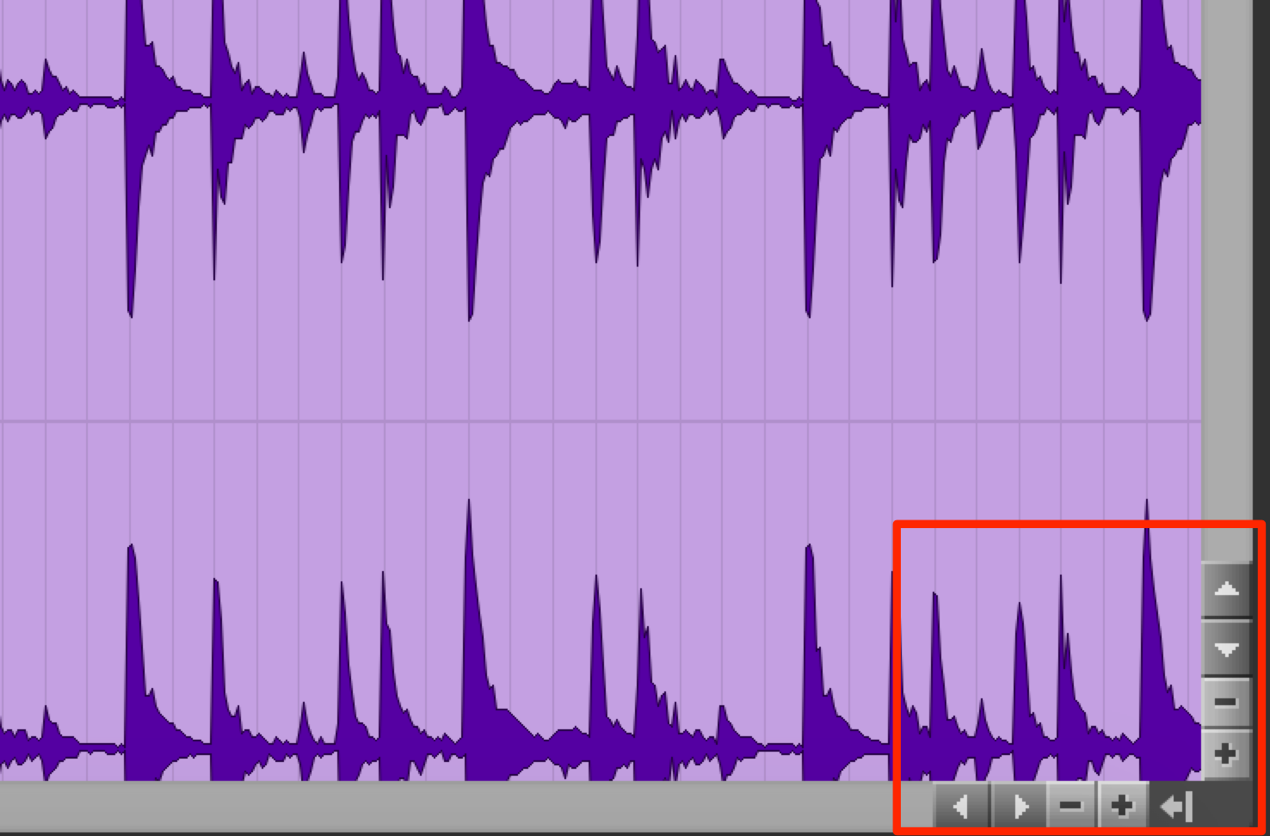
拡大縮小スライダーまでカーソルをもっていき変更していたのでは効率が悪くなってしまいます。
そこで素早く目的の倍率へアクセスできる便利なテクニックをご紹介します。
横倍率の縮小/拡大
上記スライダーと同じ効果をショートカットで再現することができます。
- Mac : Command + @キーで縮小。 Command + 「 キー で拡大。
- Winodws : Control + @キーで縮小。 Control + 「 キー で拡大。
これにより素早いズームの調整が行えます。


トラックの縮小/拡大
選択したトラックの高さを変更するショートカットです。
- Mac : Control + 上下矢印キー で縮小/拡大
- Winodws : Control + 上下矢印キー で縮小/拡大
楽曲全体を画面に表示
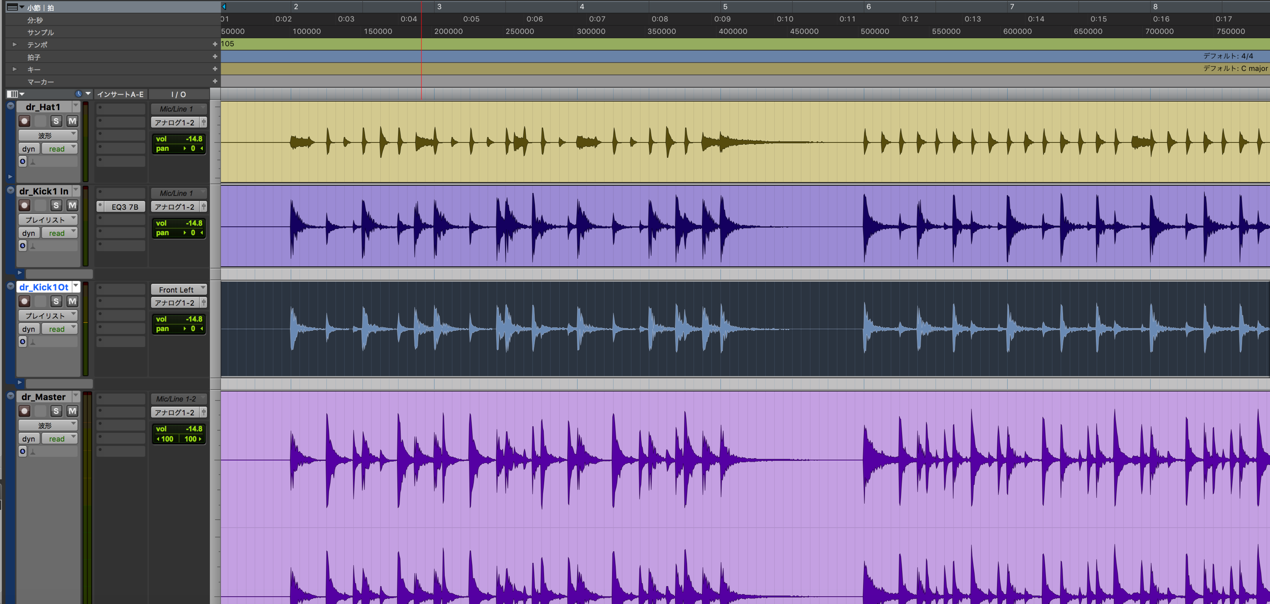
このような一部分のズームを
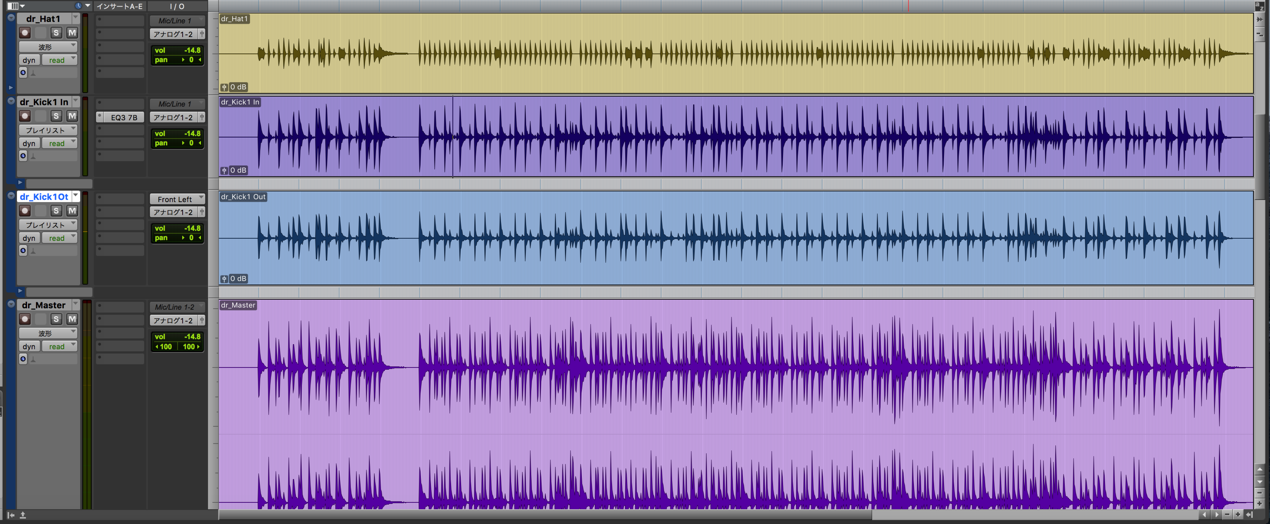
楽曲全体を画面に収めて表示することができます。
楽曲の全体チェック、書き出しの際に重宝します。
- Mac : Option + A キー
- Winodws : Alt + A キー
選択した箇所を拡大表示
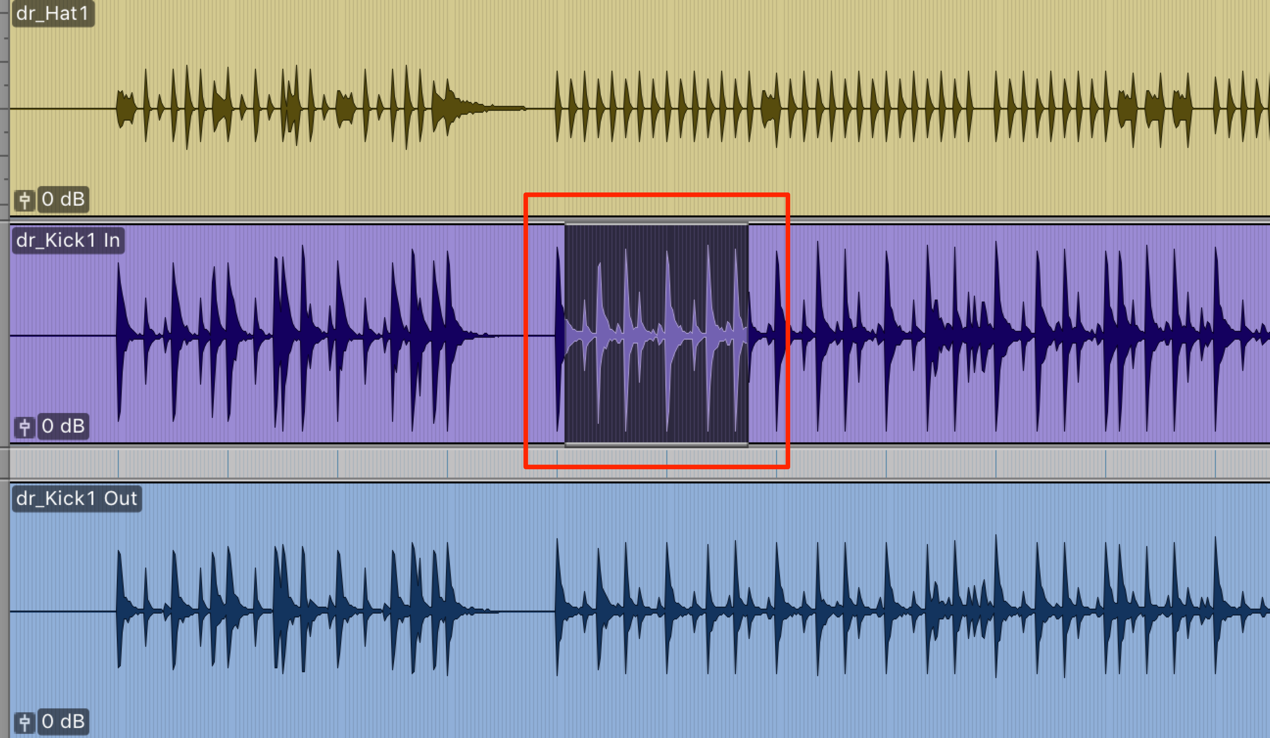
選択した部分を
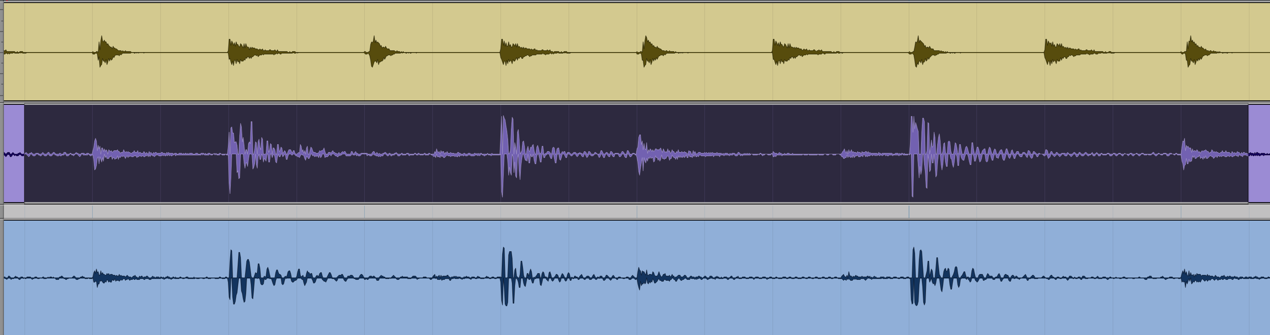
画面に合わせて拡大表示させます。
細かい作業に便利です。
- Mac : Option + F キー
- Winodws : Alt + F キー
ズームを元に戻す
上記で行ったズームを元に戻すショートカットです。
「ZOOM→戻す」を繰り返すことでさらに素早く作業を進めることができます。
- Mac : Command + Option + E キー
- Winodws : Control + Alt + E キー
よくある質問
Q1. ProToolsで画面倍率を素早く変更するには?
キーボードショートカットを使用します。MacではCommand+@で縮小、Command+「で拡大。WindowsではControl+@で縮小、Control+「で拡大します。マウスでスライダーを操作するより格段に効率的です。
Q2. 選択したトラックの高さを変更する方法は?
Mac・Windows両OSで、Control+上下矢印キーを使用します。上矢印で拡大、下矢印で縮小できるため、トラック内の細かい作業時に重宝します。
Q3. 楽曲全体を一度に画面に表示させたい場合は?
MacではOption+Aキー、WindowsではAlt+Aキーを押します。マスタリングやミックス完成前のチェック、書き出し作業の際に便利な機能です。
Q4. 細かい部分を拡大表示させるショートカットは?
編集箇所を選択した状態でMacはOption+F、WindowsはAlt+Fキーを押すと、選択範囲が画面いっぱいに拡大表示されます。
Q5. ズーム操作を元に戻すことはできる?
MacではCommand+Option+E、WindowsではControl+Alt+Eキーで前の状態に戻ります。複数回繰り返すことで効率的に作業を進められます。
このような記事も読まれています

マーカーを使用し作業を効率化する
マーカー登録を行う事で、「マーカーポジションから瞬時に再生する」「編集箇所を特定しやすい」など作業が行いやすくなります。
便利なおすすめ環境設定
環境設定をカスタマイズし、自分の使いやすいように整えることは非常に重要です。ここではオススメの環境設定をご紹介していきます。
Protools 11 新機能_2 ショートカットなど
Protools 11 では新たに便利なショートカットが追加されています。ここではそのショートカットをご紹介させていただきます。
画面構成で作業スペースを切り替える
作業をしていると、どうしても1つ1つのウィンドウが小さくなってしまいます。この機能は好きな画面状態やウィンドウを登録しておき、それらを、特定のキーで呼び出すとことができます。


オンラインDTMレッスン専門 / 2009年から17年






