




モディファイアキーを使用する ProTools の使い方

ProToolsの音楽制作において、キーボードのモディファイアキー(Control、Alt、Shift等)を活用することで、作業効率を大幅に向上させることができます。グリッド機能を一時的に無視した微調整から、リージョンやプラグインの複製、フェーダーの初期値リセット、複数トラックの一括変更まで、様々な操作がより直感的かつ素早く実行可能になります。これらのショートカット組み合わせを習得することで、ミキシングやトラック編集の作業性が飛躍的に向上し、より創造的な制作に時間を割くことができるようになります。
ProToolsの様々な場面で活躍するモディファイアキー
モディファイアキーとはキーボードに配置されている
「Control」「Alt」「Shift」などの修飾キーのことです。
モディファイアキー単体をタイプしても何も起こりませんが、
これらを併用しながら特定の操作を行うことで様々な効果を発揮します。
覚えておくと非常に便利な組み合わせをご紹介します。
Mac : Command
Windows : Control
グリッドを無視した移動
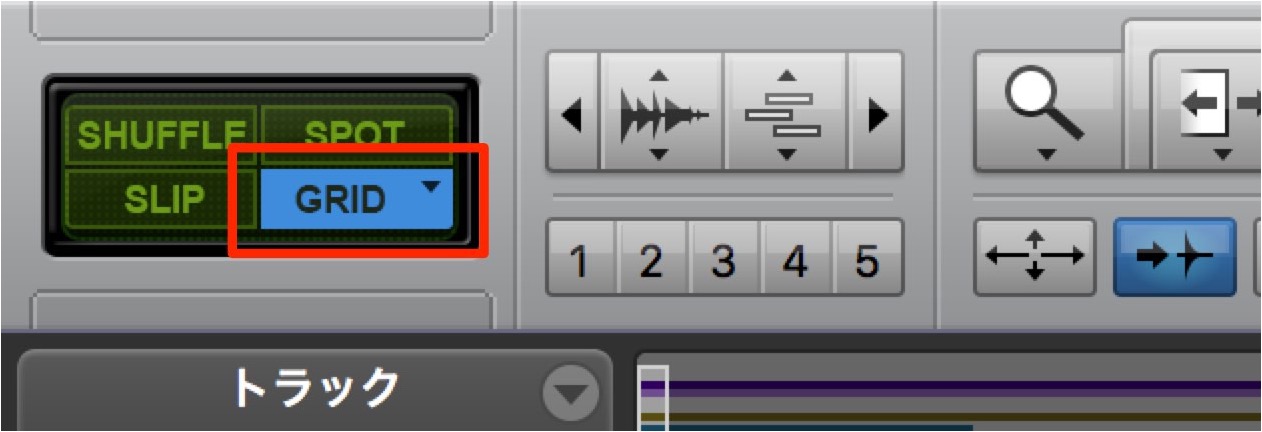
作業の中で非常に使用頻度が高い「グリッド」機能です。
小節に合わせてリージョン、ノートが移動しますが小回りがききません。
このキーを押しながらリージョン、ノートを移動すると
一時的に「グリッド」を無視し移動できます。
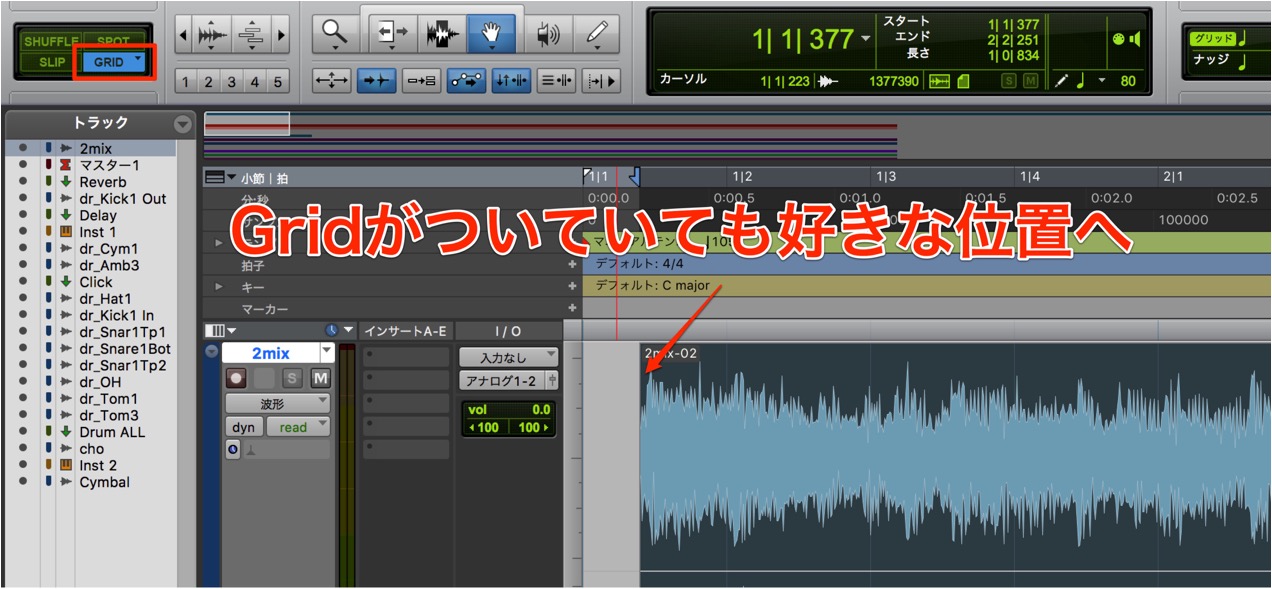
通常は赤囲み単位の移動ですが、それに捕われずに移動しています。
フェーダーやツマミを微調整
大きく動いてしまいがちなフェーダーやツマミの動きを微調整することができます。

キーを押しながら通常通り上下にフェーダーを動かします。
Mac : Option
Windows : Alt
複製
リージョン、ノートの移動をキーを押しながら行うことでが複製できます。
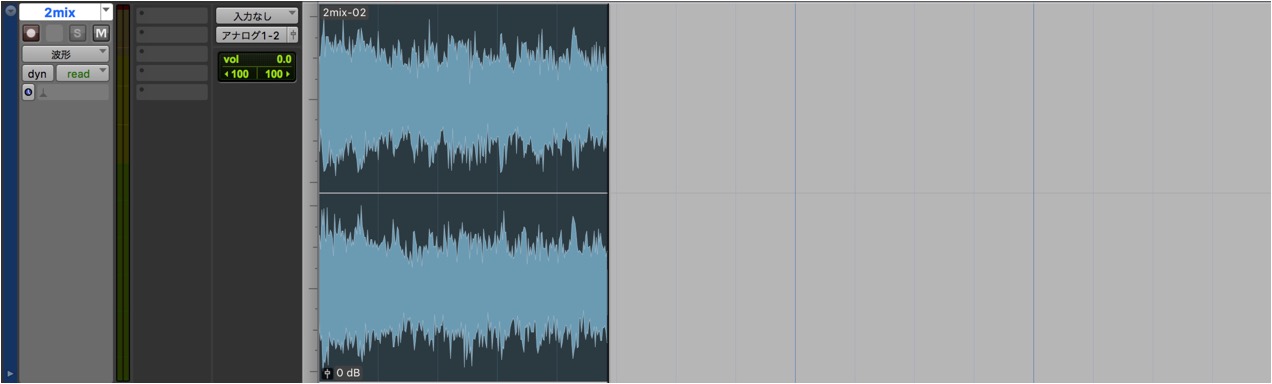
キーを押しながら隣の小節へ移動します。
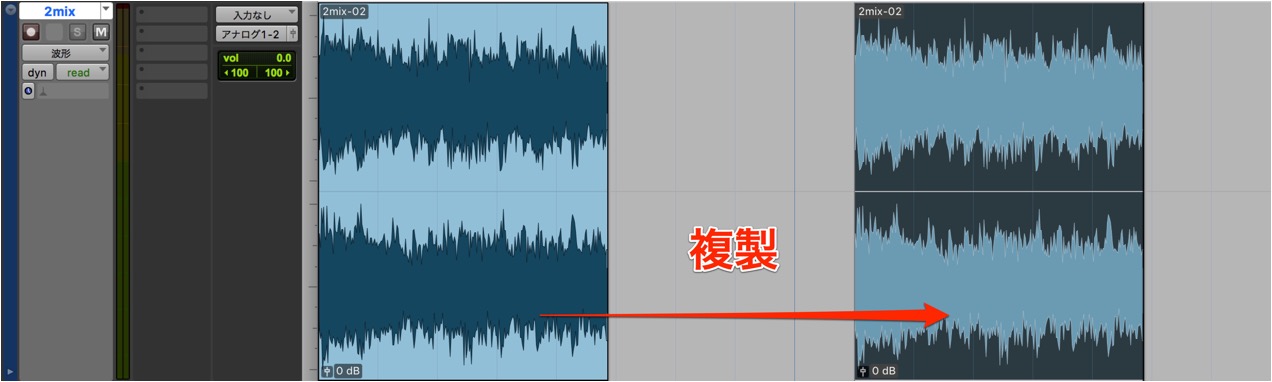
コピーが作成されました。
また、インサートエフェクトなどもコピー可能です。
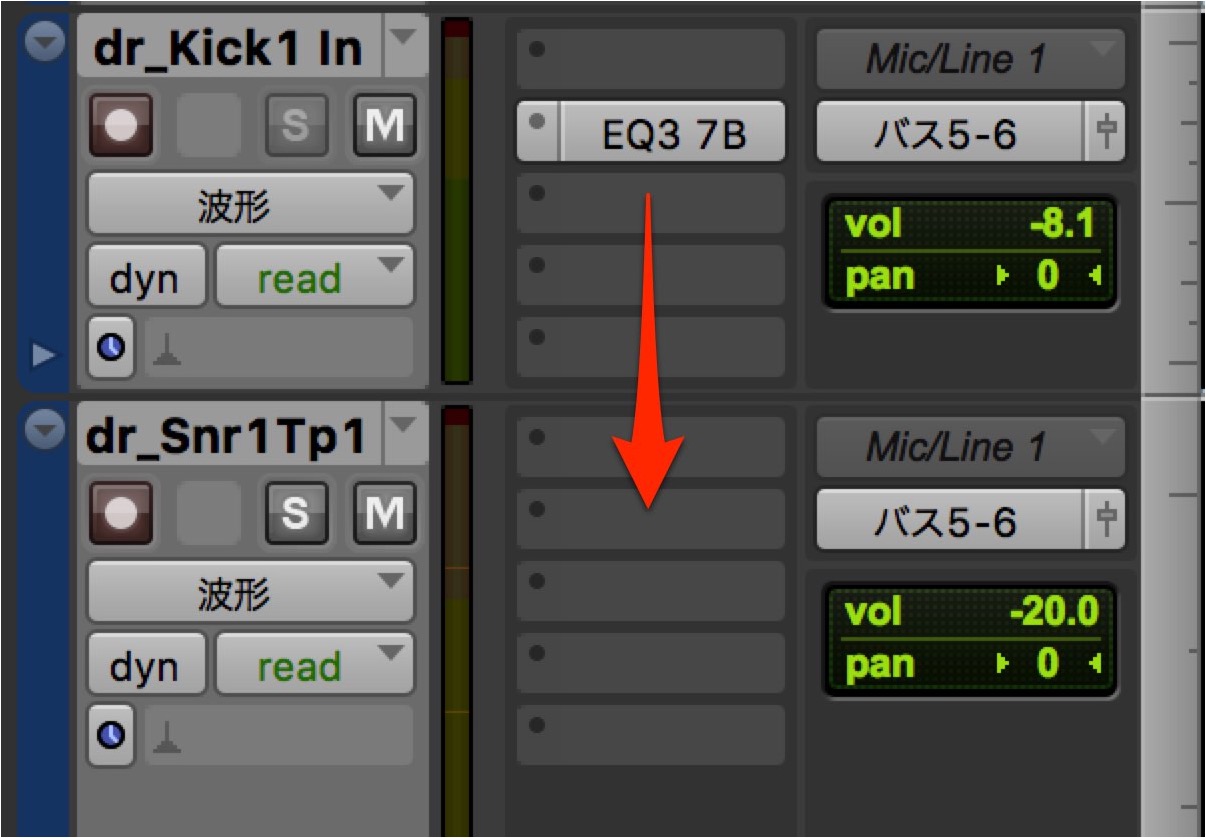
キーを押しながらプラグインをドラッグします。
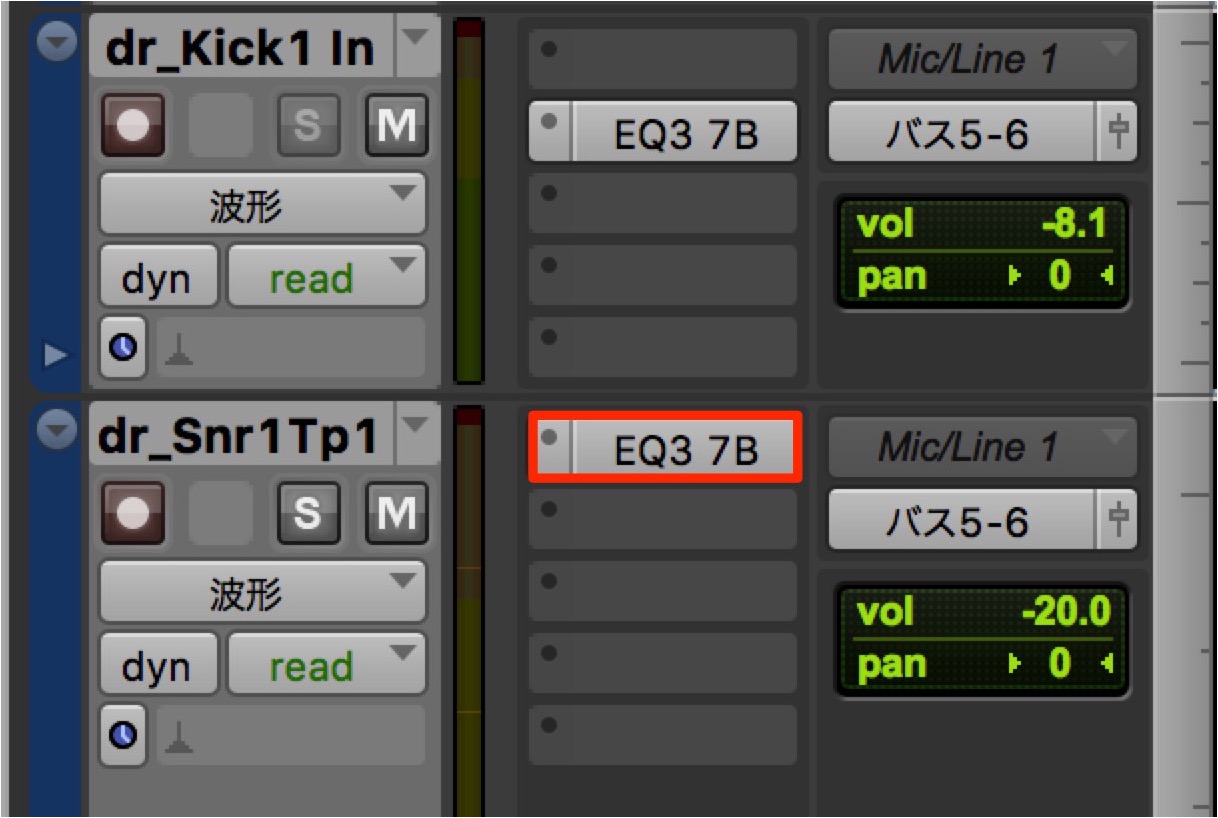
設定まで全てコピーされます。
デフォルトの値へ戻す
キーを押しながら、フェーダーやツマミをクリックすることで
その値を初期値に戻すことができます。
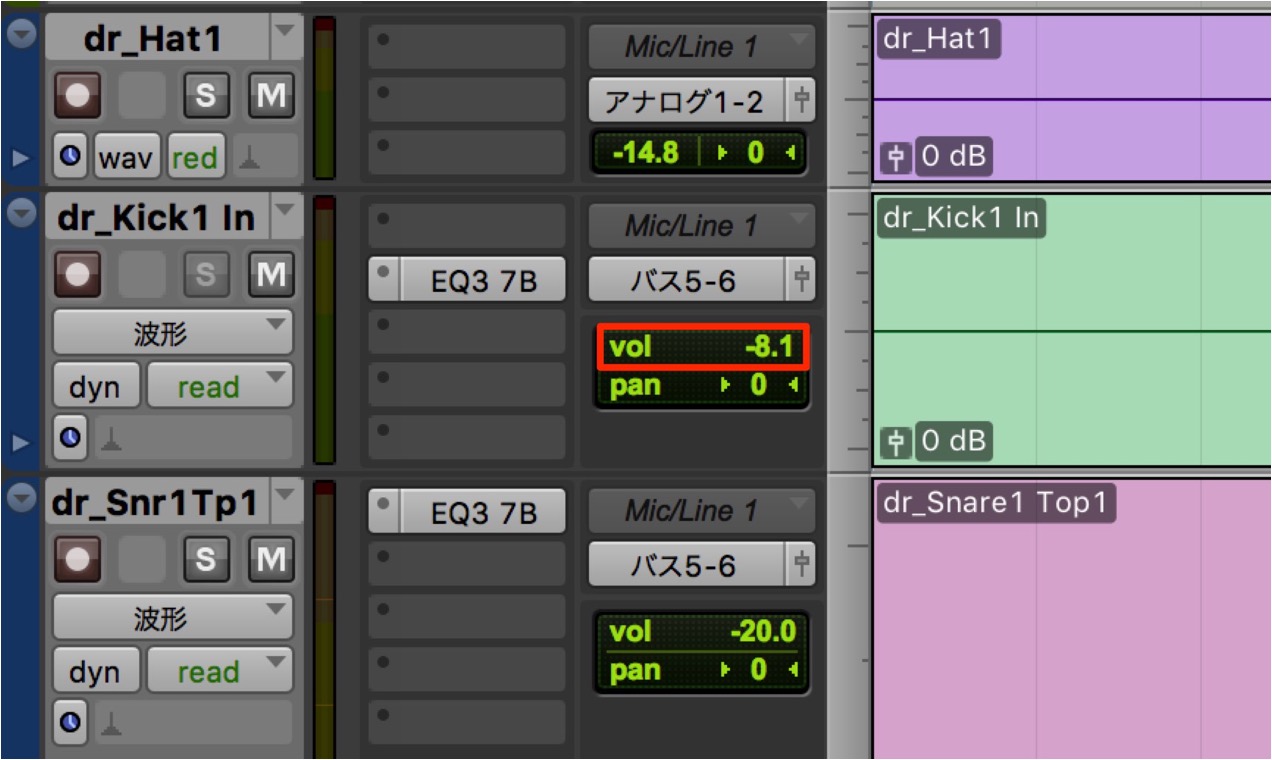
キーを押しながらボリュームをクリックします。
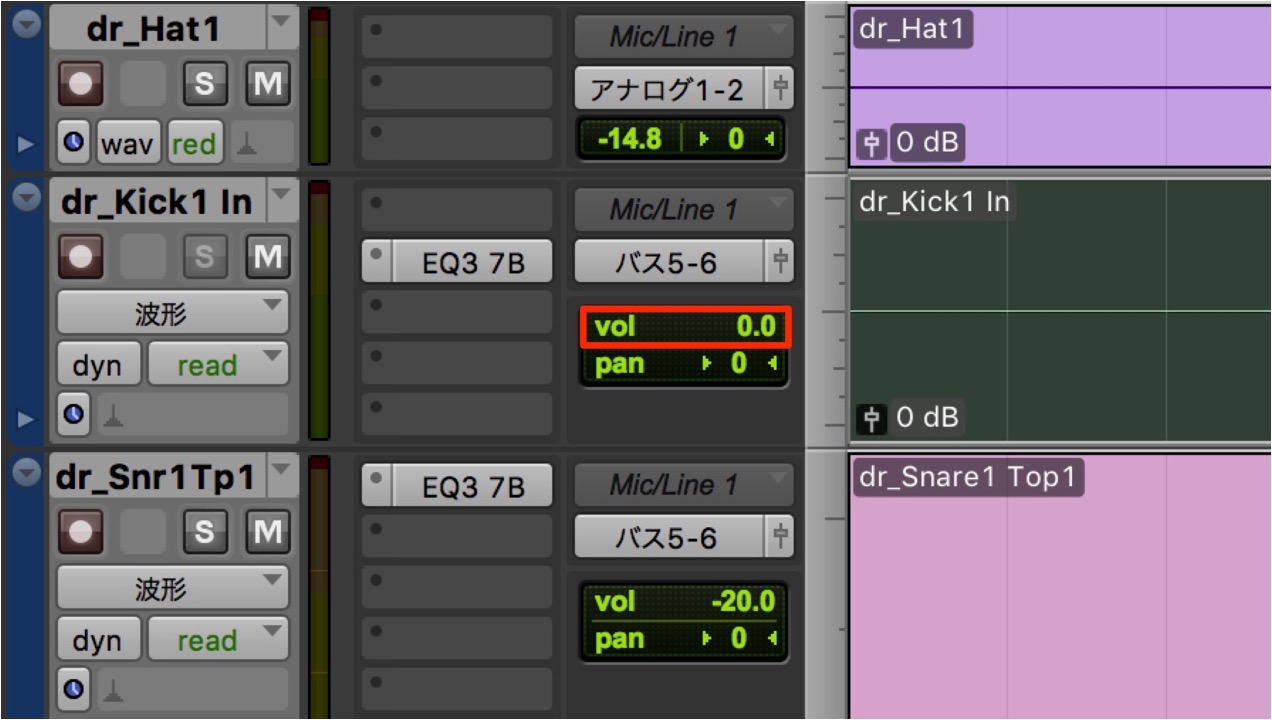
初期値の「0」へ戻りました。
トラックをまとめて変更する
トラックの入出力、インサート、センドなどを一括して変更できます。
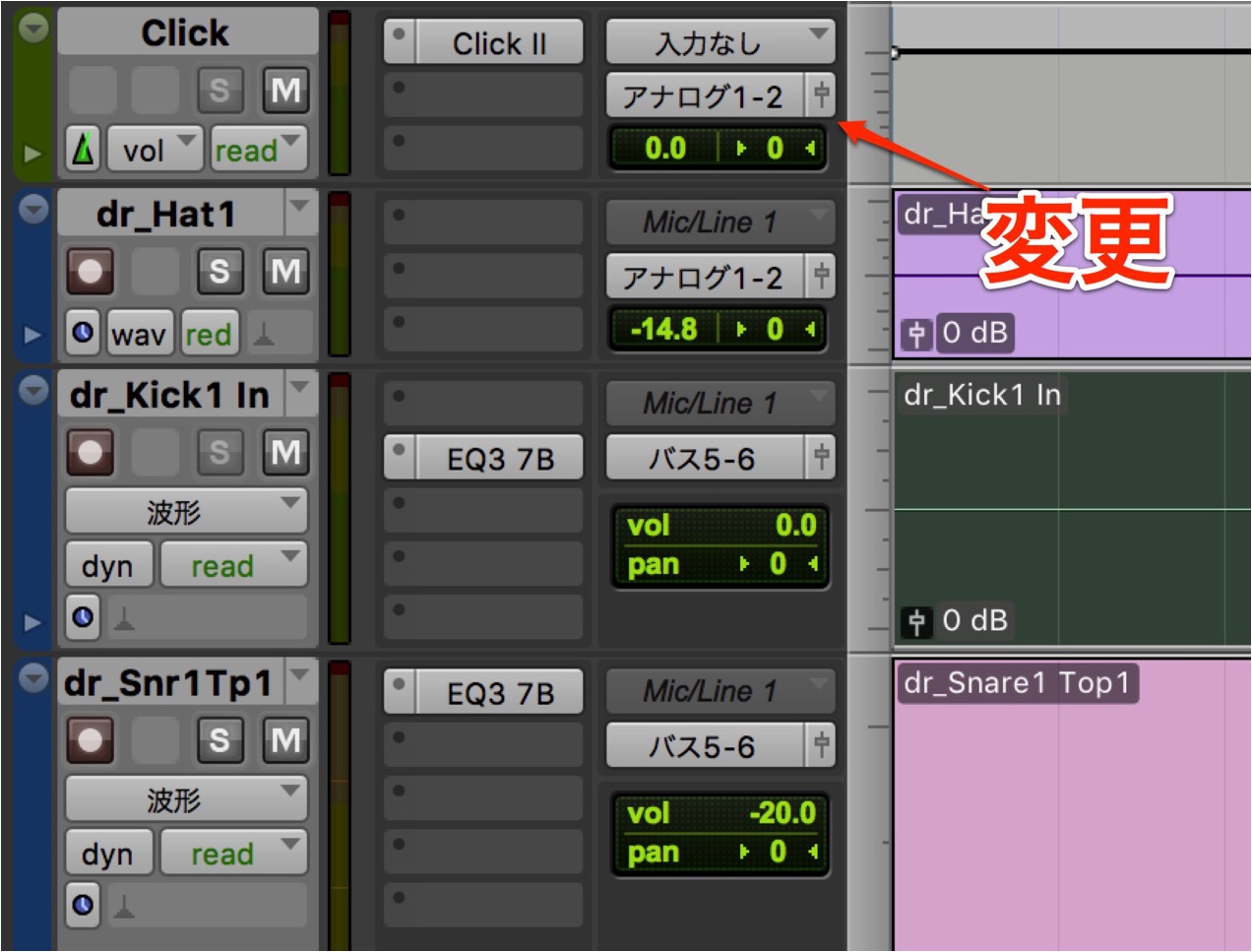
ここではトラックの出力を変更してみます。
キーを押しながら出力を変更しました。
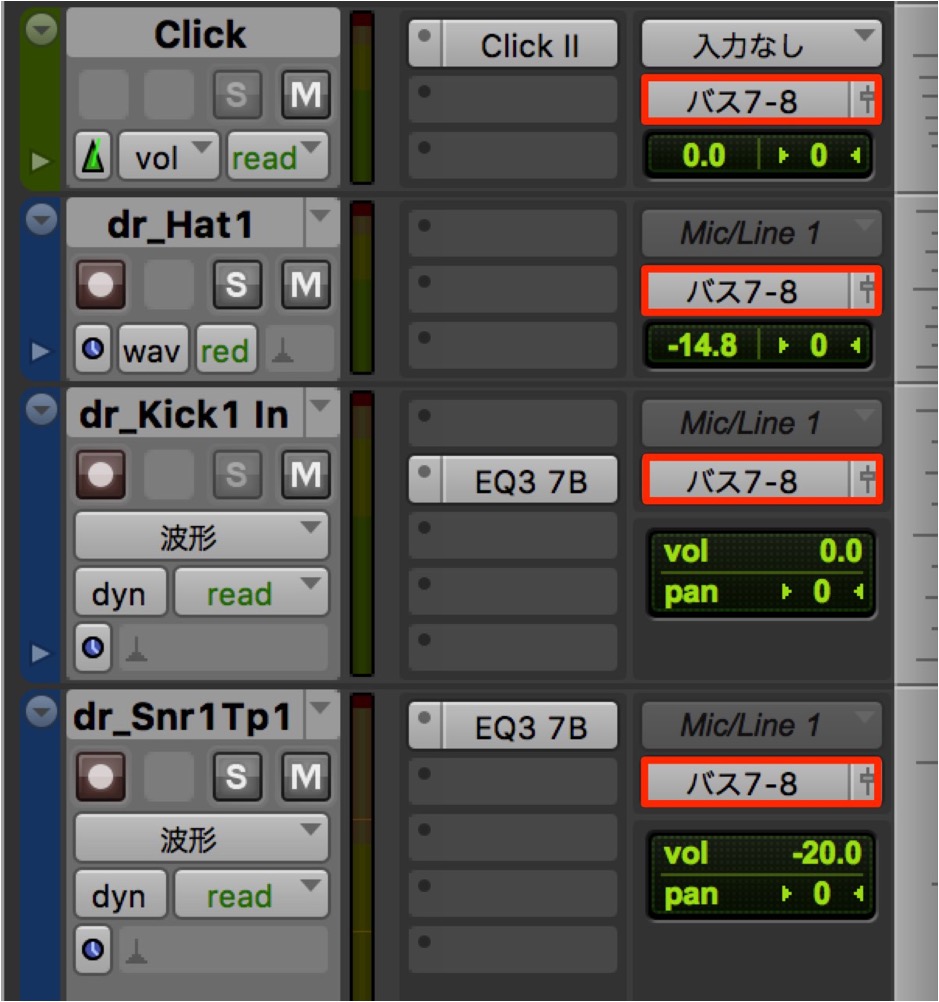
全ての出力先が変更されました。
全トラックのミュート/ソロを切り替える
複数のトラックのミュート/ソロ解除に便利です。
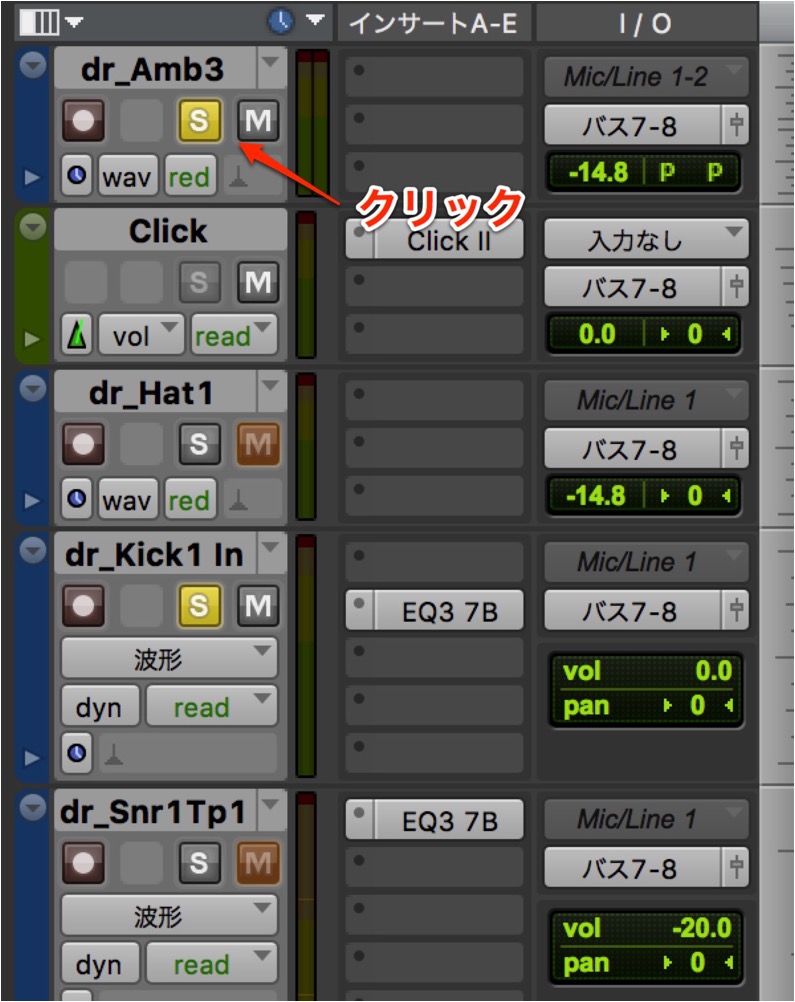
キーを押しながらソロボタンをクリックします。
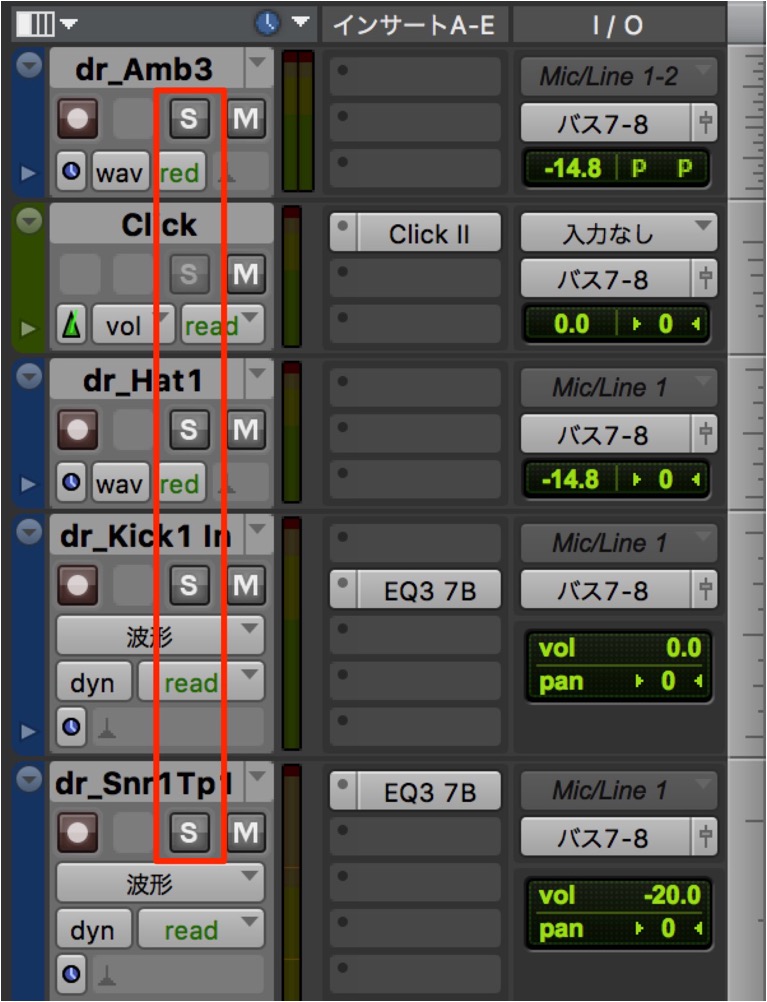
全トラックのソロが一斉解除されました。
Mac/Windows 共通: Shift
複数のリージョンやノートを選択できます。
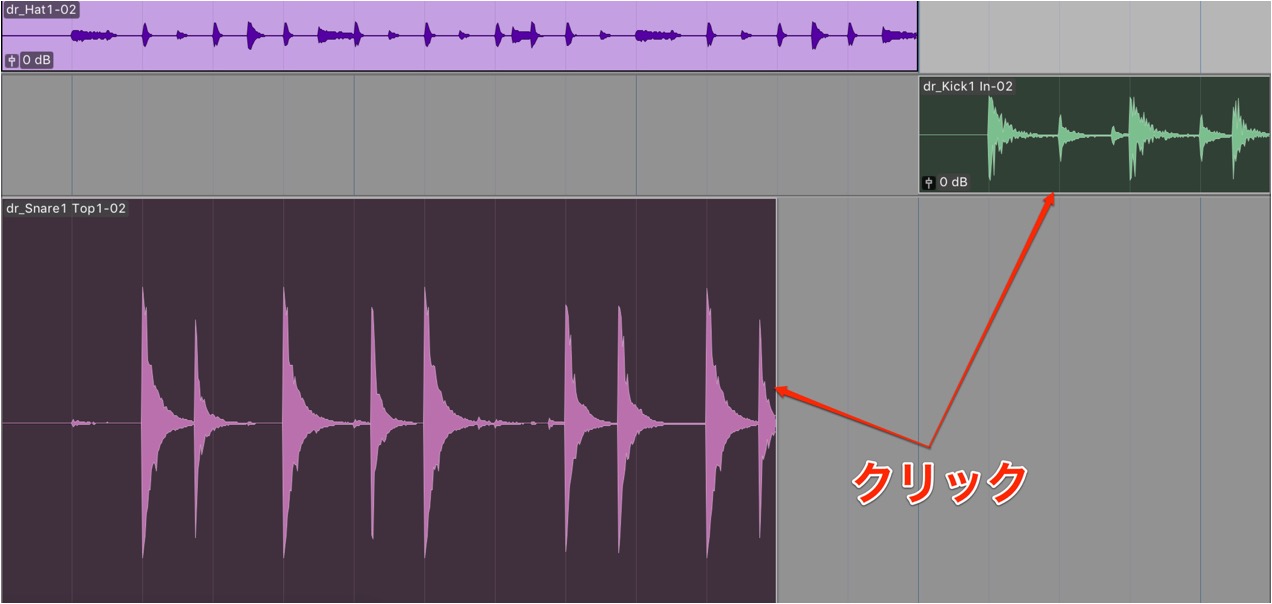
キーを押しながらクリックしていきます。


よくある質問
Q1. ProToolsでグリッドに捕われずにリージョンを移動させるにはどうしますか?
MacではCommand、WindowsではControlキーを押しながらリージョンを移動させることで、グリッド機能を一時的に無視して自由な位置への移動が可能になります。
Q2. フェーダーやツマミを細かく調整する方法は?
Mac環境ではOption、Windows環境ではAltキーを押しながらフェーダーやツマミを操作することで、通常より微細で精密な調整ができます。
Q3. リージョンやプラグインを素早く複製する方法は?
MacではOption、WindowsではAltキーを押しながら対象をドラッグすることで複製が可能です。プラグインはその設定まで含めてコピーされます。
Q4. 複数トラックの出力を同時に変更することはできますか?
Altキー(Mac:Option)を押しながら出力を変更すれば、全トラックの出力先を一括で変更できます。
Q5. 全トラックのソロを一度に解除するにはどうしますか?
Optionキー(Windows:Alt)を押しながらソロボタンをクリックすることで、全トラックのソロが一斉に解除されます。
このような記事も読まれています

Protools 11 新機能_2 ショートカットなど
Protools 11 では新たに便利なショートカットが追加されています。ここではそのショートカットをご紹介させていただきます。
Protools 11 新機能_3 その他
ProtoolsによってUndoの回数が64回まで可能となりました。その他、追加機能も解説していきます。
便利なリージョンミュート機能
トラック単位ではなく一部分のクリップに対しミュートを適用できるため、「楽器が途中で抜けた場合は?」などの構成シミュレートに役立ちます。
トラックに「グループ」を設定する
各トラックを1つのグループに設定することで、ボリューム、パン、ミュートなどのミキシング操作を一括で行うことが可能になります。

オンラインDTMレッスン専門 / 2009年から17年







