




プラグインのツマミにオートメーションを与える Logic Pro の使い方

Logic Proでは、VolumeやPANといった基本パラメーター以外に、EQ、COMP、Reverbなどのプラグイン上の全てのツマミにオートメーションを適用することができます。プラグインのパラメーターにオートメーションを設定することで、楽曲の特定の部分のみリバーブを深くしたり、歪みを加えたりするなど、表現の幅が大きく広がります。Logic XではオートメーションボタンをONにしてオートメーション項目を選択するだけで簡単に設定でき、Smart Controlを活用することでさらに快適に操作できます。
プラグイン上の全てのツマミを設定可能
VolumeやPANだけではなく、
EQ、COMP、Reverbなどの「プラグイン」にも
オートメーションを適用することができます。
プラグインの値にオートメーションを適用する事で、
トラックの一部分のみReverbを深くしたり、歪ませたり、、など
沢山の可能性が広がります。
この記事でより理解が深まります。

- Logic X
- Logic 8/9
Logic X オートメーション設定方法
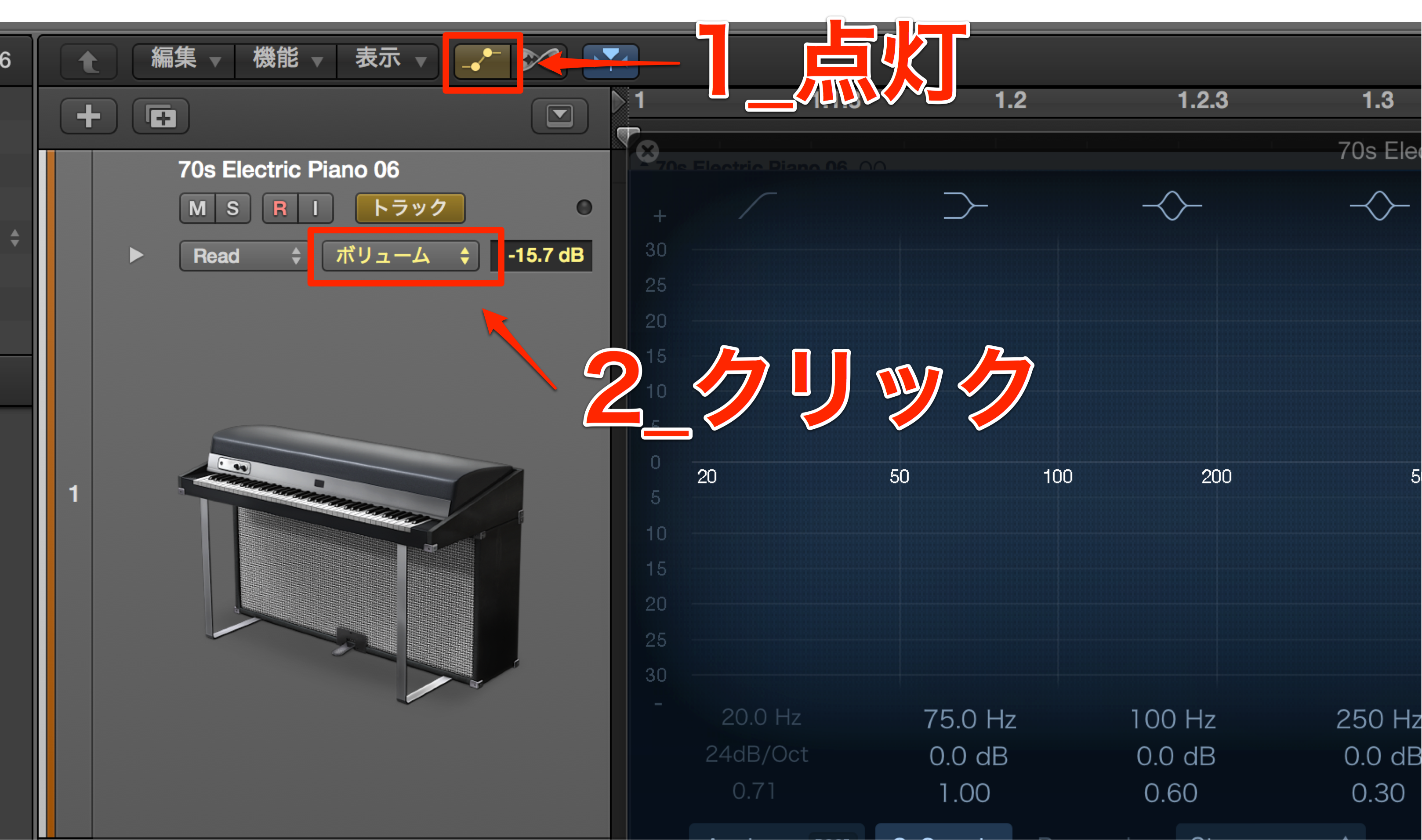
オートメーションを記録するプラグインを立ち上げます。
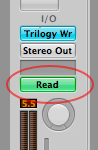
- 1_オートメーションボタンを点灯しオンにします
- 2_オートメーション項目部分をクリックします
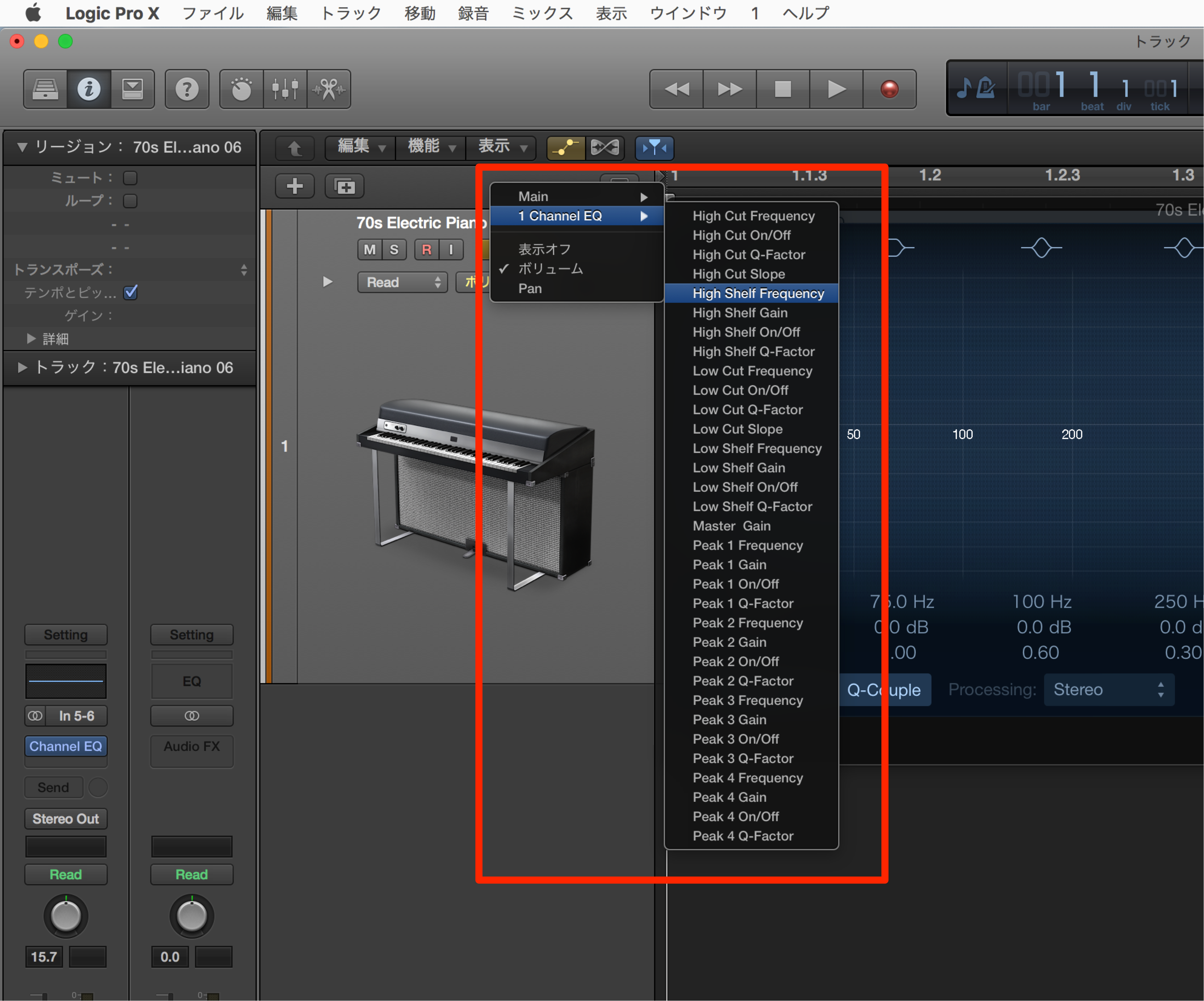
希望するオートメーション項目を選択します。
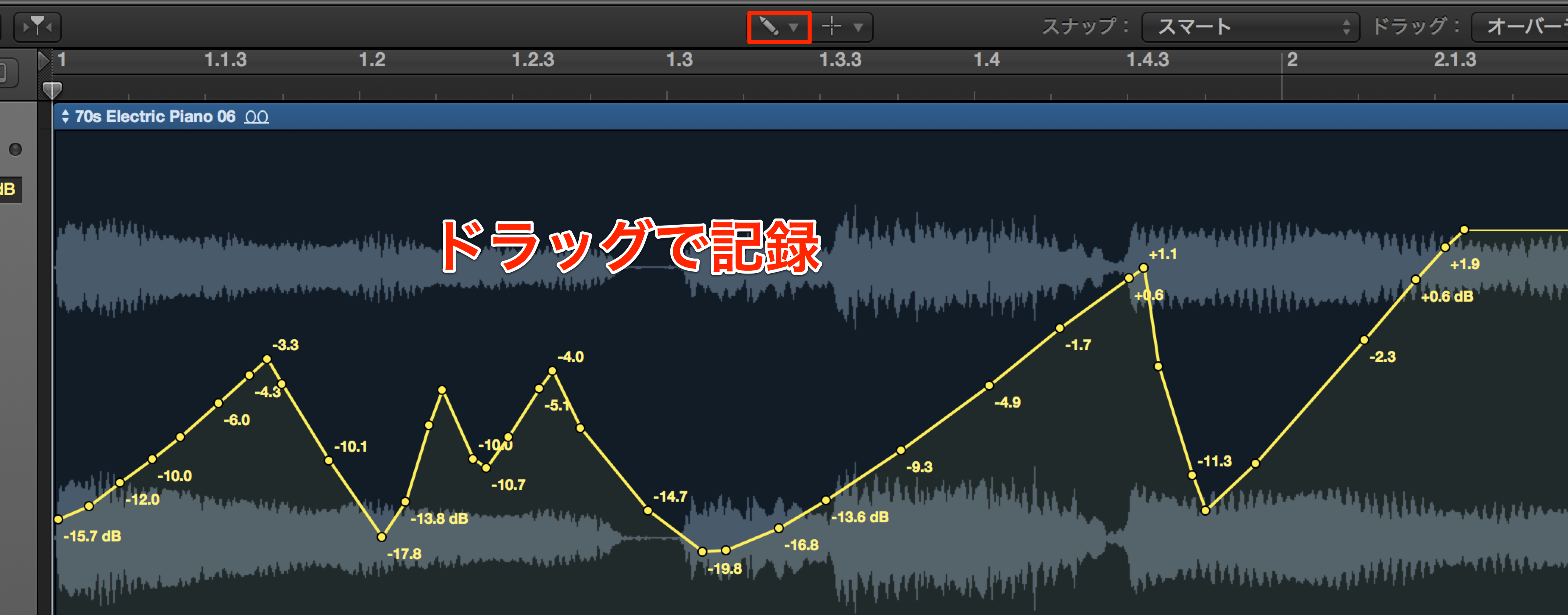
後は通常通りオートメーションを記録します。
このように設定は簡単で楽曲に様々な効果を与える事ができます。
是非お試しください。
Smart Controlを使用して、快適にオートメーションを記録する方法もあります。


Logic オートメーション設定方法
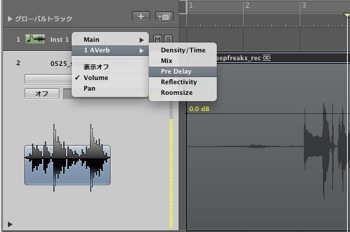
↑ プラグインを立ち上げオートメーションを開くとこの様に項目が追加されています。
このように設定は簡単で楽曲に様々な効果を与える事ができます。
是非お試しください。
- Logic X
- Logic 8/9

よくある質問
Q1. Logic Proのプラグインにオートメーションを設定する基本的な手順は?
オートメーション対象のプラグインを立ち上げ、オートメーションボタンを点灯させてONにします。次にオートメーション項目部分をクリックして希望する項目を選択し、通常通りオートメーション記録を進めるだけです。設定は非常にシンプルで、初心者でも簡単に実行できます。
Q2. EQやコンプレッサーなど、どのプラグインのパラメーターもオートメーション可能ですか?
はい、EQ、COMP、Reverbを含むほぼ全てのプラグイン上のツマミにオートメーションを適用できます。これにより曲中の特定の区間でエフェクトの深さや強度を動的に変化させることが可能になります。
Q3. Smart Controlを使用するメリットは何ですか?
Smart Controlを使うことで、プラグインウインドウを個別に開く必要がなくなり、複数のパラメーターを効率的に調整できます。MIDIコントローラーとの連携も可能で、より直感的で快適なオートメーション記録が実現します。
このような記事も読まれています

オートメーションをグリッドに合わせたい_Logic
オートメーションを書く時に、小節などにピッタリ合わせて書きたいけど、なかなか上手くいかないそんな場合の対処法をご紹介致します。
ウネウネなオートメーション。気分は「Fatboy Slim」
周波数を削るフィルターをオートメーションやツマミで動かすことにより、クラブ系楽曲で頻繁に使用されるアレンジを作ることができます。
Logic Pro 10.1 新機能 2
ノートリピートとスポット消去や強化されたオートメーションに関して解説を行っていきます。
フィルターでのアレンジ
特定の周波数をカットするフィルターを複数のトラックに適用して、クラブ楽曲風のアレンジにする方法を解説していきます。

オンラインDTMレッスン専門 / 2009年から17年







