




オートメーションを使用する 2 Logic Pro の使い方

Logic Proのオートメーション機能は、楽曲再生中にツマミやボタンを操作して、音量、パン、エフェクト値などのパラメータ変化を自動的に記録できます。ReadやTouchなど4つの書き込みモードから選択でき、特にTouchモードは部分的な修正に、Latchモードは連続的な変化に向いています。オートメーションの記録から削除まで非常にシンプルな操作で、プロフェッショナルな音響効果を楽曲に付加でき、初心者から上級者まで必須のテクニックです。
ツマミやボタンをいじり記憶する
前項は「オートメーショングラフ」を使用しオートメーションを記録するというものでした。
今回は楽曲を再生しながらツマミを動かすことでその動きを記録する方法をご紹介します。
- Logic X
- Logic 8/9
オートメーション書き込みモード説明
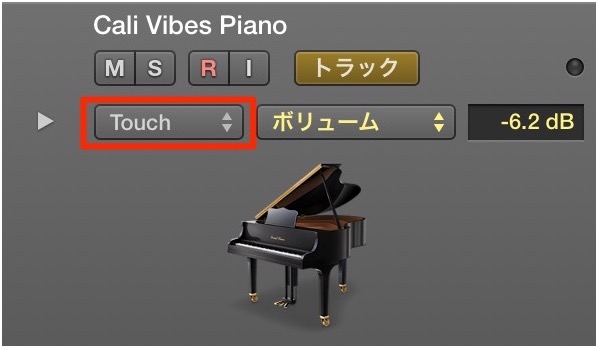
トラックの赤囲み部分をクリックし、書き込みのモードを選択します。
全4モード存在します。
Read
書き込んだオートメーション設定を実行する設定です。
通常オートメーション書き込み後はモードをこの「Read」にします。
タッチ/ラッチの解説
動画はCubaseを使用していますが、概念は同様となります

Touch
楽曲再生中に目的のツマミを触ることで記録が開始されます。
ツマミを触っている間だけオートメーションが記憶され、離した後は元の値に値が戻ります。
その後のデータは書き換えられないため、一部分を修正する場合に向いています。
Latch
楽曲再生中に目的のツマミを触ることで記録が開始されます。
ツマミを触っている間だけではなく、離した後も最後の値を維持し書き込みを続けます。
以前のオートメーションデータは削除されます。
Write
LatchやTouchとは異なり、再生中にツマミを変更しなくても
現在のツマミ値がそのオートメーションに上書きされます。


オートメーション書き込み方法
非常にシンプルです。
1_上記モード「Touch」「Latch」「Write」から好みのモードを選択します。
2_Logicを再生します。
3_書き込みを行いたい場所で、記録したいツマミをいじります。

4_書き込みが終わったら停止します。
これでオートメーションが記憶されます。
Logic オートメーションを停止、削除する
オートメーションの停止
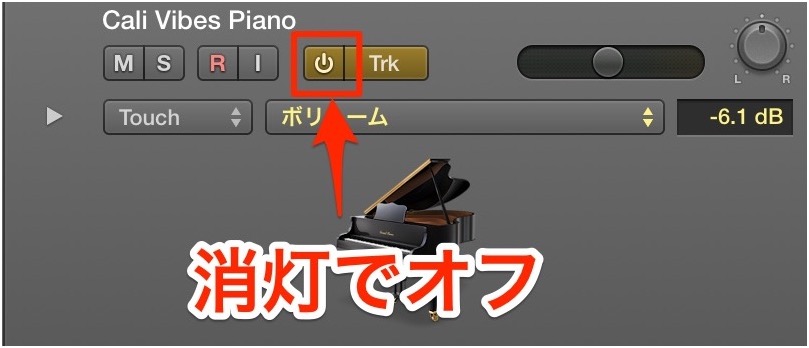
赤囲み「オートメーションアイコン」を消灯させることで、
オートメーションが無効になります。
オートメーションの削除方法
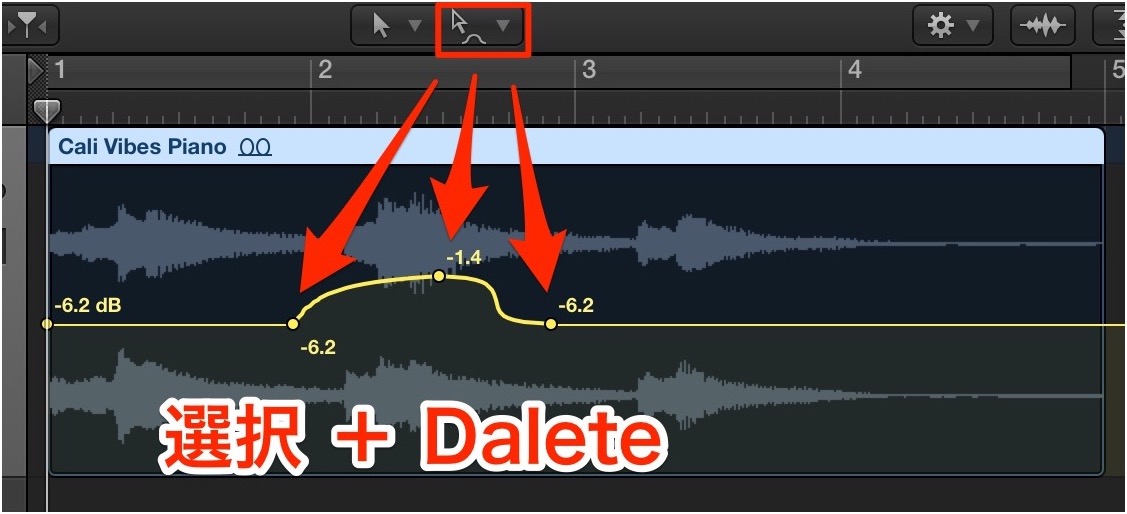
ツールメニューから「オートメーション選択ツール」を選択します。
削除したいオートメーションを選択し、「Deleteキー」を押します。
今回はボリュームを書き込みましたが「PAN」や「エフェクトの値」など
様々なパラメータを記憶できます。
オートメーション書き込みモード説明
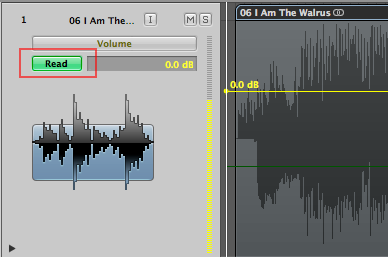
↑ トラックの赤囲み部分をクリックし 書き込みのモードを選択します。
全5モード存在します。
オフ
書き込んだオートメーション設定を反映しない状態です。
全ての書き込みは無視されます。
Read
書き込んだオートメーション設定を実行する設定です。
通常オートメーション書き込み後はモードをこの「Read」にします。
タッチ/ラッチの解説
動画はCubaseを使用していますが、概念は同様となります
Touch
楽曲再生中に目的のツマミを触ることで記録が開始されます。
ツマミを触っている間だけオートメーションが記憶され、離した後は元の値に値が戻ります。
その後のデータは書き換えられないため、一部分を修正する場合に向いています。
Latch
楽曲再生中に目的のツマミを触ることで記録が開始されます。
ツマミを触っている間だけではなく、離した後も最後の値を維持し書き込みを続けます。
以前のオートメーションデータは削除されます。
Write
LatchやTouchとは異なり、再生中にツマミを変更しなくても
現在のツマミ値がそのオートメーションに上書きされます。
オートメーション書き込み方法
非常にシンプルです。
1_上記モード「Touch」「Latch」「Write」から好みのモードを選択します。
2_Logicを再生します。
3_書き込みを行いたい場所で、記録したいツマミをいじります。
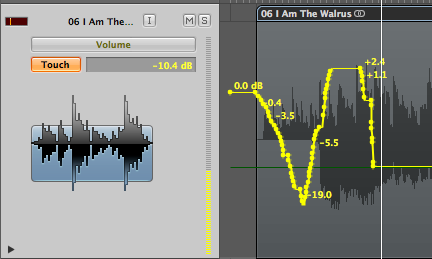
4_書き込みが終わったら停止します。
これでオートメーションが記憶されました。
Logic オートメーションを停止、削除する
「オートメーションの停止」
上記モードから「オフ」を選択します。
「オートメーションの削除」
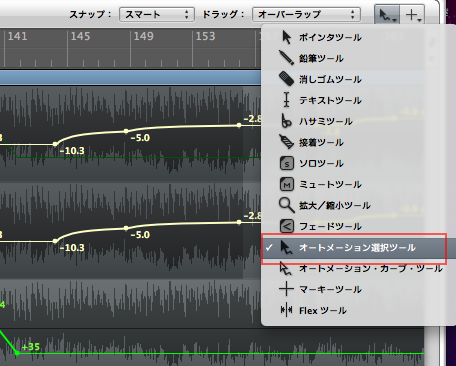
↑ ツールメニューから「オートメーション選択ツール」を選択します。
削除したいオートメーションを選択し、「Backspace」もしくは「Delete」を押します。
今回はボリュームを書き込みましたが「PAN」や「エフェクトの値」など
様々なパラメータを記憶できます。
プラグインのツマミにオートメーションを与える
Logicでは「Volume」や「PAN」だけではなく、EQ、COMP、Reverbなどの「プラグイン」にもオートメーションを適用することができます。
- Logic X
- Logic 8/9

よくある質問
Q1. Logic ProのオートメーションにおけるTouchモードとLatchモードの違いは?
Touchモードはツマミを触っている間だけ記録され、離すと元の値に戻ります。一部修正に最適です。一方Latchモードは、ツマミを離した後も最後の値を維持し続けて記録を続けるため、連続的な変化に適しています。
Q2. オートメーションを完全に削除するにはどうすればよいですか?
ツールメニューから「オートメーション選択ツール」を選択し、削除したいオートメーションを選択してDeleteキー(またはBackspace)を押します。完全に削除されます。
Q3. ボリュームだけでなく他のパラメータにもオートメーションを設定できますか?
はい、PANやEQ、COMP、Reverbなどのプラグインパラメータにも同じ方法でオートメーションを適用できます。ほぼすべてのツマミに対応しています。
Q4. Writeモードはどのような場面で使用すべきですか?
Writeモードは再生中にツマミを動かさなくても現在値が上書きされるため、新規に一から設定を作成する場合に適しています。既存データを保持したい場合には避けましょう。
このような記事も読まれています

EDM 盛り上がりのADSRコントロール
EDMの展開でよく使用される徐々に長くなっていくシンセサウンドをADSRをコントロールして作成していきます。
「Massive」5_ MACRO CONTROL
大人気シンセサイザーMassiveのマクロコントロールをオートメーションで記録していきます。
DJエフェクト豊富なGuitar Rig 5
アンプシミュレーターだけではなく、トリッキーなDJサウンドを作り出すエフェクトも搭載されています。ギター問わず、特定の楽器に適用したり、楽曲全体に適用しても面白い効果を得ることができます。
MASCHINE 2
豊富なパターンや音色はもちろんのこと、ハードを使用してリズムをプレイする楽しさを味わえます。Kompleteと完全連携した操作性も必見です。


オンラインDTMレッスン専門 / 2009年から17年







