




ウネウネなオートメーション。気分は「Fatboy Slim」

本記事では、クラブミュージックの制作に不可欠なオートメーションテクニックについて解説しています。EQとオートメーション機能を組み合わせることで、楽曲に動的な変化をもたらす方法を紹介。トラックをWriteモードに変更してEQのフリーケンシを手動で操作することで、視覚的に確認・編集可能なオートメーションカーブが生成されます。ProTools、Logic、Cubaseなど主流のDAWすべてで実装可能な、初心者でも実践できる実践的なサウンドメイキング手法です。
クラブミュージックの定番!!オートメーションテクニック
この様なサウンドです。
サウンドを徐々に変化させ、楽曲に動きを出すことができます。
「参考MP3」
https://sleepfreaks.co.jp/demo/11.mp3
制作方法
これを表現するためには「オートメーション」と「EQ」を使います。
やり方は簡単。
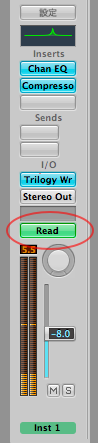
まずトラックの「Read」部分を「write」に変更。
要は「読み込み」から「書き込み」モードへ。
トラックにEQを立ち上げます。
この様にEQで1ポイントだけ周波数を持ち上げます。
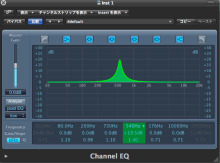
普通に「再生」し、EQの「フリーケンシ」を好みに合わせて動かす。
これだけです。
トラックを「write」にする事で、動かすツマミ、フェーダーを全て記憶できます。
やり直したい場合はもう1度「write」モードに変えて何度でもトライ!!
ちなみに音源のオートメーションはこのように視覚的にも確認、編集することができます。
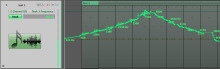
少しヨレヨレですが(笑) 山のような動きになっていますね。
良い物ができたら、オートメーションを間違って上書きしないように
「Read」モードに戻してください。
これで誤ってオートメーションが変更される事はありません。
鉛筆ツールを使って奇麗に書くこともできるのですが、それだと「面白くない」。
ツマミをイジル事に意味がある。
気分は「Fatboy Slim」!!
オートメーションを使用する

 Logic
Logic GarageBand
 Cubase
 Ableton Live
 StudioOne
 FL_Studio

よくある質問
Q1. オートメーションのReadモードとWriteモードの違いは何ですか?
ReadモードはDAWが既に記録されたオートメーション情報を再生するだけの状態です。Writeモードに切り替えることで、フェーダーやツマミの操作が自動的に記録され、後で視覚的に確認・編集できるようになります。
Q2. オートメーションを間違って上書きしないようにするにはどうすればよいですか?
制作完了後、トラックをWriteモードからReadモードに戻してください。これによって誤ったオートメーションの変更を防ぐことができます。編集が必要な場合は再度Writeモードに切り替えます。
Q3. オートメーション以外にEQで周波数を変化させる方法はありますか?
鉛筆ツールを使用してオートメーションカーブを手動で描画することも可能です。ただし、実際にツマミを操作しながら記録する方法の方が、より表現力豊かで「面白い」サウンドが作成できます。
このような記事も読まれています


オンラインDTMレッスン専門 / 2009年から17年






