




アルペジエーターを使用する Logic Pro の使い方

Logic Proのアルペジエーター機能は、シンセサイザーの王道奏法を簡単に実装できる強力なツールです。Logic Xではより使いやすくなったMIDI FXとして統合され、複雑だった従来の設定が大幅に簡略化されました。本記事では、アルペジエーターの基本的な適用方法から細かい調整パラメータ(方向・分解能・長さ・オクターブ)の設定、そして実際の使用時に起こりやすいトラブルシューティングまで、初心者から上級者まで対応できる実践的な知識を習得できます。これにより、あらゆるMIDI演奏をダイナミックなアルペジオ表現に変換し、楽曲制作の表現力が飛躍的に向上します。
- Logic X
- Logic 8/9
Logic X はアルペジエーターを簡単に適用可能!!
シンセサイザーの王道奏法とも言える「アルペジエーター」
Logic X になり、「MIDIエフェクト」が追加されました。
これにより、一手間必要だった「アルペジエーター設定」が簡略化されています。
アルペジエーターとコードトリガーの解説

アルペジエーター適用方法
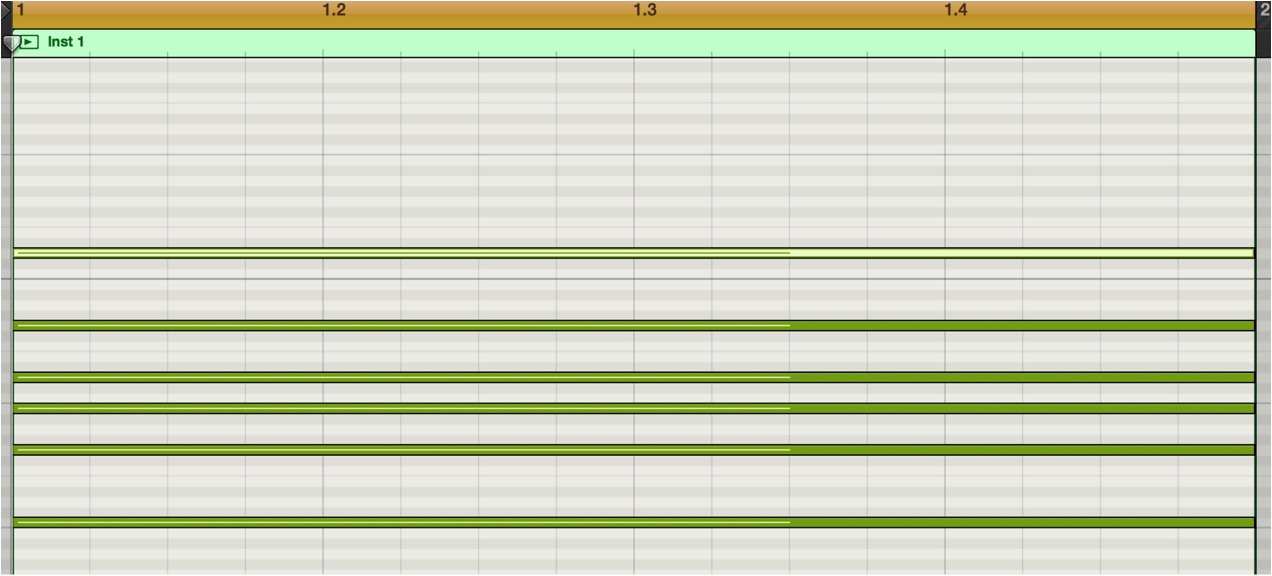
アルペジエーターに演奏させたいノートを伸ばしで打ち込みます。
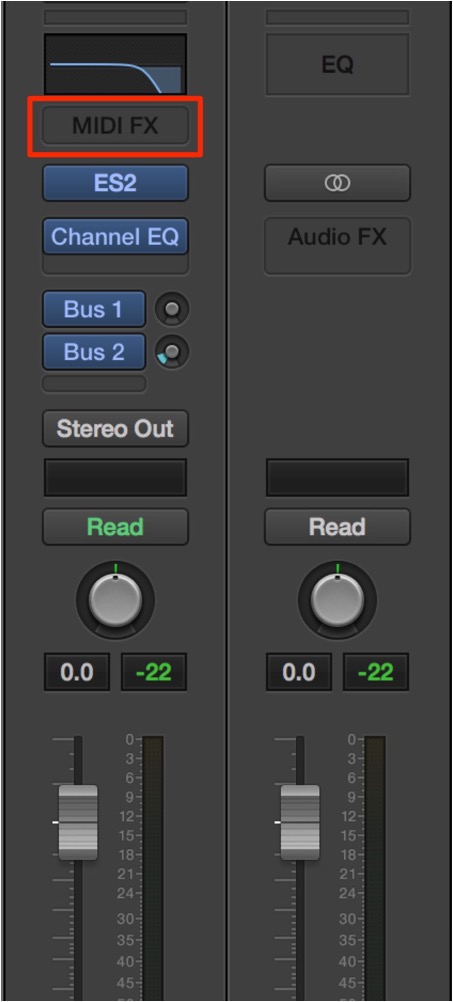
赤囲み部分が新機能の「MIDI FX」です。
MIDIに対してのみ適用が可能で、様々な効果を与えることができます。
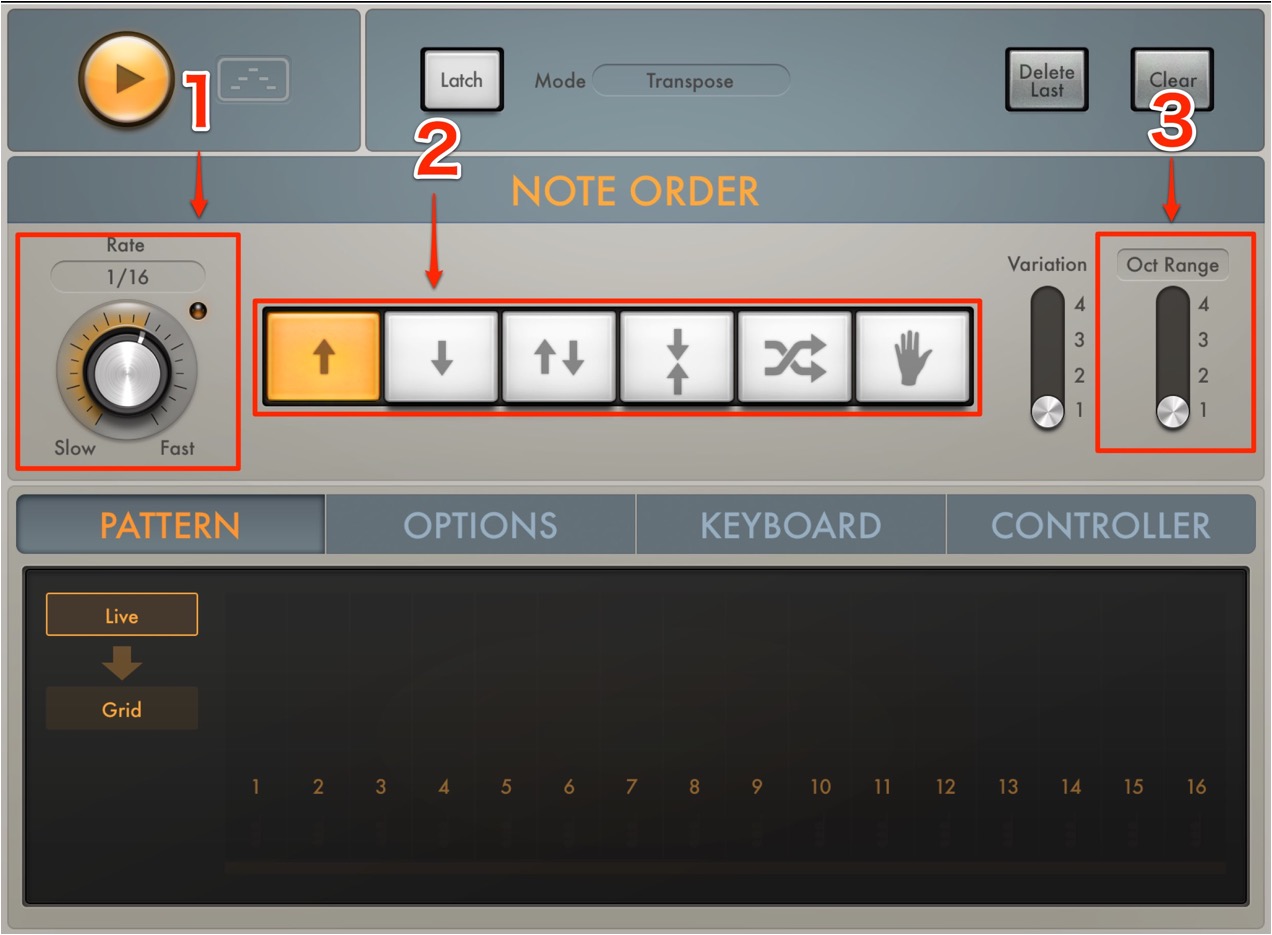
この中から「Arpeggiator」を選択します。
かなり直感的に作られています。
- 1_アルペジエーターの細かさを音符で指定します。
- 2_アルペジエーターのパターンを指定します。
- 3_アルペジエーターの音程幅を指定します。
アルペジエーターが効かない場合は?
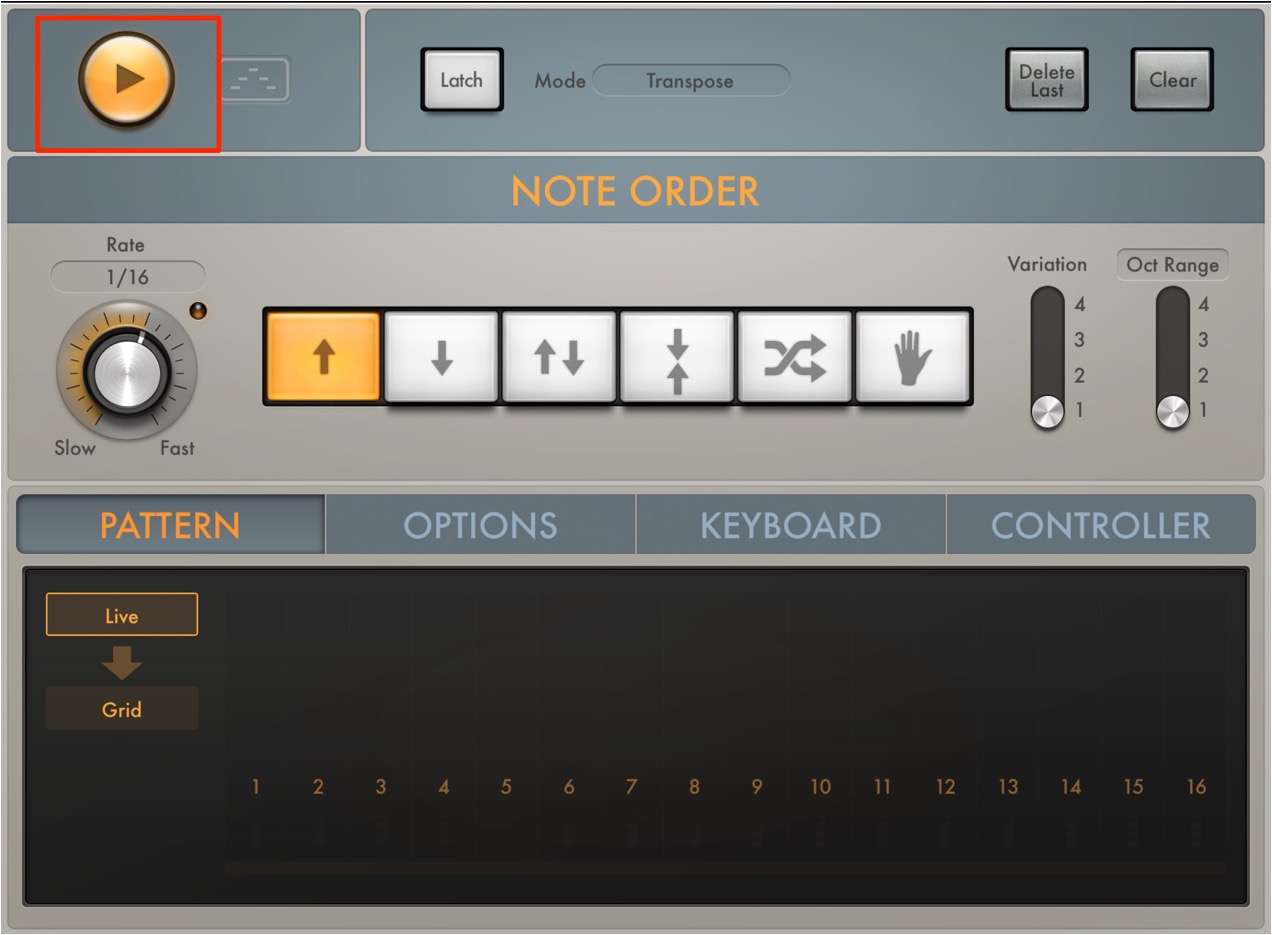
赤囲み部分の電源アイコンが点灯しているかをご確認ください。
2つ以上のエフェクトを立ち上げる場合は?
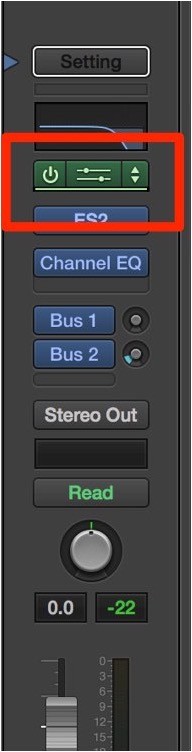
【MIDI FX】を2つ以上使用する場合は、緑の線が表示された所でクリックします。
そうしなければ、前のFXが置き換わってしまいます。


あらゆるMIDIへ適用可能!!Logicのアルペジエーター
シンセサイザーの王道奏法とも言える「アルペジエーター」
Logicでこれを設定するには一手間必要です。
ここでは手順を解説していきます。
また「アルペジエーター」が適用されないといった不具合への対処も解説しています。
動画ポイント_アルペジエーターの設置と適用
Loigic上メニュの「ウィンドウ」→「エンバイロメント」を開きます。

↑ 「エンバイロメント」のミキサーより「新規」→「アルペジエータ」を選択します。
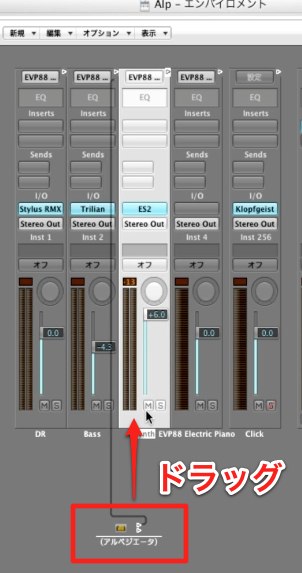
↑ 「アルペジエーター」を適用するトラックへ「ドラッグ」します。
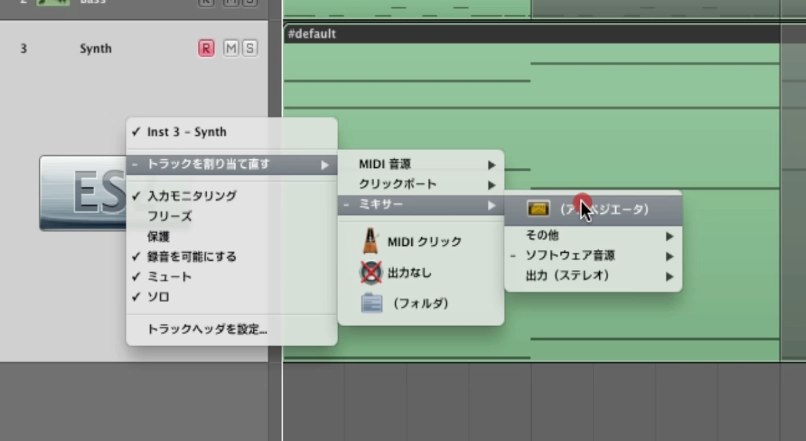
↑ その後、いつもの「アレンジウィンドウ」へ戻り、
「アルペジエーター」を適用するトラックを「右クリック」します。
「トラックを割り当て直す」→「ミキサー」→「アルペジエータ」を選択します。
これでMIDIフレーズがアルペジオで演奏されます。
動画ポイント_アルペジエーターの調整

↑ 「トラック」を選択すると左部分から「アルペジエータ」の設定を行うことができます。
特に重要なものは
- 「方向」: アルペジオのパターンを選択します
- 「分解能」: アルペジエーター演奏の細かさを音符で指定します
- 「長さ」: アルペジエーターで演奏される個々の音の長さを指定します
- 「オクターブ」: アルペジエーターの移動音程範囲を指定します
動画ポイント_アルペジエーターの注意点
特定状況で「アルペジエーター」が働かないといった不具合が報告されています。
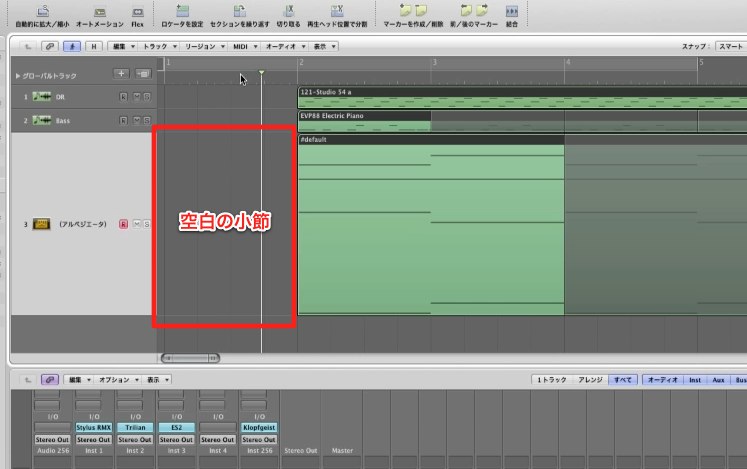
↑ 頭の小節を空白にすることで解消することができます。
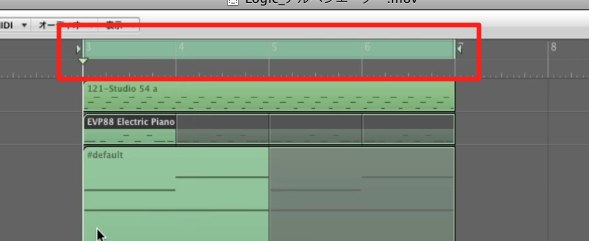
↑ ループ再生を行うことで「アルペジエーター」上手く機能しない場合があります。
- Logic X
- Logic 8/9

よくある質問
Q1. Logic ProのアルペジエーターはLogic 8/9でも使えますか?
Logic Xからより使いやすいMIDI FX版が追加されました。Logic 8/9でも環境設定からアルペジエーターを使用することは可能ですが、設定手順が異なります。Logic Xの方が直感的で簡単です。
Q2. アルペジエーターが効かない場合はどうすれば良いですか?
複数の原因が考えられます。MIDI FXの電源アイコンが点灯しているか確認し、先頭小節を空白にしてみてください。また、ループ再生中は動作しないため、通常再生で試してみることをお勧めします。
Q3. 複数のMIDI FXエフェクトを同時に使うにはどうしますか?
緑の線が表示された箇所をクリックして、新しいエフェクトスロットを追加します。そうしないと前のエフェクトが置き換わってしまうため注意が必要です。
Q4. アルペジエーターの「分解能」と「長さ」の違いは何ですか?
分解能はアルペジオの細かさ(音符単位での速度)を指定し、長さは各音の持続時間を指定します。この二つを組み合わせることで、自由自在なアルペジオパターンを作成できます。
このような記事も読まれています

アルペジエーター/コードメモライザーを使用する
1つの鍵盤/MIDIノートで登録した和音を演奏することができる機能です。アルペジエーターと組み合わせると、よりその効果が発揮されます。
Logic Pro X 10.2 Alchemy 基本概要
「Alchemy」はGarageBand for Macにはすでに搭載されていましたが、さらに強力になり、Logicに内蔵しているEXS24の音色データの読み込みにも対応しています。
「KOMPLETE KONTROL」6_ アルペジオ機能
コード機能、スケール機能と組み合わせることができる超柔軟なアルペジオコントロールを実現することができます。
「FM8」4_ エフェクトとアルペジエーター
FM8のアルペジエーターは非常にカスタマイズ性が優れており、典型的なアルペジオフレーズからリフを生み出すことができます。


オンラインDTMレッスン専門 / 2009年から17年







