




MIDIモディファイアーで打ち込みをコントロール Cubase 使い方

Cubaseの「MIDIモディファイアー」は、打ち込みのコントロールを効率化させる強力な機能です。ベロシティやピッチ、ノート長さなどを一瞬で調整でき、ランダム機能で人間らしい揺らぎを付与することで、機械的な打ち込みを自然な演奏表現へと昇華させます。範囲指定機能により特定のノートをプレビューから除外することも可能で、より細かな編集作業が実現できます。これらの調整をトラック全体に適用し、必要に応じてフリーズ機能で確定させることで、制作クオリティを大幅に向上させることができます。
様々なMIDIコントロールを一瞬で
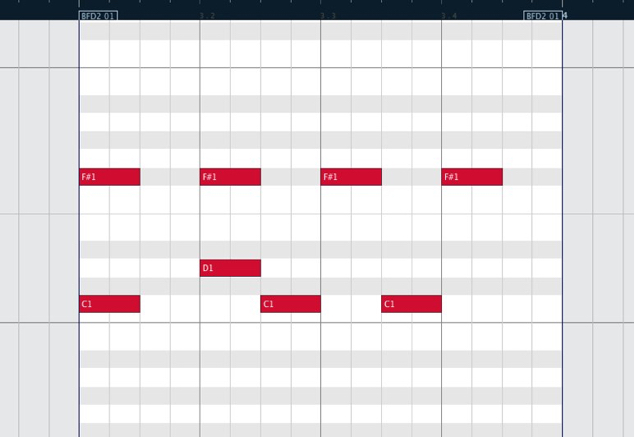
Cubaseの「MIDIモディファイアー」を使用することで、
簡単かつ素早く打ち込みを調整することが可能です。
強弱、音程、長さ、ランダム などをコントロール可能です。
MIDIモディファイアーの表示
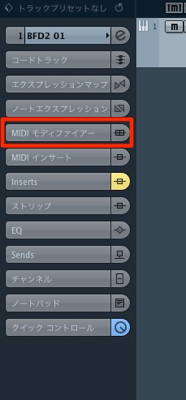
インスペクタの「MIDIモディファイアー」をクリックすることで設定を行います。
表示されない場合は??
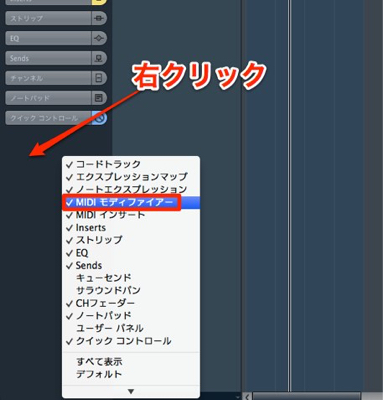
インスペクタ部分を「右クリックし」
メニューより「MIDIモディファイアー」へチェックを入れます。




MIDIモディファイアー 基本部分
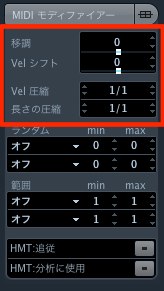
- 移調_1半音単位でトランスポーズさせます
- Velシフト_現在のベロシティに数字を加える、または差し引きます
- Vel圧縮_現在のベロシティを「1/2」など圧縮します。この場合、ベロシティは半分になります。
「3/22」など複雑な数字も可能ですし、「2/1」と数字を逆にすることで2倍のベロシティにすることも可能です。
演奏の強弱関係を保ったまま全体強弱を変更する際に便利です - 長さの圧縮_上記ベロシティをそのままMIDIノートの長さに置き換えたものとお考えください
MIDIモディファイアー ランダム部分
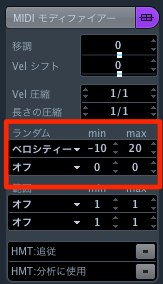
ランダムを使用することで、人間が演奏したような揺らぎを与えることができます。
同じイベントでも演奏される度に毎回異なる揺らぎが発生します。
左部分より「ランダム化する項目」を選択し、右から「ランダムの幅」を決定します。
ここでは「ベロシティ」をランダム化しています。
- min : 演奏される最低値となり「0」で下がらない。
ここでは「-10」となっているため、現状のベロシティ「-10」の範囲で演奏される - max : 演奏される最高値となり「0」で上がらない。
ここでは「20」となっているため、現状のベロシティから「+20」の範囲で演奏される
MIDIモディファイアー 範囲
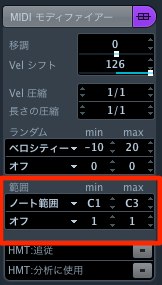
範囲を指定することで、それに含まれないMIDIノートを演奏させないことが可能です。
左部分より「範囲基準となる項目」を選択し、右から「音を鳴らす条件」を決定します。
ここでは「音程」を基準に設定を行ってみます。
「mix」と「max」を指定すると、その間以外の音は鳴りません。
特定のノートを排除してプレビューしたい場合に便利です。
MIDIモディファイアー 注意点
- この設定はトラック全体(全イベント)に適用されます。イベントごとには適用されません
- 演奏は変化しますが、実際のMIDIノートに変化は起こりません。
この変化を固定させる場合は以下を実行します
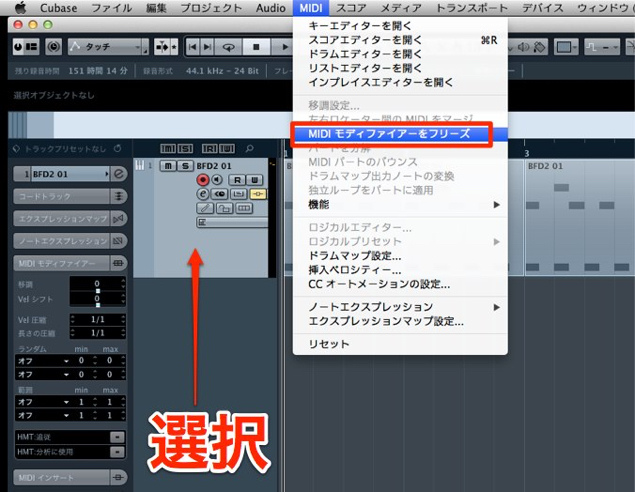
モディファイアーを組み込みたいトラックを選択し、
上メニュー 「MIDI」→「MIDIモディファイアをフリーズ」を選択します。
これで「MIDIイベント」へ設定した値が組み込まれます。
よくある質問
Q1. MIDIモディファイアーが表示されない場合はどうすればいいですか?
インスペクタ部分を右クリックし、メニューから「MIDIモディファイアー」にチェックを入れることで表示されます。
Q2. ベロシティ圧縮の「3/22」などの複雑な数字は何を意味しますか?
ベロシティ圧縮は分数で表現でき、「3/22」なら3/22倍に圧縮されます。「2/1」のように逆にすると2倍に増幅されます。
Q3. MIDIモディファイアーで変更した内容を実際のMIDIノートに反映させるには?
トラック選択後、メニューから「MIDI」→「MIDIモディファイアをフリーズ」を選択すると、設定値がMIDIイベントに組み込まれます。
Q4. ランダム機能の「min」と「max」の違いは何ですか?
minは演奏される最低値(マイナス方向)、maxは最高値(プラス方向)です。ベロシティの場合、minで-10、maxで+20なら、現在値から±の範囲で変動します。
Q5. MIDIモディファイアーはイベントごとに異なる設定ができますか?
いいえ、この設定はトラック全体に適用されます。イベントごとの個別設定はできません。
このような記事も読まれています


オンラインDTMレッスン専門 / 2009年から17年






