


一人ひとりに合わせた、オリジナルカリキュラムを作成。
Cubaseでオーディオ制作する際、サンプリングレート・ビット・チャンネル設定の不統一により、音声の速度やピッチが変わってしまう問題が発生します。この記事では、プール機能を使用してオーディオファイルを楽曲に合わせて最適変換する方法を解説しています。メディアメニューからプールを開き、対象ファイルを右クリックして「ファイルの変換」を選択するだけで、複数PCでの作業や他者とのコラボレーションで生じるフォーマット不具合のほとんどを解決できます。バックアップを取った後に実行することで、安全かつ効率的にオーディオファイルを統一することが可能です。
しっかりと把握/設定したいオーディオ設定
楽曲制作の中で必ず目にするのが、
「サンプリングレート」や「ビット」などの単位です。
これは楽曲の音質基準をあらかじめ定義するものと考るとわかりやすいかと思います。
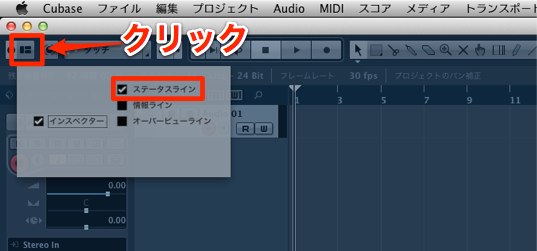
現在の状態を確認する場合は、
左上の「表示アイコン」をクリックし、「ステータスライン」へチェックを入れます。
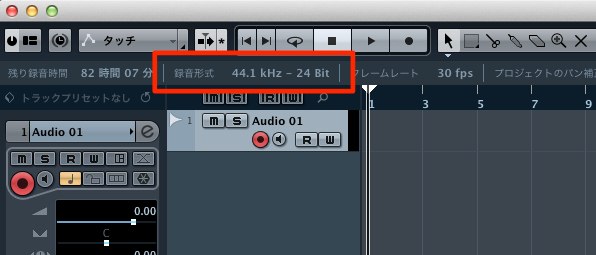
赤囲み部分から確認が可能です。
1人で作業している時は、統一されているので問題は起きにくいのですが、
他人と作業したり、複数のPCを使用することで作成されるオーディオフォーマットが変わってきます。
ファイルの速度とピッチが何かおかしいと感じた場合、原因は大抵この部分となります。
今回はそんな状況を改善するための「プール」使用方法を解説していきます。
プールでの変換方法
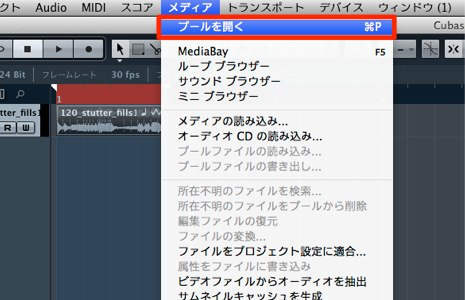
上メニュー 「メディア」→「プールを開く」を選択します。
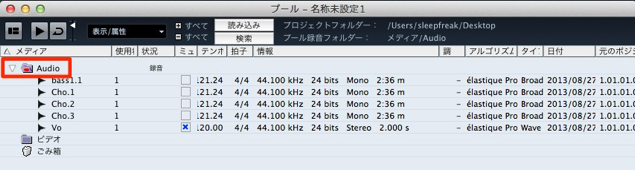
「Audio」の中に楽曲で使用しているオーディオファイルが格納されています。
楽曲に合わせ適正化したいオーディオファイルを選択し、右クリックします。
メニューから「ファイルの変換」を選択します。
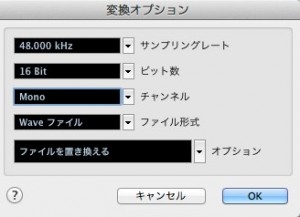
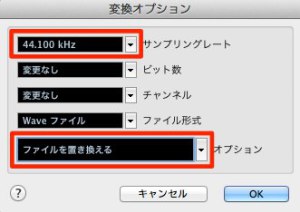
新たにウィンドウが表示されます。
- サンプリングレート/ビット : 楽曲と同じ数字を選択します
- チャンネル : ステレオ/モノラルに変換でき便利です
- ファイル形式 : 目的のものを選択します。通常は「変更なし」で構いません
- オプション :「置き換える」を選択することで、
楽曲で使用されているオーディオファイルが変換されたものと置き換わります
これでオーディオファイルのフォーマット不具合の大半を解決することができます。
*ファイルが書き換わる作業のため必ずバックアップ後に行ってください!
サンプリングレートの解説
ビットデプスの解説

よくある質問
Q1. Cubaseのプールでオーディオファイルのフォーマットをどのように変換しますか?
メディア→プールを開く→使用中のオーディオファイルを選択→右クリック→ファイルの変換を選択し、サンプリングレート・ビット・チャンネル・ファイル形式を楽曲に合わせて設定します。「置き換える」オプションを選択すると、プロジェクト内のファイルが自動的に置き換わります。
Q2. オーディオファイルの再生速度やピッチが変わってしまう原因は何ですか?
主な原因はサンプリングレート・ビットデプス・チャンネル設定の不統一です。複数のPCや他者との共同作業でこの問題が発生しやすく、プール機能での最適変換で解決できます。
Q3. オーディオファイルを変換する際の注意点は何ですか?
ファイルが直接書き換わる作業のため、必ず事前にバックアップを取ってから実行してください。変換後は元のファイルには戻せないため、重要なプロジェクトでは特に注意が必要です。
New Articles
新着記事










Lesson Courses
DTMレッスンのコース
オンラインレッスン実績No.1。一人一人に合わせたレッスン内容をご提供します。





OPEN CURRICULUM