




イベント編集モードを設定して効率良く作業を行う Cubase 使い方

CUBASEのイベント編集モードを使い分けることで、楽曲制作の作業効率を大幅に向上させることができます。グリッド、グリッド(相対的)、イベント、シャッフル、カーソルの5つのモードはそれぞれ異なる特性を持ち、オーディオやMIDI素材の移動・配置の用途に応じて最適なモードを選択することが可能です。リズムがズレやすい素材の整列、隙間なくイベントを配置したい場合、削除時の自動整理など、各モードの特性を理解して使い分けることで、制作の効率化と精度向上が実現できます。
イベント移動時の動きをコントロールして作業効率アップ
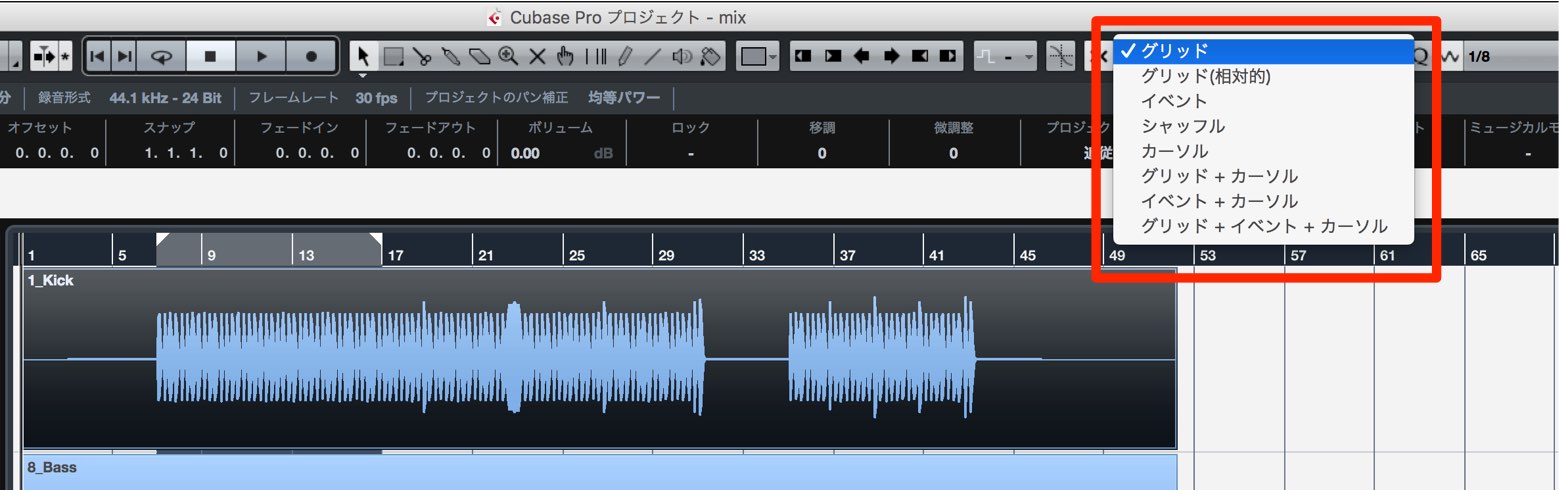
楽曲制作を行っていく中で、必ず必要になる編集作業が、イベントの移動や配置です。
タイムライン上にオーディオやMIDI素材を配置して、楽曲を構築していくというのが最も王道な作業スタイルです。
このイベント編集/移動には複数のモードが用意されており、
作業用途に合わせて切り替えることができます。
ここでは、このイベントの編集モードについて解説を進めていきます。
解説動画

YouTube動画への質問と回答の抜粋

こんにちは、とてもわかりやすく解説していただき有難うございます! 私は、10分程度のナレーションをキューベース9.5で編集しているのですが、 言葉と言葉の間に無音ムダな隙間ができてしまいまして…。 メニューAudioから「無音部分の検出」を使い、隙間を削除できたのですが、 小さな隙間と小さなイベントが、平櫛の歯のように並んで沢山出来てしまいました。 これらを全て左へ寄せて移動させようと、データを一括選択し “シャッフル”あるいは“イベント”をかけたのですが、まったく作用しません。 再起動しても変わりません…。 …どう対応すればよろしいでしょうか。 ご教授いただけましたら幸いです。よろしくお願いいたします。

頭のイベントを選択から外して、残りのイベントを一括選択、左にドラッグするといかがでしょうか?
お世話になります。実際テンポ80の曲を120のテンプレートで作業してしまい、RolandのV-DRUMシンセドラム(TD-15)でドラムのMIDIデータを録音しました。曲の途中からDrumがはいってくるので、MIDIdataの始期がすごく適当なところです。で、このプロジェクトを実際のテンポ80に戻すと、当然ながら録音したMIDIデータ全体が後ろにズレます。これを場所をズラさせないまま、テンポを変えるのはこのグリッドをどう活用すればいいでしょうか?よろしくお願いします。
MIDIのタイミングを独立させ完全に時間軸で固定する場合は下記記事のようにミュージカルモードからリニアモードへ変更することで解決可能と思います。 https://sleepfreaks-dtm.com/for-advance-cubase/musical-mode/
質問です! cubaseで、 右上にVSTパフォーマンスを表示させる設定ってどうやればできるんですか?
この画面で、ツールバーやクオンタイズ等が並んでいるところの右の空きスペースを右クリックすると、各項目の表示/非表示が選択できます。その中に「パフォーマンスメーター」というものがありますので、チェックを入れてみてください。
イベント編集モードの変更と概要
イベント編集モードの変更は、プロジェクトウインドウ上部の、赤く囲んだ部分をクリックします。
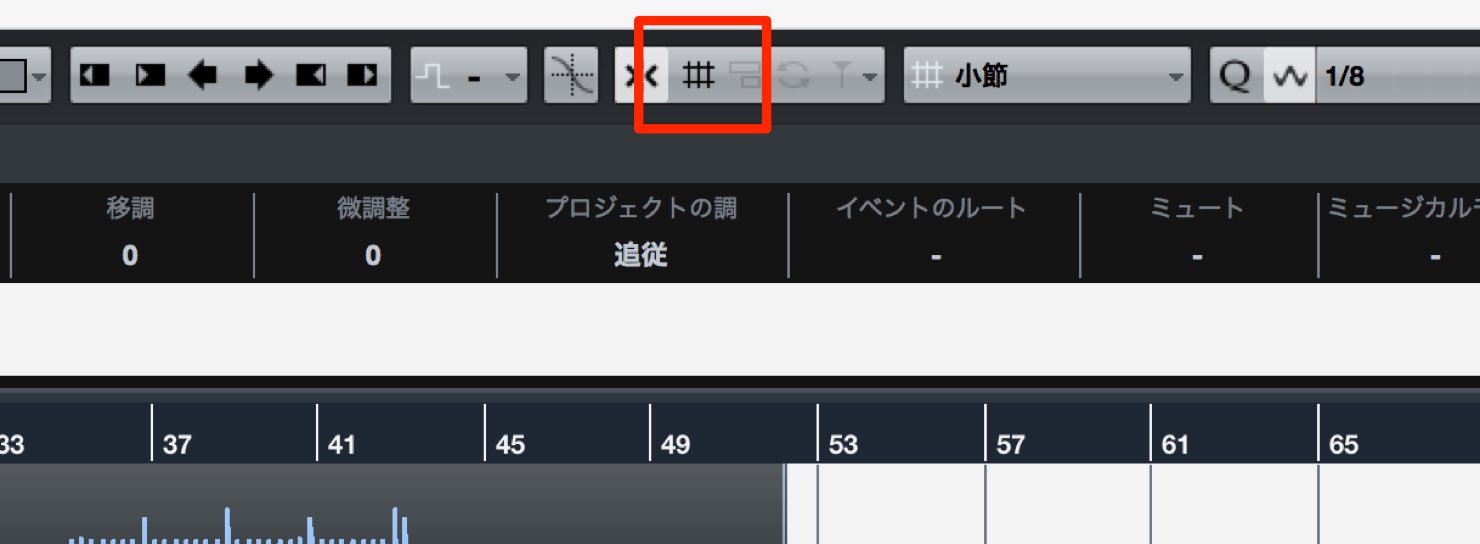
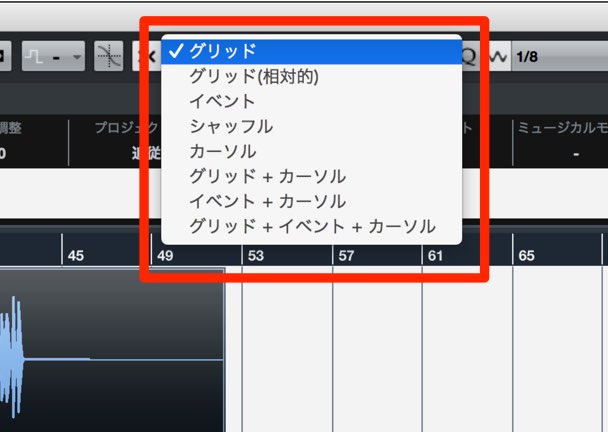
するとモードのリストが表示され、選択することができます。
各モードを確認していきましょう。
グリッド
デフォルトで設定されているモードです。
スナップを有効にすると、小節/拍/クオンタイズ値に合わせた移動が行えます。

グリッド(相対的)
相対的なグリッド移動については、事例を見ながら確認していきましょう。
このように小節や拍からはみ出しているイベントがあったとします。
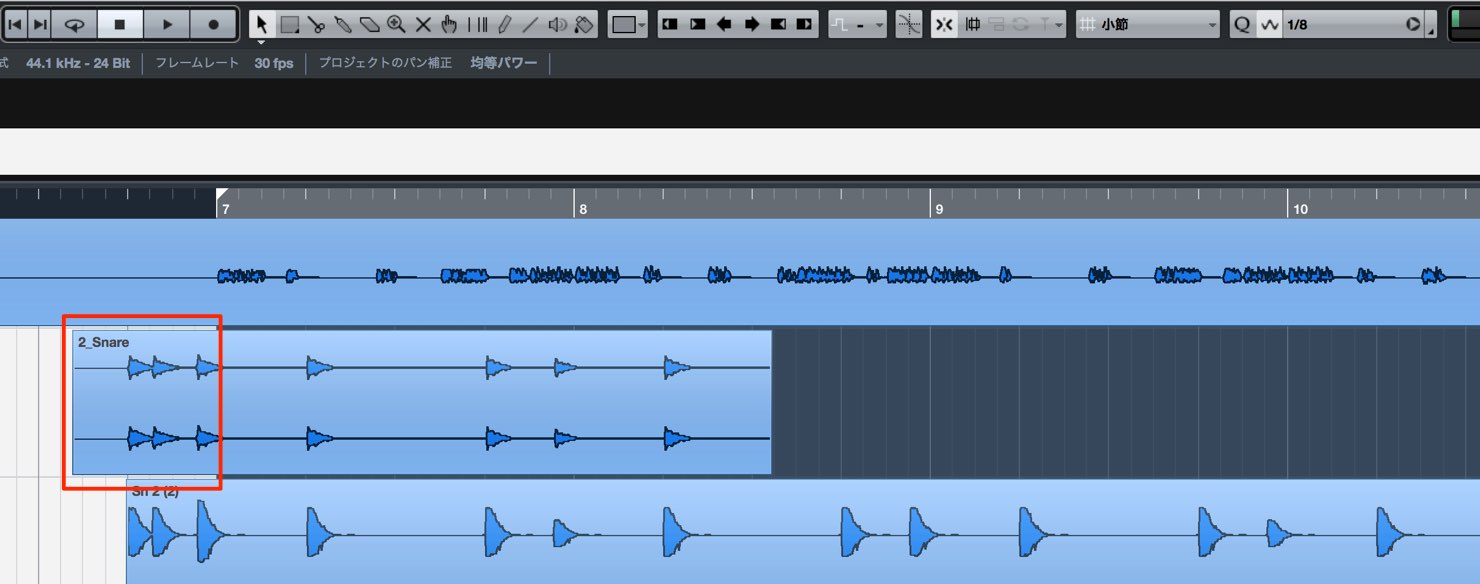
通常のグリッドでこのイベントを移動すると、
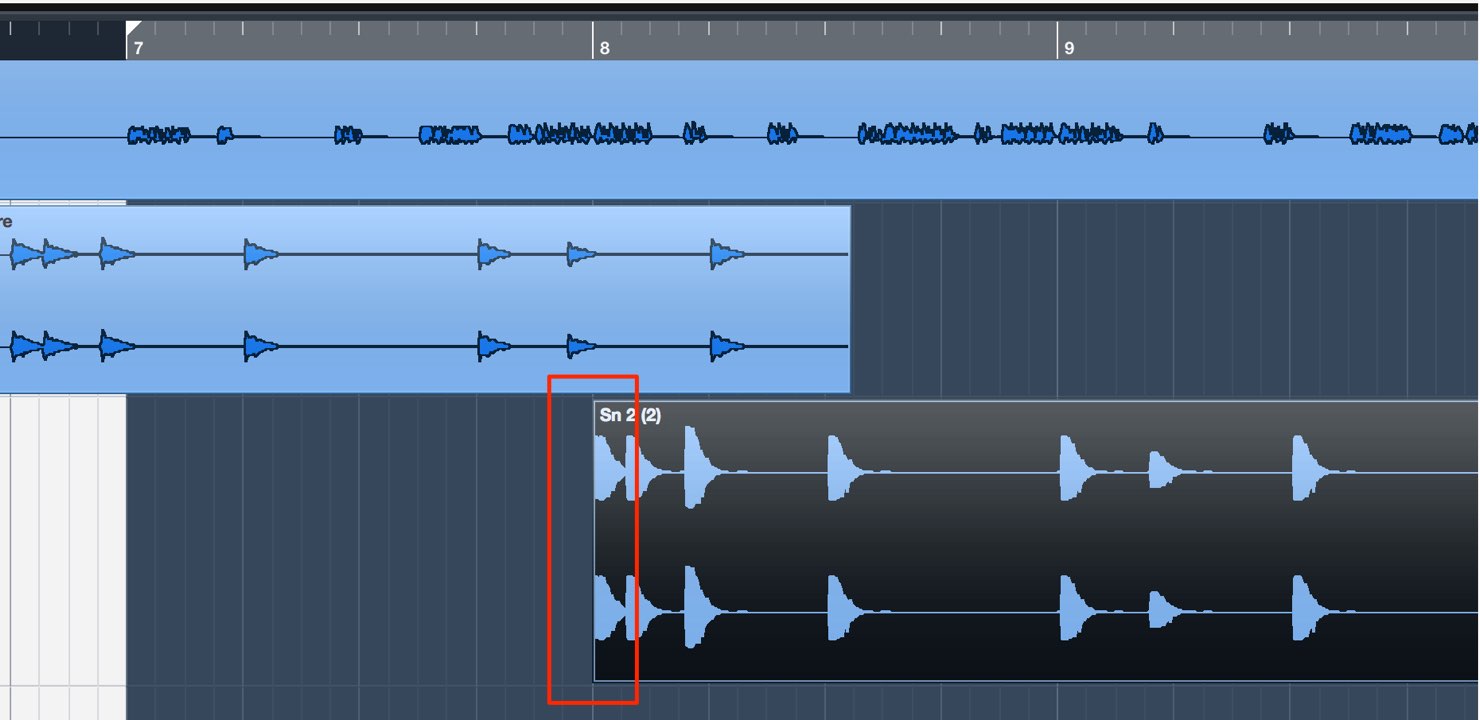
このようにイベント頭を基準に移動してしまいます。
これでは意図している再生タイミングと異なる結果となります。
一方で、グリッド(相対的)を適用して、移動した結果がこちらです。
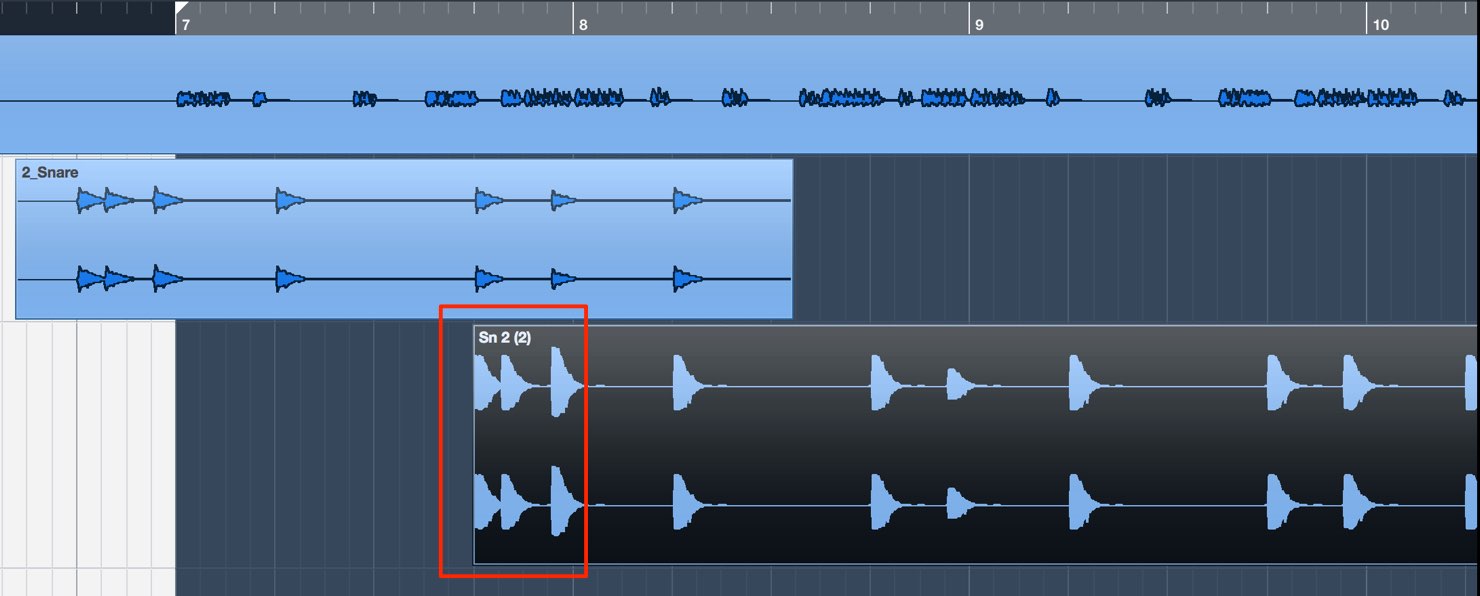
小節や拍からはみ出している部分も考慮されてイベントが移動できますので、
リズムが合っているものをそのまま移動させたい場合などに便利です。
イベント
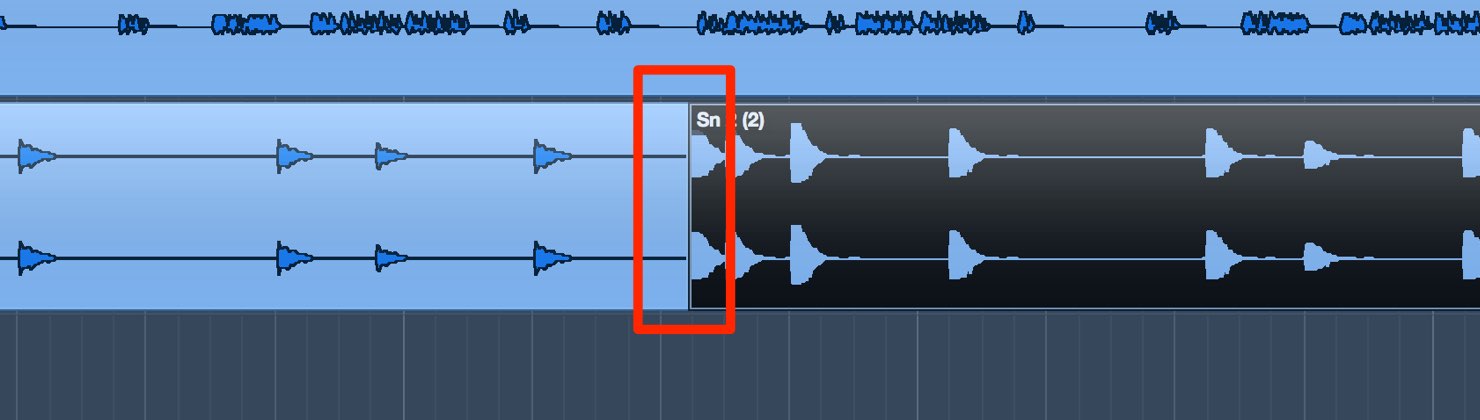
このモードでイベントを移動しようとすると、隣のイベントに吸引されます。
イベントとイベントを隙間なく配置することが可能です。
シャッフル
イベントを削除した際、その後ろのイベントが前のイベントに詰まる形で配置されます。
例えば、以下の画像で選択しているイベントを削除した場合、
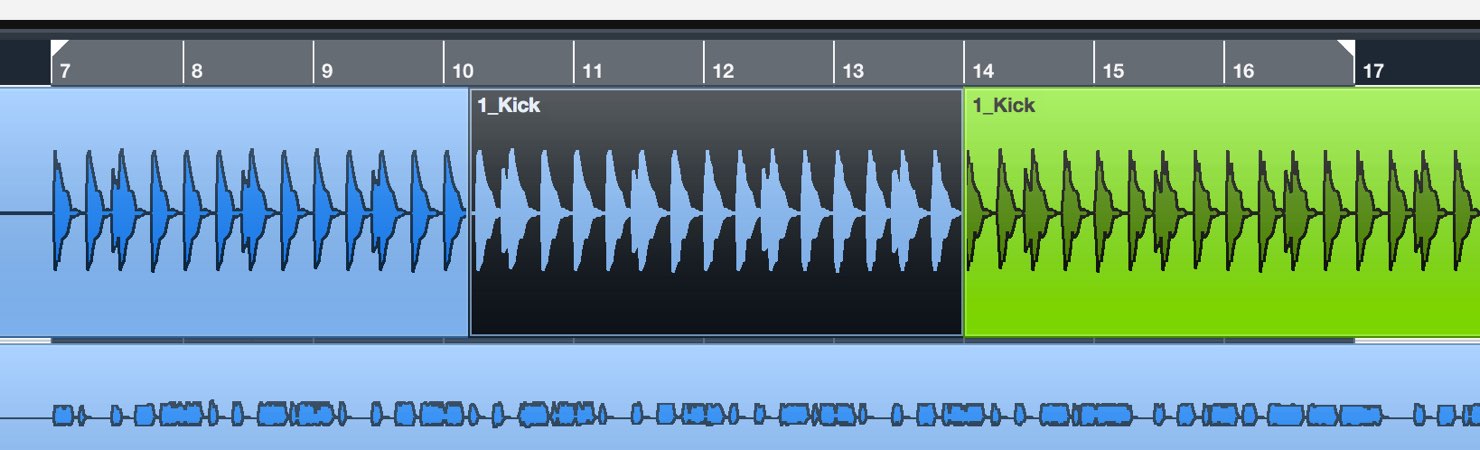
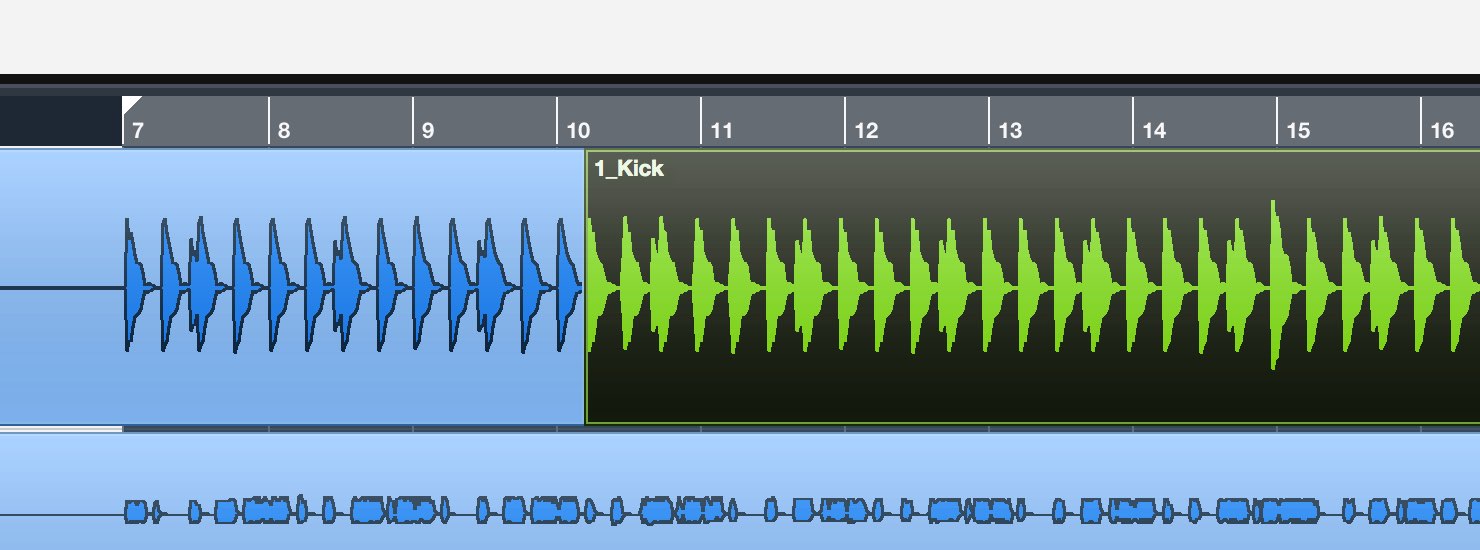
このように削除した分の隙間を詰める形で、後ろのイベントが前に詰まりました。
カーソル
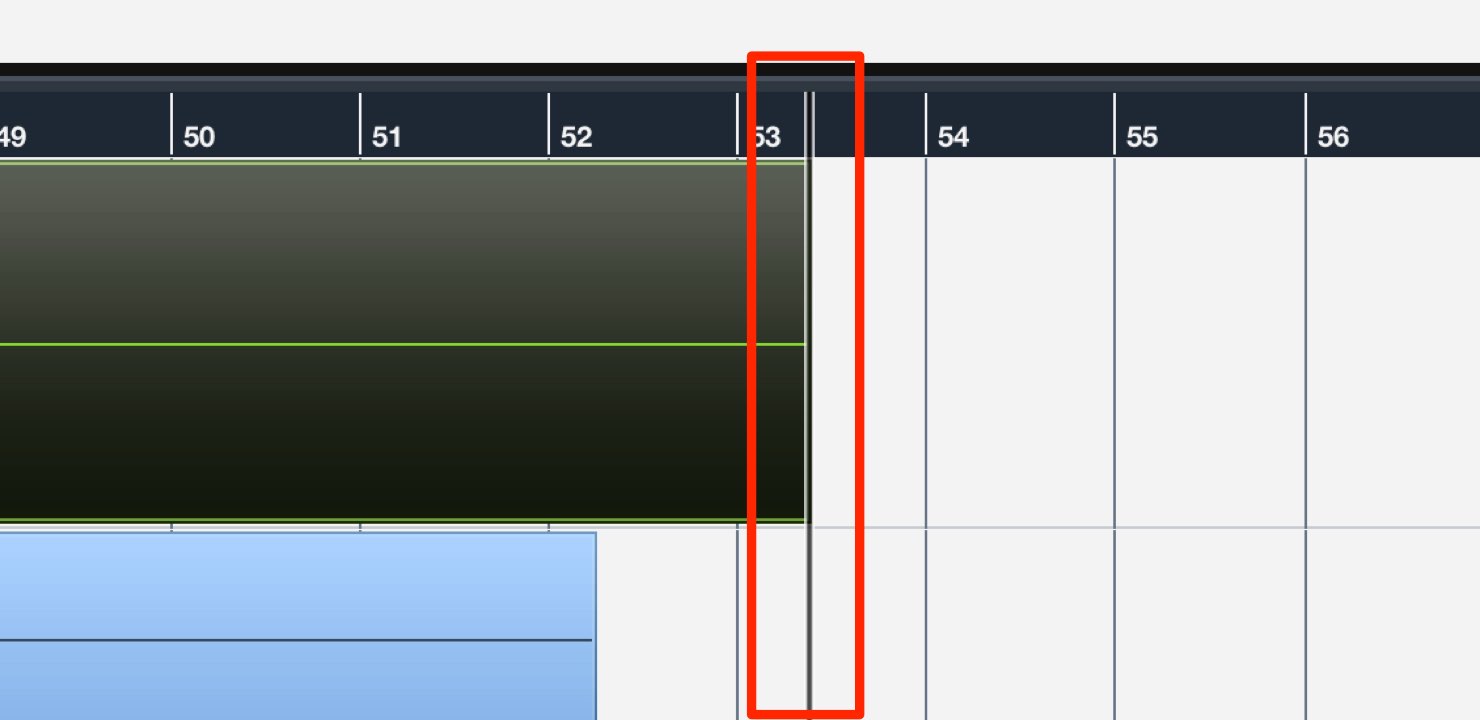
再生カーソルの位置にイベントが吸引されます。
指定した位置に対して、イベントを正確に配置したいといった場合に便利です。
これらモードの特性を把握し、作業内容に合わせて切り替えていけば、
かなりの作業効率化が図れます。
簡単に取り入れることができ、効果が高い項目ですので、ぜひ制作で実践してみてください!


よくある質問
Q1. CUBASEのイベント編集モードはどうやって切り替えるのですか?
プロジェクトウインドウ上部にあるモード選択ボタン(赤く囲まれた部分)をクリックするとリストが表示され、そこから必要なモードを選択できます。
Q2. グリッド(相対的)はどのような場合に使うのですか?
小節や拍からはみ出しているイベントを移動させる場合に便利です。はみ出している部分も考慮されるため、リズムが合っているものをそのまま移動させたい時に活用できます。
Q3. シャッフルモードの使用メリットは何ですか?
イベントを削除した際に、後ろのイベントが自動的に前に詰まるため、タイムライン上の隙間を手動で埋める手間が省け、作業効率が向上します。
Q4. 正確な位置にイベントを配置したい場合はどのモードを使いますか?
カーソルモードを使用すると、再生カーソルの位置にイベントが自動的に吸引されるため、指定した位置に正確に配置できます。
このような記事も読まれています

マーカーを使用し作業を効率化する
マーカー登録を行う事で、「マーカーポジションから瞬時に再生する」「編集箇所を特定しやすい」など作業が行いやすくなります。
情報ラインを使用し作業を効率化する
Cubaseの大きな特徴「情報ライン」より素早くイベント、ノートを編集することができます。その他、多くの編集に対応しているため、把握していると非常に便利です。
ショートカットカスタマイズ
「ショートカット」は操作コマンドを瞬時に実行することができ、作業効率化に大きく貢献します。ここではこのショートカットをカスタマイズする方法を解説していきます。
構成を管理 アレンジャートラック
アレンジ構成を組み替えて簡単に視聴、それを実装することができる便利機能です。

オンラインDTMレッスン専門 / 2009年から17年







