




リファレンス音源を快適に視聴 コントロールルーム Cubase 使い方

CubaseのControl Room機能を活用することで、制作中の楽曲とリファレンス音源を同じヘッドフォンで簡単に切り替えて比較できます。この記事では、VSTコネクションでMonitorとキューチャンネルを設定し、ミックスコンソールでキューセンドを表示させ、リファレンストラックをプリモードでボリュームゼロに設定する手順を解説しています。これにより、ミックス・マスタリング作業時に効率的にサウンド比較ができるため、より質の高い楽曲完成度を目指すことが可能になります。
様々なモニタリングを行えるコントロールルーム
Cubaseに付属する機能「Control Room」があります。
これはレコーディングスタジオによくある、
別室(ブース)とのレコーディングをスムーズに連携させるためのものです。
しかし、それ以外にミックス、マスタリング時に使用できる便利な使い方も多くあります。
ここでは「リファレンス音源」を快適に切り替えて視聴できる手順を解説していきます。
※同じヘッドフォンで、それぞれのサウンドが切り替わります

コントロールルームの設定
設定の前に1つ注意点があります。
これら機能を使用するためにはオーディオインターフェイスの出力が最低でもステレオ2組必要です。
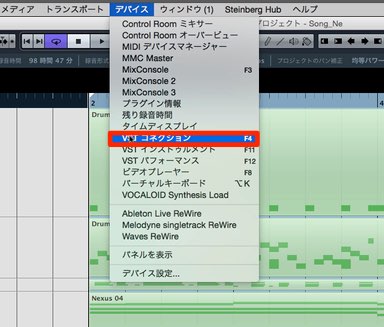
上メニューより「デバイス」→「VSTコネクション」にアクセスします。
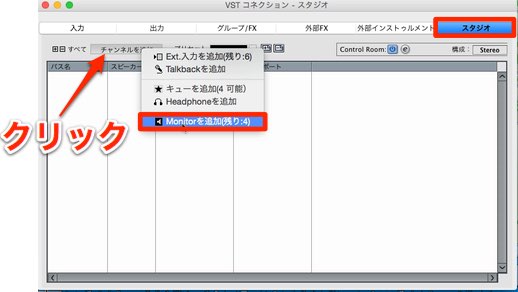
「スタジオ」タブを選択し「チャンネルを追加」をクリックします。
その中の「Monitorを追加」を選択します。
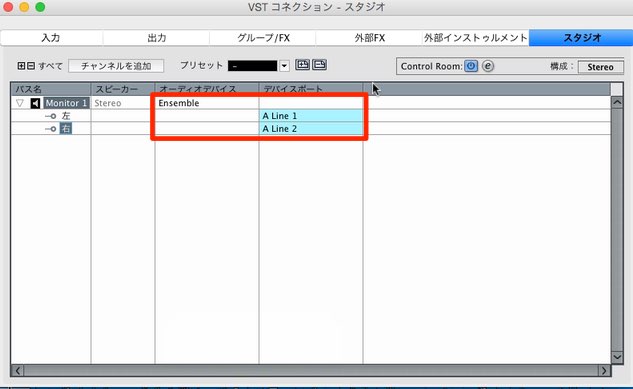
「オーディオデバイス」を使用しているインターフェイスへ合わせます。
また出力も使用可能なものを割り当てます。
ここは「Line 1/2」としました。
Cubaesのサウンドは全てこのポートから出力されます。
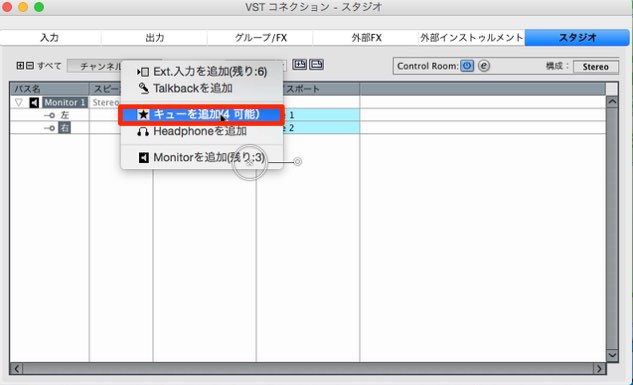
同じように「チャンネルを追加」をクリックし、「キューを追加」を選択します。
これが「リファレンス音源」を視聴するためのチャンネルとなります。
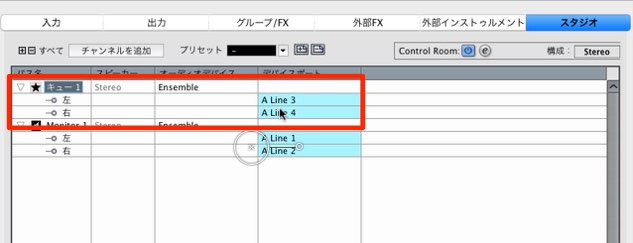
上記の「Monitor」と異なるチャンネルを割り当てます。
コントロールルームの設定はこれで終了です。


ミックスコンソールの設定
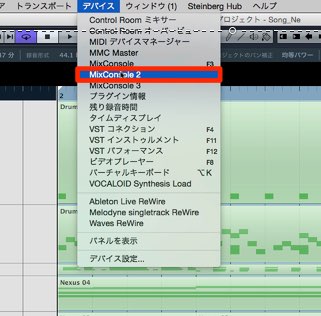
次にコントロールルームを活かすための「ミックスコンソール」設定です。
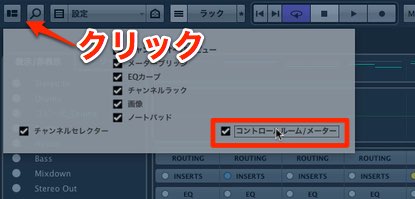
画面左上部のアイコンをクリックし、
「コントロールルーム/メーター」にチェックを入れます。
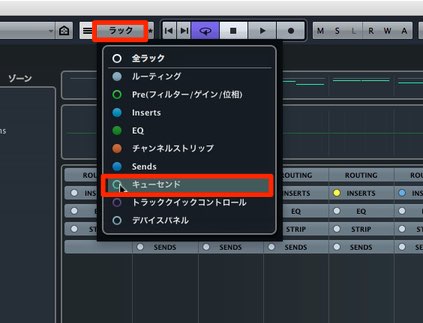
画像部分をクリックし「キューセンド」を表示させます。
これで設定完了です。
キューミックスの使用
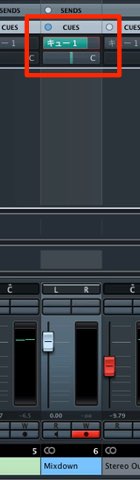
リファレンストラックの「CUES」をクリックし、「キュー」を有効にします。
しかし、このままでは楽曲とリファレンス音源が同時に鳴ってしまいます。
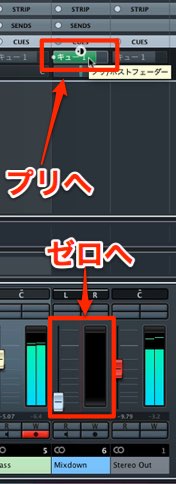
「Cues」をプリモードに変更し、「ボリューム」をゼロに設定します。
これによりリファレンスのサウンドが鳴らなくなります。
これで全ての設定が完了しました。
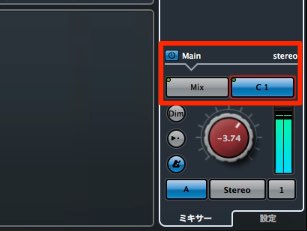
右下の「コントロールルーム」
「MIX(楽曲)」と「C1(リファレンス)」を切り替えることで、
簡単に双方のサウンドを聴き比べることが可能になります。
よくある質問
Q1. CubaseのControl Roomを使うために必要な機材は?
オーディオインターフェイスの出力がステレオ2組以上必要です。MIX出力用とリファレンス音源出力用に、最低でも4つの出力ポート(ステレオ2組)を用意する必要があります。
Q2. リファレンス音源と楽曲が同時に鳴ってしまう場合、どうすればいい?
リファレンストラックのキューをプリモードに変更し、ボリュームをゼロに設定してください。これでリファレンス音源の音が消え、MIXボタンで切り替える際にのみ音声が再生されます。
Q3. Control Roomの設定にはどのメニューからアクセスしますか?
上メニューの「デバイス」→「VSTコネクション」を選択してください。ここで「スタジオ」タブから「Monitor」と「キュー」チャンネルを追加できます。
このような記事も読まれています

Cubase 7_ミックスコンソール_セットアップ編
新たらしくなったミックスコンソールの概要を解説していきます。ここでは配置などのセットアップを中心にお届けします。
レコーディングルーティングの応用
この方法を使用すると「かけ録り」と「素のトラック」の両方をレコーディングしたり、異なる音量でレコーディングを行えたりなど、多くのメリットがあります。
クリックをカスタマイズする
演奏時にリズムガイドとして使用されるのが「クリック」をカスタマイズすることで、演奏クオリティの向上を目指します。
Cubase 7.5 トラックバージョン 再録音モード
1トラックに対して複数テイクを保存できる超便利機能や、録音を取り消し、素早く録音を開始できる機能が追加されています。

オンラインDTMレッスン専門 / 2009年から17年







