


一人ひとりに合わせた、オリジナルカリキュラムを作成。
Cubase 7.5では、音楽制作の効率性を大幅に向上させる「トラックバージョン」と「再録音モード」の2つの革新的機能が搭載されています。トラックバージョンは1つのトラックに複数のテイクを保存・編集できるため、異なるアプローチの演奏を簡単に比較・切り替えることが可能です。一方、再録音モードはレコーディング中に失敗した部分を即座に取り消し、再生を停止することなく連続して新しい演奏を開始できます。これらの機能はMIDIだけでなく、オーディオやコードトラック、テンポトラック、拍子トラックにも対応しており、DAWでのレコーディングワークフローを根本的に改善します。
トラックに複数テイクを保存 Cubase7.5「トラックバージョン」
Cubase7.5の新機能 今回のバージョンはレコーディングにも改良が加えられています。
どちらの機能もユーザー必須の機能となりそうです。
- トラックバージョン : 1トラックに複数テイクを保存・編集
- 再録音モード : レコーディングの失敗を即座に取り消し、すぐに録音開始
それでは、各機能を解説していきます。
この記事でより理解が深まります。

Cubase7.5_新機能動画へのアクセス
Cubase7.5 無償アップデート & インストール方法
新機能_1 トラックの表示/非表示
新機能_2 強化されたVSTインストゥルメント
新機能_3 トラックバージョン 再録音モード現在のページとなります
新機能_4 追加エフェクト
動画ポイント_複数のテイクを効率的に管理
1トラックに対して複数テイクを保存できる超便利機能です。
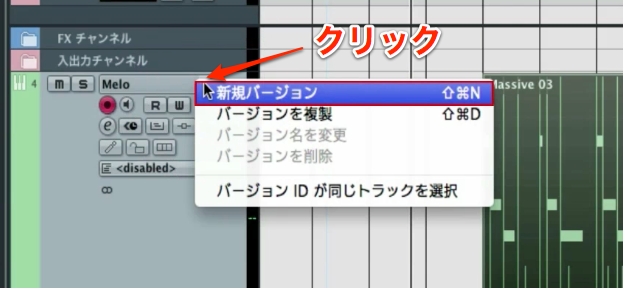
トラック名の右部分にカーソルを合わせると、
表示される「三角形アイコン」をクリックします。
メニューより「新規バージョン」を選択します。
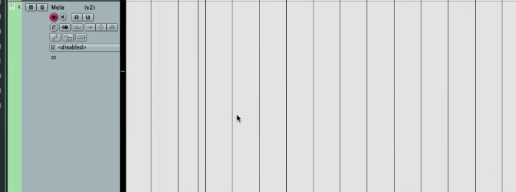
トラック表示が別バージョンに切り替わります。
何も無いまっさらな状態となります。
後は通常通りレコーディングを行うだけです。
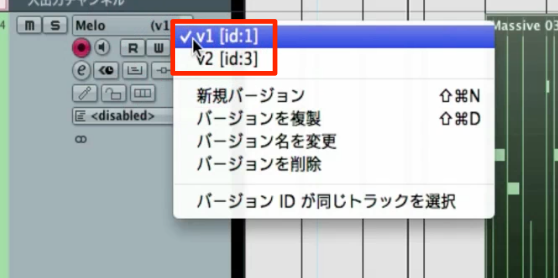
このように作成した複数バージョンを切り替えることが可能です。
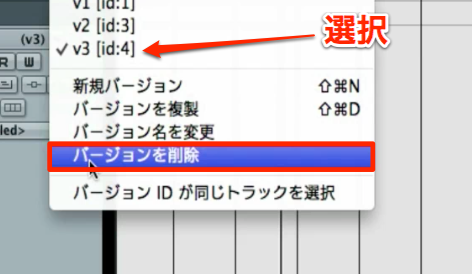
必要のないバージョンを削除する場合は、
メニューよりテイクを選択し「バージョンを削除」を選びます。
この機能は「MIDI」だけではなく、
「オーディオ」「コードトラック」「テンポトラック」「拍子トラック」にも使用が可能です。
動画ポイント_再録音モード
レコーディング中に「もう一度やり直したい」
そう思った際に活躍するのが「再録音モード」です。
これによりレコーディングを止めずに再レコーディングが可能となります。
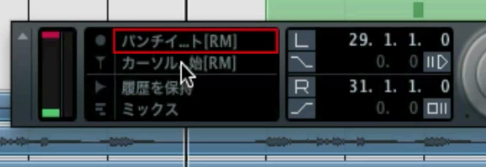
トランスポート部分の赤囲みをクリックします。
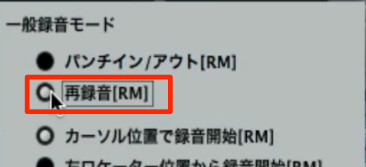
メニューから「再録音」を選択します。
これで準備は完了です。
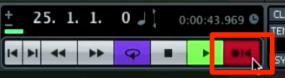
レコーディングを開始すると「レコーディングマーク」が通常と変わります。
この部分を「レコーディングマーク」クリックすることで、
レコーディングを取り消し、最初からレコーディングが開始されます。
再生を止めることなく連続してのレコーディングが可能ですので、作業効率が大きくアップします。
よくある質問
Q1. トラックバージョンはどのトラックタイプで使用できますか?
MIDIトラック、オーディオトラック、コードトラック、テンポトラック、拍子トラックで使用可能です。複数の異なるアプローチを同一トラック内で管理でき、後から最適なテイクを選択できます。
Q2. 再録音モードでレコーディングを取り消す方法は?
レコーディング中に「レコーディングマーク」をクリックすることで、その時点からの録音を取り消し、最初からレコーディングが開始されます。再生を止める必要がないため、作業効率が向上します。
Q3. 不要なトラックバージョンを削除するにはどうしますか?
メニューから削除したいテイクを選択し、「バージョンを削除」をクリックします。複数バージョンの中から最適なものを残し、整理することができます。

New Articles
新着記事










Lesson Courses
DTMレッスンのコース
オンラインレッスン実績No.1。一人一人に合わせたレッスン内容をご提供します。





OPEN CURRICULUM