




DTM機器の基本接続

DTM初心者がつまずきやすいのが機材の接続設定です。本記事では、MIDI鍵盤やオーディオインターフェイスなど主要機器のパソコンへの接続方法、楽器やマイクの入力接続、そしてスピーカーやヘッドフォンの出力接続について、具体的な手順を解説しています。USBケーブルの接続からドライバーのインストール、各入出力端子の正しい接続方法を理解することで、DAWソフトでの音声録音と監視環境がスムーズに構築でき、音楽制作を効率的に開始できるようになります。
DTM機材の基本接続
機材を購入したが接続がわからない。
そんな方のために説明図をご用意しました。
困った際の参考にしていただければと思います。
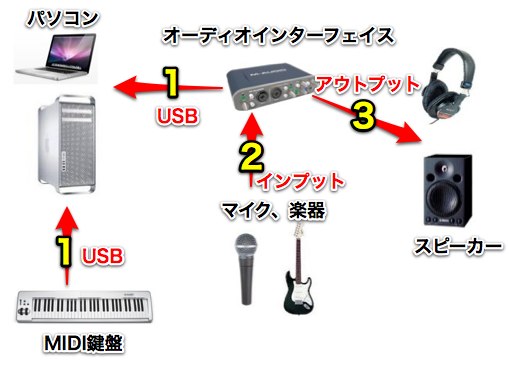
1_USBとパソコンを接続する
「MIDI鍵盤」「オーディオインターフェイス」は
「USB」ケーブルを使用してパソコンと接続します。
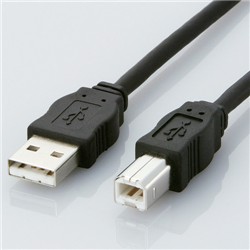
商品にあらかじめ「USBケーブル」が付属されているため
それを使用します。
※パソコンに製品を認識させるためドライバーが必要な場合があります
メーカー別ダウンロードURLを用意していますのでご覧ください。
https://sleepfreaks-dtm.com/dtm-trouble/driverup/
USB MIDIキーボードの接続
YouTube動画への質問と回答の抜粋

鍵盤を押すと上にコード名は表示されるのですが音が鳴りません。その場合はどのようにすればよろしいでしょうか?

キーボードは正常に認識されておりますが、恐らくソフト音源が立ち上がっていない。もしくは音源トラックが選択されていないと予想します。 音源トラックの作成は下記の動画で解説しております。 https://youtu.be/CWAG5UU7mNs
質問失礼します mpc1000という機材を繋ぎたいのですが usbで繋ぐだけで設定などは必要ないのでしょうか?
USBで接続した段階でMIDI機器として認識される可能性が高いと思います。
とても分かりやすい説明で、大変勉強になります。 Arturia MicroBruteをキーボードとして使用したいのですが上手くいきません。 Macに認識はされていて、GarageBandでは使えるのですが、Logicでは使えません。 この様な場合の対処法をご教授して頂けると助かります。
実際にプロジェクトをご確認させていただくことが早いと思いますが、下記に考えられる項目を記載いたします。 鍵盤を押した際に、画像部分は反応しますでしょうか? CやAなどの音程名が表示されるはずです。 https://app.box.com/s/2ulr7hnmefs0tz5f5mb7mmhfe9w3yiso もし反応するのでしたら下記の項目のどれかのはずです。 ・トラックに音源が立ち上がっていない、もしくはオーディオトラックを選択されているため ・音源にサウンドプリセットが読み込まれていないため(音源とプリセット名をご確認ください) ・Logicのマスタートラック(全体ボリューム)が下がっているため。(オーディオトラックやループサウンドが鳴るかをご確認ください) ・音源トラックの「R (REC)」アイコンが消灯しているため(アイコンをクリックして赤に点灯させてください) 最後に音源トラックのMIDIチャンネルが「すべて」もしくは「1」になっていることをご確認ください。 https://app.box.com/s/ptlzit0nvchdlql03qqyxmagd0dl3k5q
MIDIインターフェイスを使用した接続
2_楽器をオーディオインターフェイスに接続する
「楽器/マイク」を「オーディオインターフェイス」と接続することで
DAWソフトへの録音が可能となります。
接続は「オーディオインターフェイス」の「インプット」へ行います。
楽器は通常のシールド
マイクはマイクケーブルを使用します。
※コンデンサーマイクを使用している場合は「オーディオインターフェイス」の
「48v」スイッチを入れ使用します
3_ヘッドフォン/スピーカーの接続
DAWの音をモニターするため「オーディオインターフェイス」の
「アウトプット」をスピーカーへ接続します。
「ラインアウト」と記載されている場合もあります。
「L」は「左スピーカー」
「R」は「右スピーカー」への接続となります。
この際に「スピーカーケーブル」を使用します。
※左右スピーカーへ接続するため2本必要となります。
ヘッドフォンに関しては「オーディオインターフェイス」の
「ヘッドフォン端子」へ差すだけで音が出力されます。

 Logic
Logic GarageBand
 Cubase
 Ableton Live
 StudioOne
 FL_Studio
よくある質問
Q1. MIDI鍵盤をパソコンに接続してもDAWで認識されません
付属のUSBケーブルで接続後、メーカーのドライバーをインストールが必要な場合があります。メーカー別のダウンロードURLから対応ドライバーをダウンロードし、インストールを完了してください。認識されない場合は、USBハブを経由せず直接パソコンのUSBポートに接続してみてください。
Q2. オーディオインターフェイスに楽器を接続する時、どのケーブルを使用しますか
ギターなどの楽器は通常のシールドケーブルを使用し、オーディオインターフェイスの「インプット」に接続します。マイクの場合はマイクケーブルを使用し、コンデンサーマイクはファンタム電源の「48V」スイッチを入れて使用してください。
Q3. スピーカーから音が出ません
オーディオインターフェイスの「アウトプット」または「ラインアウト」端子にスピーカーケーブルで接続されているか確認してください。左右のスピーカーにはそれぞれ「L」「R」端子に2本のケーブルが必要です。ヘッドフォンの場合は「ヘッドフォン端子」に直接接続するだけで音が出力されます。


このような記事も読まれています

オンラインDTMレッスン専門 / 2009年から17年







