




フリーズ機能でCPU負担を削減 Ableton Live 使い方

Ableton Liveのフリーズ機能は、トラック数やエフェクトの増加に伴うCPU負担を効率的に軽減できる重要な機能です。完成したトラックや編集予定のないトラックを「フリーズ」することで、CPU使用率を大幅に削減し、作業の快適性を維持できます。右クリックメニューから簡単に設定でき、アレンジ・セッションビュー両方で使用可能。編集が必要な際は「フリーズ解除」で通常状態に戻せるため、制作の柔軟性を損なわず最適なワークフローを実現できます。
CPU負担を減らして快適な作業を実現
作業を進めていくにつれ増えていく「トラック」や「エフェクト」
そこで問題になってくるのが、「パソコンのCPU」です。
操作が重くなってしまったり、最悪の場合は動作しなくなります。
この問題を解決してくれるのが「フリーズ機能」です。
処理を固定化することで「CPU使用率」を大幅に削減することができます。
またこの機能は「アレンジ/セッションビュー」ともに使用可能です。
フリーズ機能の特徴
- CPU使用率を最小限に抑えることができます
- フリーズ解除するまで多くのトラック操作が制限されます。
「レコーディング」「打ち込み」「エフェクトの追加」など
「完成した/しばらくエディットを行なわないトラック」に効果的です。


製品の詳細ページへ



フリーズ機能の設定方法
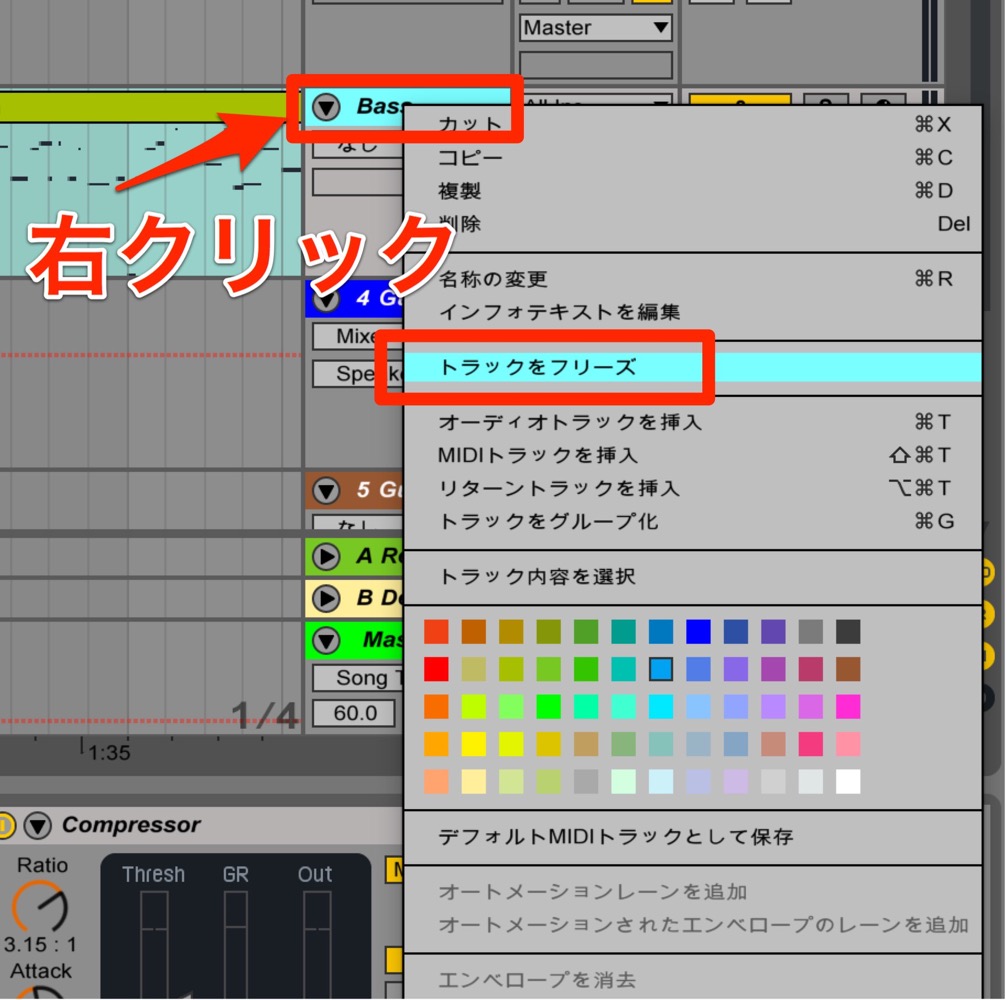
「フリーズ」を行なうトラックを「右クリック」します。
メニューより「トラックのフリーズ」を選択します。
これにより、今まで使用していた「CPU」が解放されます。
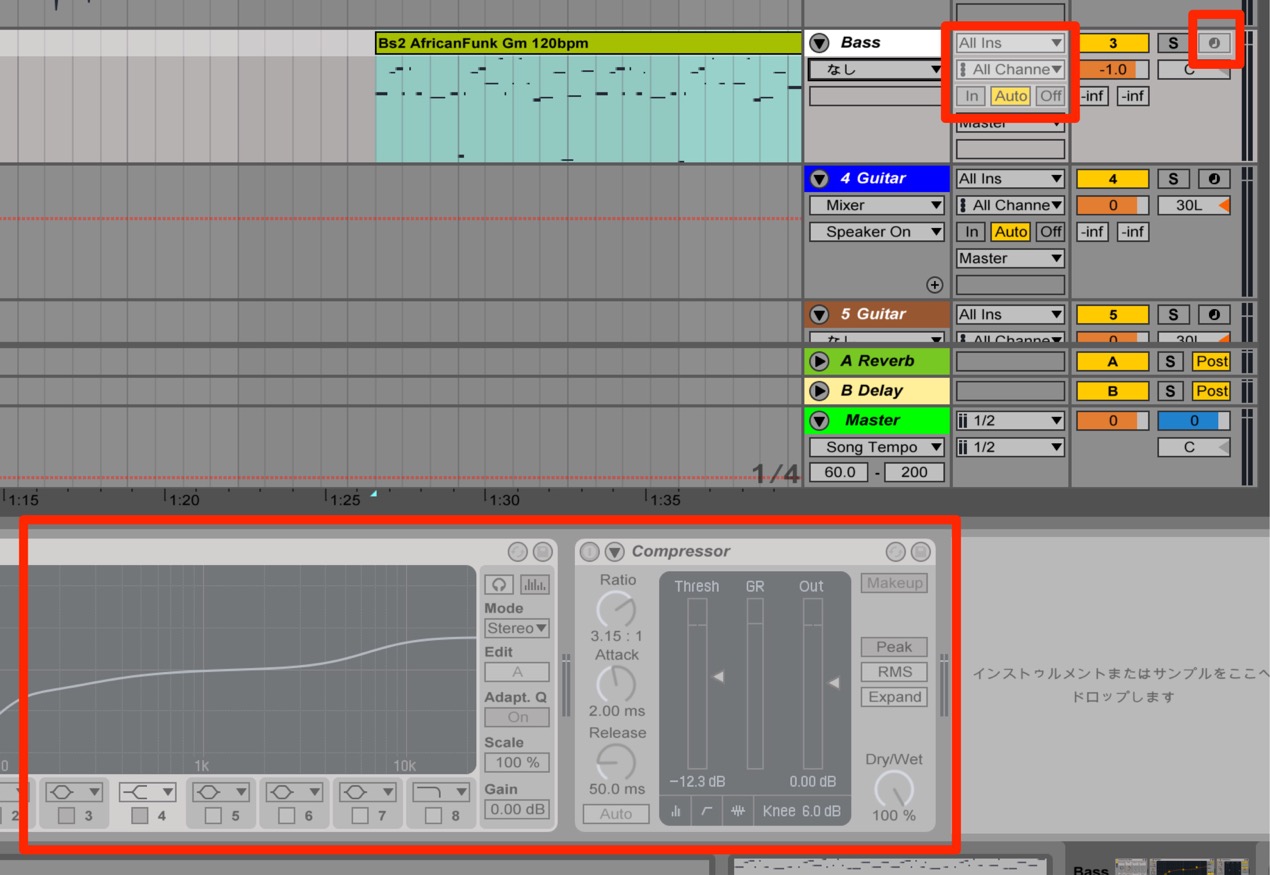
フリーズにより変更が制限された部分は「グレーアウト」で表示されます。
一切変更を行なうことができません。
フリーズを解除する
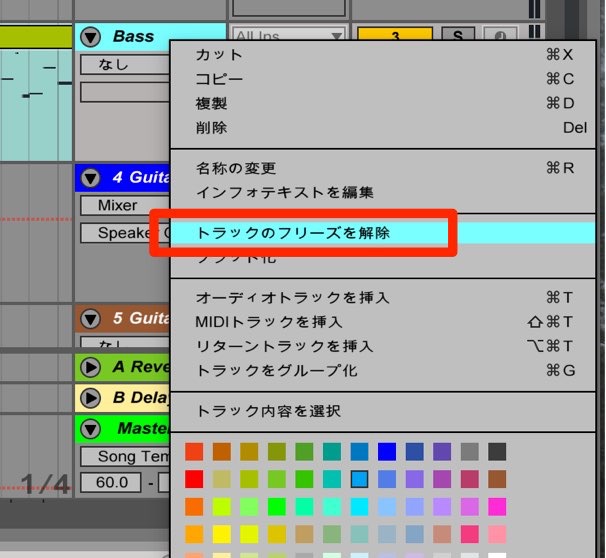
再度トラックへ編集を加える場合は、
「フリーズ解除」を行なうトラックを「右クリック」し、
メニューより「トラックのフリーズの解除」を選択します。
トラックの状態が通常に戻ります。
※CPU負荷も元に戻ります
よくある質問
Q1. フリーズ機能を使うと音声ファイルに変換されるのですか?
いいえ、フリーズは処理を固定化するだけで、元のプロジェクトデータは保持されます。フリーズ解除すればいつでも編集可能な状態に戻るため、安心して使用できます。
Q2. フリーズ中にエフェクトを追加することは可能ですか?
フリーズ中は「レコーディング」「打ち込み」「エフェクトの追加」などの多くの操作が制限されます。変更を加える場合は必ずフリーズを解除してください。
Q3. 複数のトラックを一度にフリーズできますか?
複数トラックを効率的にフリーズする場合、各トラックを個別に右クリックして「トラックのフリーズ」を選択します。制作後期で不要なトラックから順にフリーズするのが実務的です。
このような記事も読まれています

レコーディングの遅れを最適化
実際に演奏する音と聞こえてくる音の時間差がレイテンシーです。ボーカルレコーディング、MIDI鍵盤での演奏などに発生します。この設定を解説していきます。
1つの音源を複数のMIDIトラックで使用する
多くの製品は1つのソフトシンセの中に複数の楽器を立ち上げることができます 「ピアノ、ベース、ギター、シンセなど」複数の楽器使用する場合でも、1つの「ソフトシンセ」で済んでしまうため、CPUを大幅に節約することができます。
ソフトシンセのパラアウト
ドラム音源のキック、スネアなどキット別に「音量」「パン」「エフェクト」「センド」 の設定を行うことができ、音作りが大きく広がります。
楽曲データの効率的な整理とバックアップ
楽曲制作で気をつけたいこと。それは「楽曲のバックアップ」です。パソコントラブルや操作ミスに備え、定期的にバックアップを行ってください。

オンラインDTMレッスン専門 / 2009年から17年






