


一人ひとりに合わせた、オリジナルカリキュラムを作成。
Ableton Liveで楽曲制作を行う際、途中で拍子を変更することは表現の幅を広げる重要なテクニックです。通常4/4拍子で構成される楽曲でも、ジャンルやアレンジ表現によって拍子の変更が必要になります。本記事では、拍子変更時の作業効率低下を防ぐため、Liveセット内で正確に拍子を設定する方法を解説します。再生ポイントの設定から拍子記号の挿入、移動・削除まで、具体的な操作手順を学ぶことで、複雑な拍子構成を持つ楽曲でも快適にDTM制作を進められるようになります。
楽曲中で拍子を変更し快適作業を行なう
楽曲ジャンルや表現の1つとして「拍子」があります。
通常のダンスミュージックに限らず、
ほとんどの楽曲は「4/4」で構成されてます。
しかし、楽曲途中で「拍子」が変わることもあります。
気にせず気合いで打ち込むことも可能なのですが(笑)
「拍がズレる」などにより、
極端に作業効率が落ちてしまいます。
このようなことを防ぐためにも、
Liveセット内に「拍子」を設定しておくことをお勧めします。
拍子の変更設定
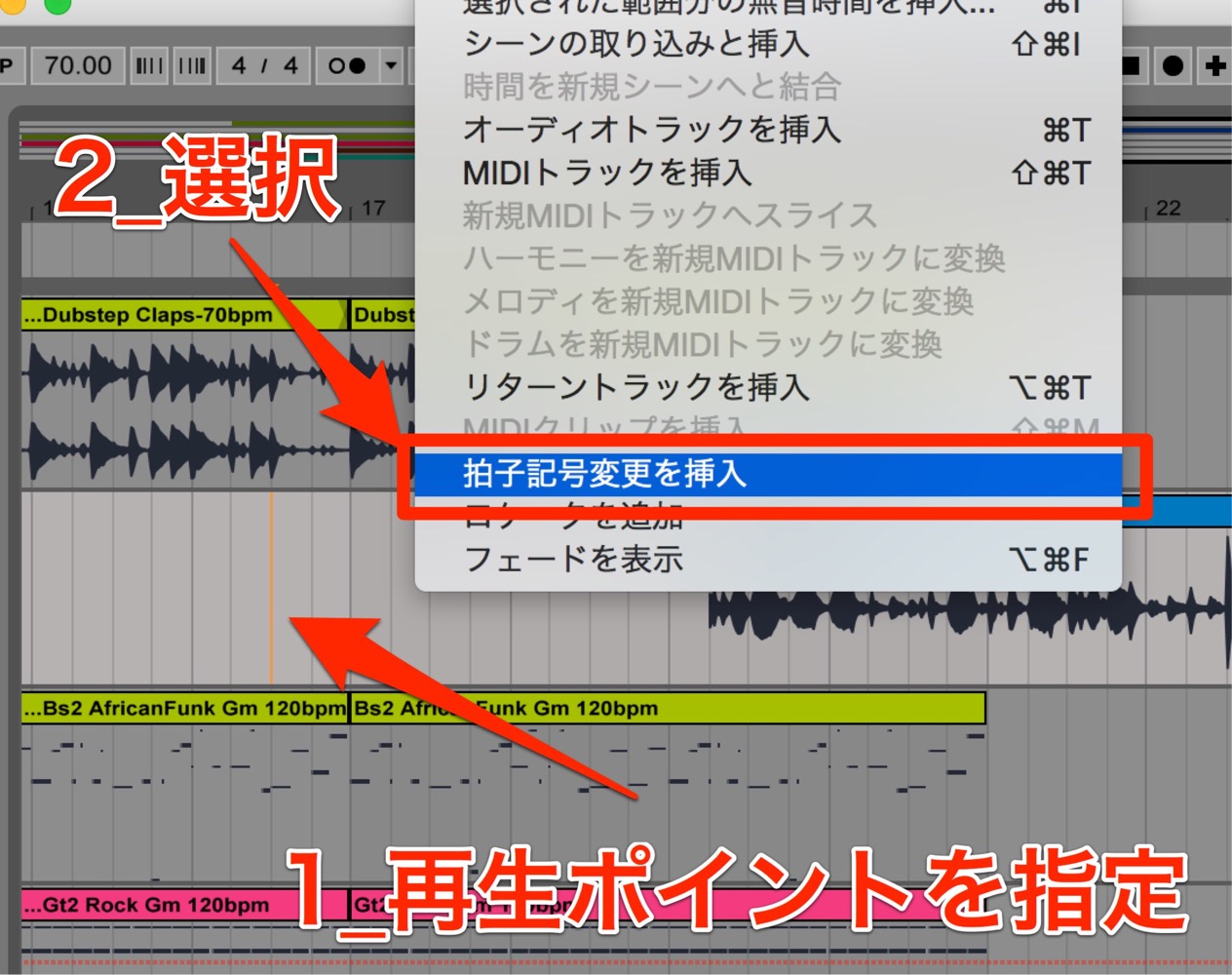
- 1_拍子を挿入する箇所へ再生ポイントを合わせます
- 2_上メニュー より「作成」→「拍子記号変更を挿入」を選択します

「拍子」指定します。
「数字」と「/」を使用し入力を行ないます。

同様の操作で複数の「拍子」を設置可能です。

拍子記号の移動/削除

赤囲み部分の「旗」を「ドラッグ」することで任意の場所へ移動が可能です。
また「旗」をクリックで選択し「Deleteキー」で削除することができます。
よくある質問
Q1. Ableton Liveで楽曲中に拍子を変更するメリットは何ですか?
拍子を明確に設定することで、拍がズレるなどの作業ミスを防ぎ、制作効率が格段に向上します。複雑な曲構成でも正確に打ち込みができるようになり、表現の自由度が広がります。
Q2. 拍子記号を挿入する手順を簡単に教えてください。
拍子を変更したい箇所に再生ポイントを合わせ、メニューから「作成」→「拍子記号変更を挿入」を選択します。その後、数字とスラッシュ記号を使用して拍子を指定するだけです。
Q3. 一度設定した拍子記号を修正することはできますか?
はい、可能です。拍子記号の「旗」部分をドラッグして移動させたり、選択してDeleteキーで削除したりできます。複数の拍子を自由に配置・編集できます。

New Articles
新着記事










Lesson Courses
DTMレッスンのコース
オンラインレッスン実績No.1。一人一人に合わせたレッスン内容をご提供します。





OPEN CURRICULUM