




楽曲データの効率的な整理とバックアップ Ableton Live 使い方

Ableton Liveでの楽曲制作において、データ管理とバックアップは作品を保護するために不可欠です。本記事では、「ファイル」メニューの「すべてを集めて保存」機能を使用した効率的なバックアップ方法を解説しており、パソコンのトラブルや誤操作による楽曲データの喪失を防ぐ具体的な手順を学べます。定期的なバックアップを習慣化することで、制作環境の安定性が向上し、安心して創作に集中できる環境が整備されます。
Live楽曲のデータ整理とバックアップ

楽曲制作で気をつけたいこと。それは「楽曲のバックアップ」です。
パソコントラブルや操作ミスに備え、定期的にバックアップを行ってください。
楽曲のバックアップ方法
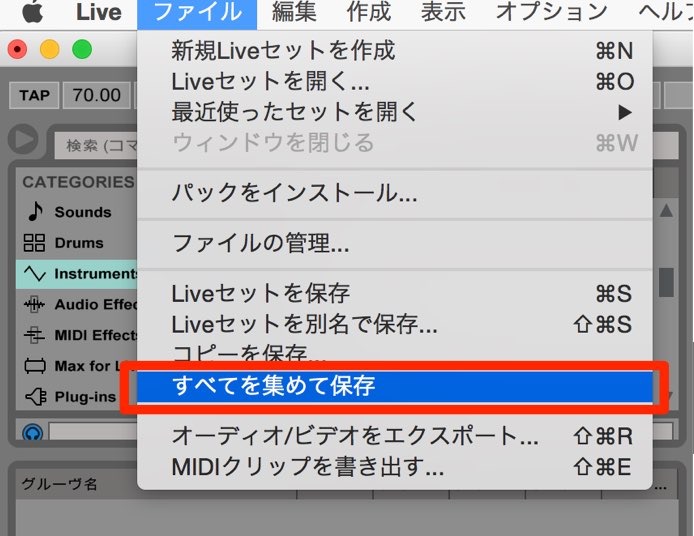
上メニューより「ファイル」→「すべてを集めて保存」を選択します。
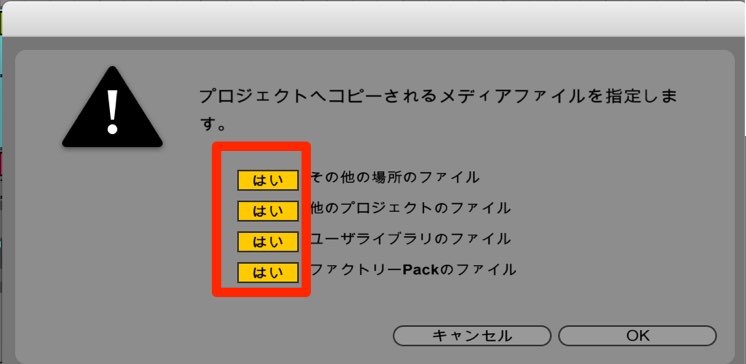
全ての項目で「はい」を選択し「OK」を押します。
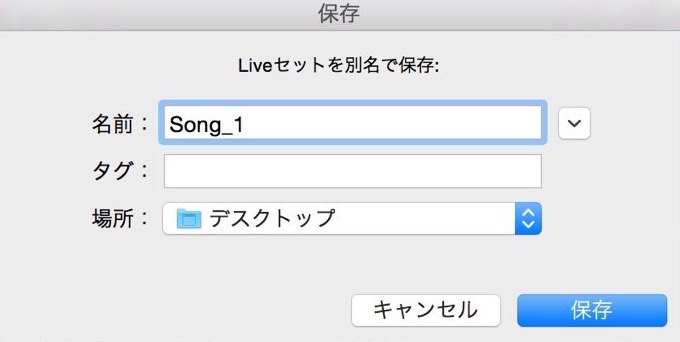
「名前」と「場所」を決定し「保存」を選択します。

上記で指定した場所にバックアップファイルが作成されます。
楽曲に必要な全てのファイルが収められています。


よくある質問
Q1. Ableton Liveでバックアップを取る際、どのような情報が保存されますか?
「すべてを集めて保存」機能を使用すると、楽曲ファイルに必要なすべてのサンプル音源、プラグイン情報、オートメーション設定など、プロジェクト全体が一つのバックアップファイルに統合されます。
Q2. バックアップファイルはどのくらいの頻度で取得すべきですか?
重要な編集作業後や1日の制作終了時など、定期的にバックアップを取得することを推奨します。特に大幅な変更を加えた場合は、その都度バックアップを実行することでリスク軽減が可能です。
Q3. 「別名で保存」とバックアップの違いは何ですか?
「別名で保存」は作業用のプロジェクトファイルを複数保存する機能で、「すべてを集めて保存」は関連するすべてのファイルを一箇所にまとめる機能です。安全性重視ならバックアップの方が適切です。
このような記事も読まれています


\ 無料体験レッスン 受付中 /
オンラインDTMレッスン専門 / 2009年から17年







