




楽曲中でのテンポ変更 Ableton Live 使い方

Ableton Liveを使用することで、楽曲中にテンポを自由に変更し、より豊かな表現力を持つ音楽制作が実現できます。Aメロやサビなどのセクションごとにテンポを変えたり、徐々にテンポを加速・減速させたり、急激にテンポを変更して展開を切り替えたりすることが可能です。マスタートラックのテンポポイントをクリックとドラッグで操作するだけで、プロフェッショナルな楽曲編集ができ、曲全体の表情や グルーヴ感を大幅に向上させることができます。
楽曲中でテンポを変更し表情をつける
Aメロやサビなどの構成ごとにテンポを変える
もしくは楽曲速度を徐々に早く/遅くするといった設定が可能です。
これにより、さらなる楽曲表現が可能となります。
この記事でより理解が深まります。

テンポを変更する
前項の「オートメーション」と操作が非常に似ています。
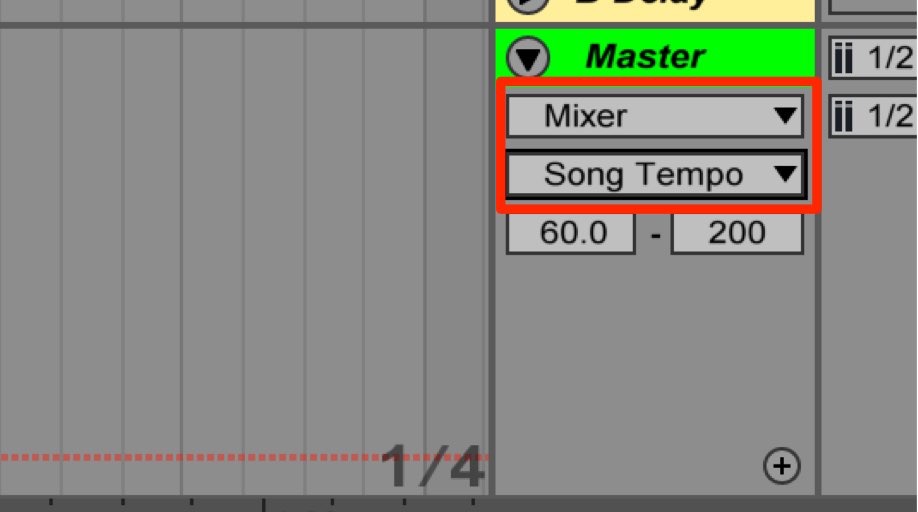
「アレンジビュー」の一番下にある「Master」を確認します。
赤囲み部分と同様に
- 上部分_Mixer
- 下部分_Song Tempo
と変更します。
徐々にテンポが変わっていく設定
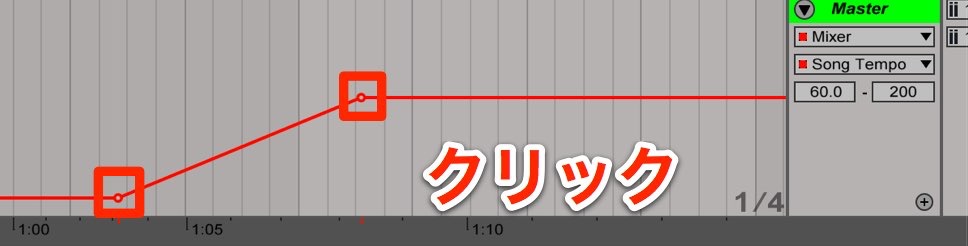
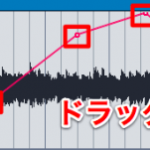
「クリック」で「テンポのポイント」を追加し、
「ドラッグ」で「任意のテンポと場所」を選択します。
上記では徐々にテンポが上がっていく形となります。
これを下げていくことで、
徐々に演奏が遅くなり楽曲が終わるなどの演出も可能です。
急激にテンポが変わる設定
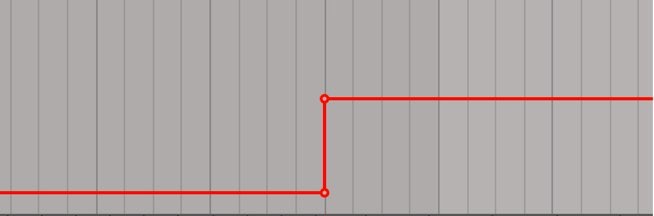
このような設定の場合、いきなりテンポが変更されます。
ガラッと展開を変えるなどに向いています。


テンポのポイントを削除する
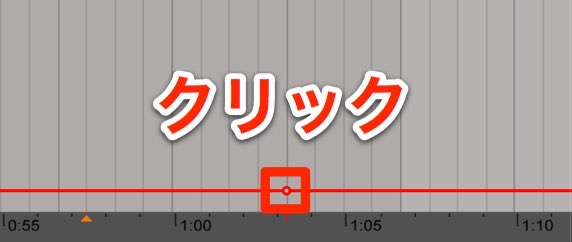
「テンポのポイント」をクリックすることで削除されます。
よくある質問
Q1. Ableton Liveでテンポを段階的に変更する方法は?
アレンジビューの下部「Master」セクション内「Song Tempo」でクリックしてテンポポイントを追加し、ドラッグで任意のテンポと位置を設定します。複数のポイントを作成することで、加速または減速する効果が得られます。
Q2. 楽曲中に突然テンポを変更する効果的な使い方は?
急激なテンポ変更はサビへの転換や展開の切り替え時に有効です。ポイント間の距離を最小限にすることで、いきなりテンポが変わる演出が可能になり、楽曲の印象を大きく変えられます。
Q3. 設定したテンポポイントを間違えて削除してしまった場合は?
削除したいテンポポイントをクリックするだけで簡単に削除できます。複数設定したポイントから任意のものだけを選択削除することで、自由にテンポ設定を調整できます。
このような記事も読まれています

オンラインDTMレッスン専門 / 2009年から17年







