




オーディオ素材の速度を最適化 ワープ機能 Ableton Live 使い方

Ableton Liveのワープ機能は、DAWに取り込んだオーディオファイルが楽曲のテンポと合わない場合に、素材を自動的に伸縮させて最適化するツールです。Warpを有効にしてマーカーを作成し、ドラッグで希望の小節に移動するだけで、ドラムループや効果音などを任意の長さに調整できます。この機能を習得することで、テンポ不一致の問題を解決し、サンプル素材をより効率的に楽曲制作に組み込むことが可能になります。
楽曲テンポに合わないオーディオファイルを合わせる
例えば、1小節のカッコいいドラムループを見つけ、DAWに取り込みをしたが、
ドラムループと楽曲のテンポが合っていないためズレが生じてしまう。
こんな時は「ワープ機能」の出番です。
タイムストレッチを使用したアレンジ

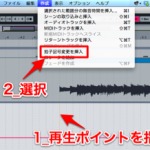
※Cubaseを使用していますが、概念は同じとなります
ワープ機能の使用方法
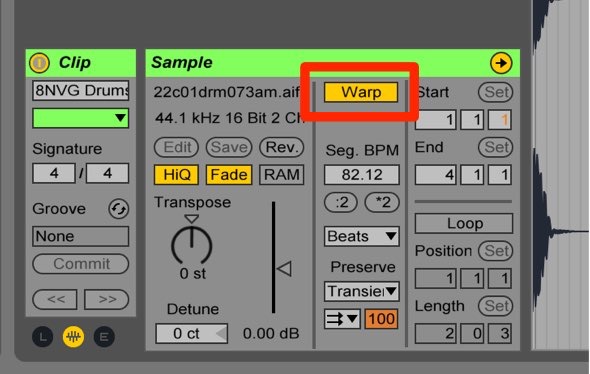
素材の「Warp」を点灯させます。
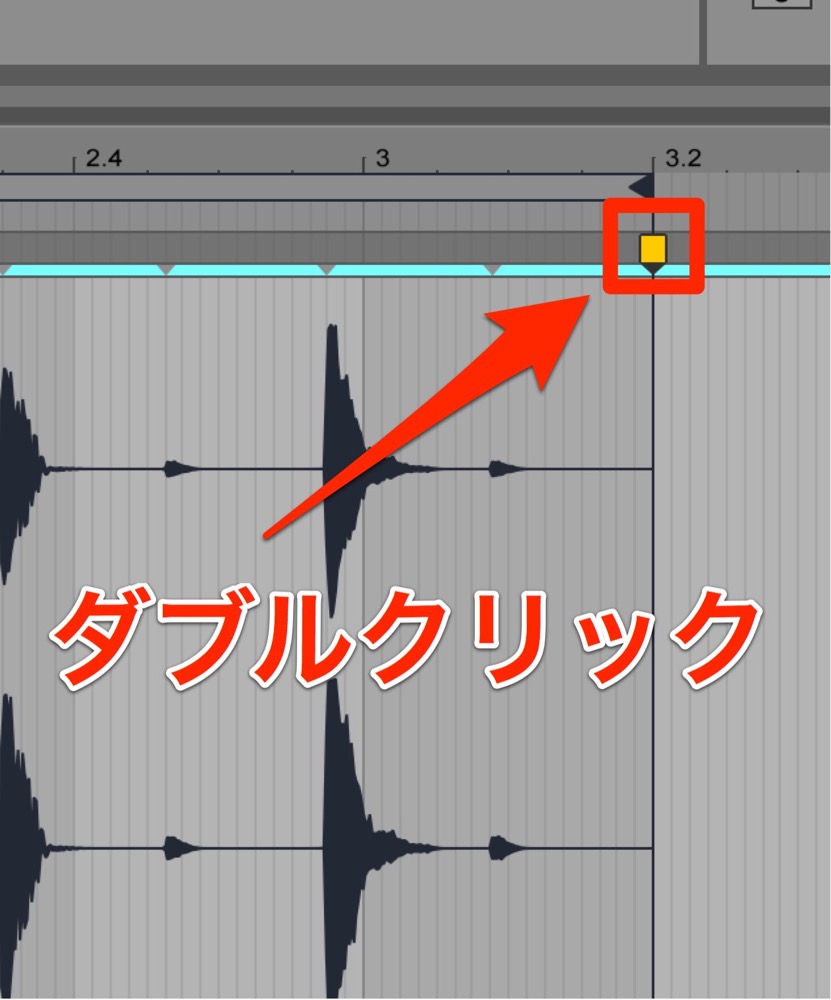
素材のお尻部分を「ダブルクリック」しマーカーを作成します。
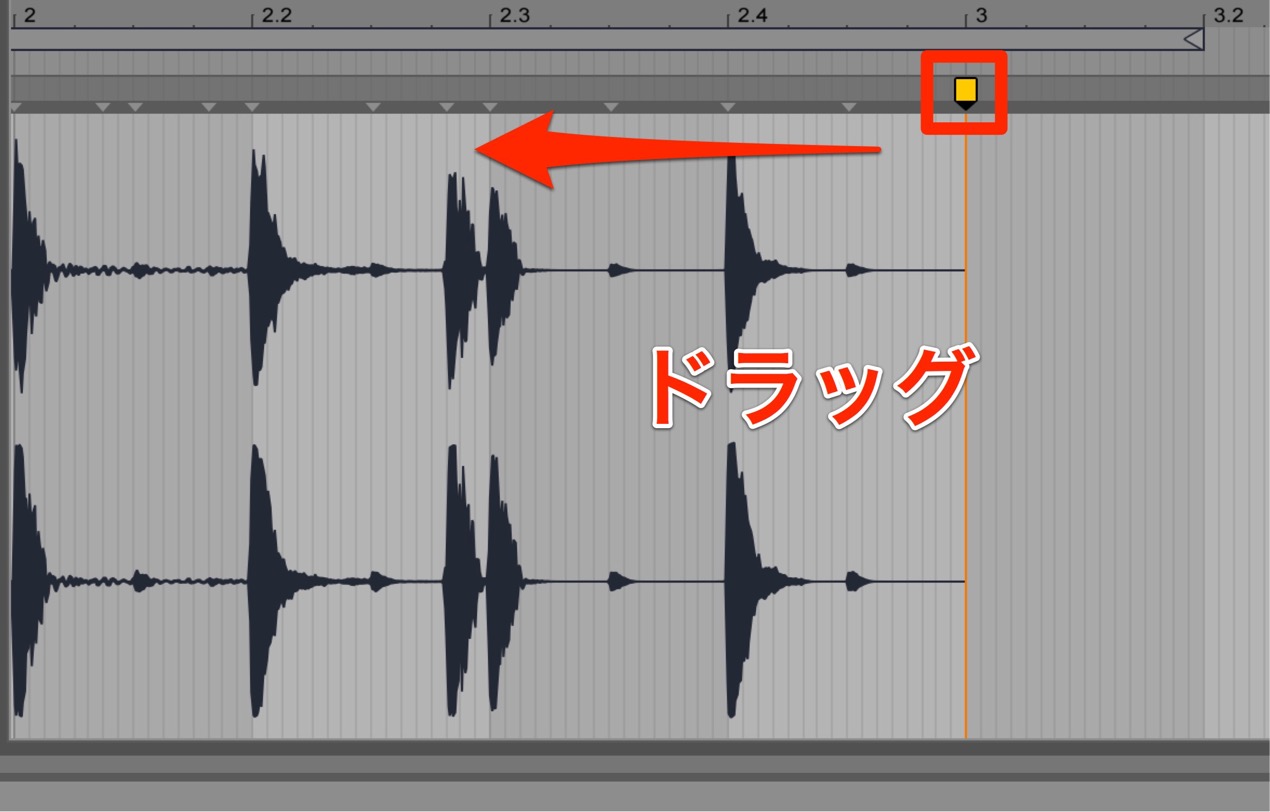
マーカーをドラッグし、希望の小節へ移動します。
これで素材が伸縮し、テンポへ最適化されます。
今回はオーディオを長くしてテンポに合わせましたが、もちろん短くする事も可能です。
「効果音」もこの方法を使えば好みの長さへ変更する事ができます。


よくある質問
Q1. ワープ機能はAbleton Live以外のDAWでも使えますか?
はい。タイムストレッチという同じ概念の機能は、CubaseやLogic Pro、Studio Oneなど主流のDAWに搭載されています。各DAWで名称や操作方法は異なりますが、基本的な機能原理は同じです。
Q2. ワープ機能でオーディオを伸縮させると音質が劣化しますか?
最新のDAWに搭載されているワープ機能は高度なアルゴリズムを使用しているため、適度な範囲での伸縮であれば音質低下は最小限です。ただし、極端な速度変更は音質へ影響を与える可能性があります。
Q3. ドラムループ以外に、ワープ機能はどのような素材に活用できますか?
ボーカルサンプル、楽器録音、効果音など、あらゆるオーディオ素材に適用可能です。特にサンプルCDからの素材やテンポが異なる既存音源を楽曲に組み込む際に非常に便利です。
このような記事も読まれています


オンラインDTMレッスン専門 / 2009年から17年







