


一人ひとりに合わせた、オリジナルカリキュラムを作成。
Ableton Liveにおけるエフェクトのオートメーション機能について、基本的な使い方から実践的な活用方法までを解説した記事です。エフェクトのあらゆるパラメータを時間軸に沿って自動制御することで、楽曲の表現力を大幅に拡張できます。トラックへのエフェクト追加、パラメータの選択、オートメーション曲線の描画という3つのシンプルなステップで実現でき、複数のオートメーションを同時に管理する方法も学べます。これらのテクニックをマスターすることで、DJサウンドやEDMのような高度なサウンドデザインが可能になります。
エフェクト値も全て制御可能
ここまでは「オートメーション」の基本操作をご説明してきました。
これがしっかりと身に付くと、楽曲中で多くの表現が可能です。
とても重要な部分のため、もう少しお付き合いをいただきます。
ここでは誰もが一度は憧れる「エフェクト」の「オートメーション」をご紹介致します。
エフェクトのあらゆる値を記録可能です。
トラックエンベロープ動画
製品の詳細ページへ

エフェクトのオートメーション記録方法
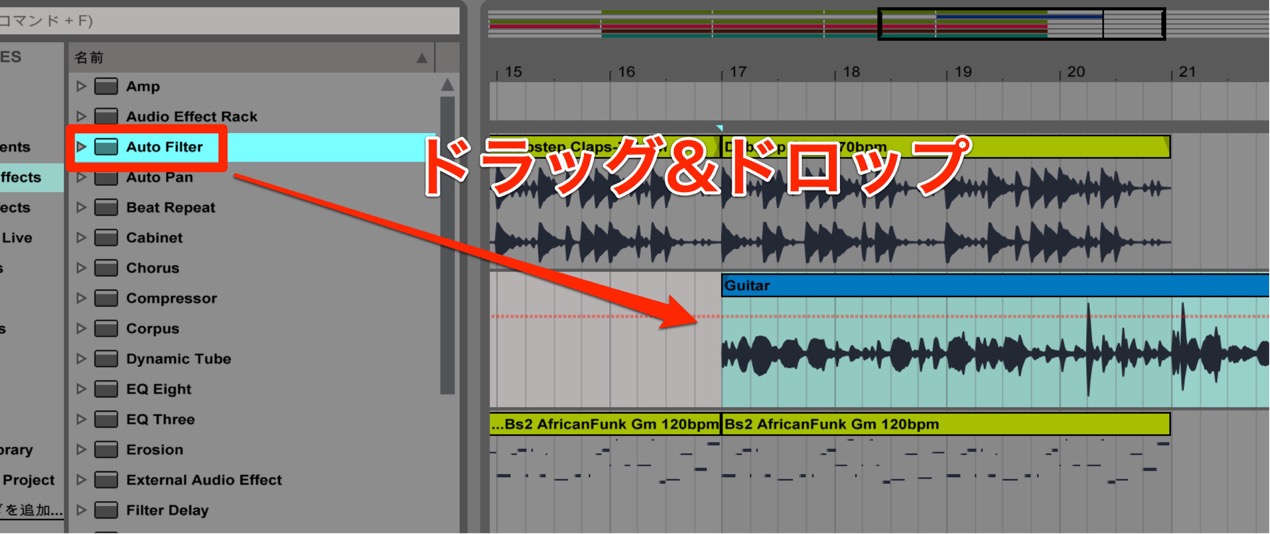
まずトラックへ「エフェクト」を「ドラッグ&ドロップ」します。
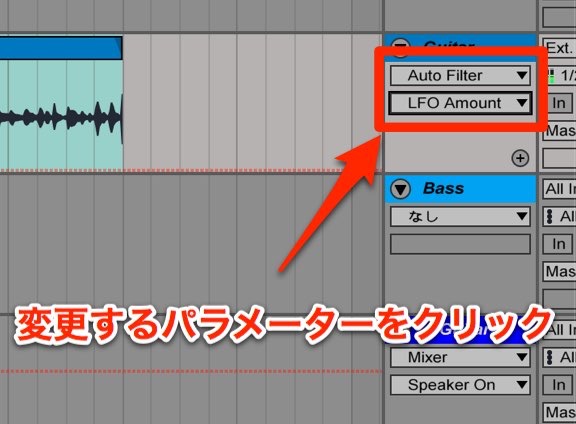
非常にシンプルです。
- オートメーションを記録したいパラメーターをクリックします
- トラック部分がそのパラメーターに連動します
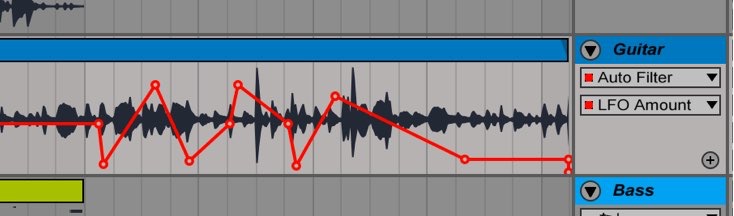
後は通常と同様に、書き込みを行なうだけです。

複数のオートメーションを表示する
作業を進めるにあたり、
1トラックへ対して複数のオートメーションを割り当てることも多くなってきます。
これら「オートメーション」を一覧することが可能です。
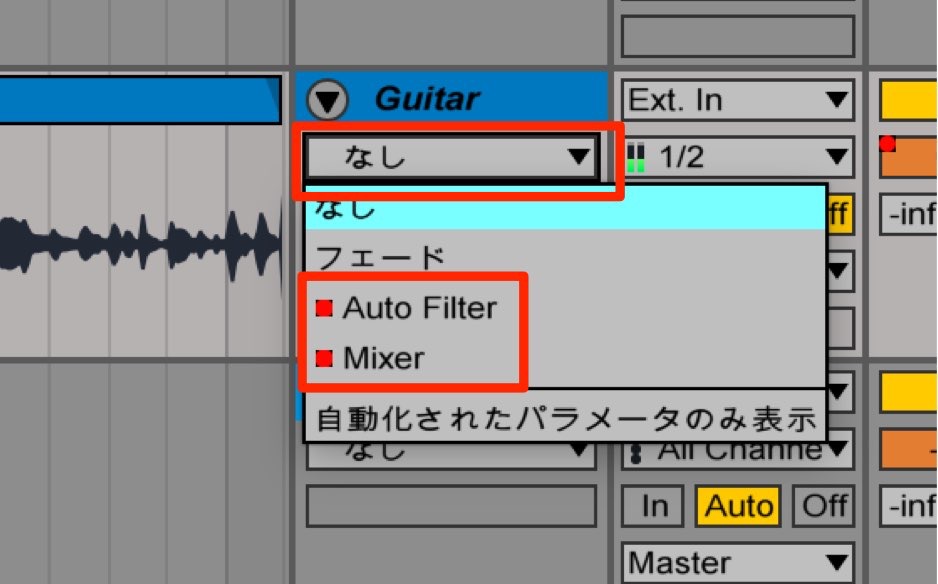
トラックの赤囲み部分より、
現在使用しているオートメーションを確認/選択することができます。
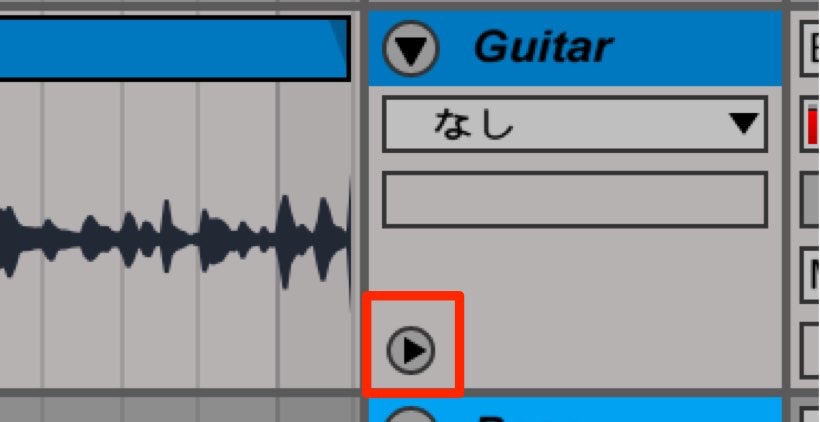
希望の「オートメーション」を表示後、
赤囲み部分の「▶」をクリックします。
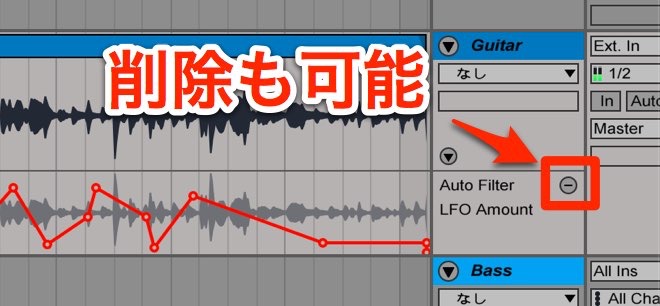
このように「オートメーション」を個別表示することができます。
また「-」クリックすることで個別表示がオフとなります。
よくある質問
Q1. Ableton Liveでエフェクトのオートメーションを記録するための基本的な手順は?
トラックにエフェクトをドラッグ&ドロップし、オートメーション対象のパラメータをクリック、トラック部分で曲線を描画します。通常のオートメーション操作と同様の方法で実行できるため、初心者でも簡単に始められます。
Q2. 1つのトラックに複数のエフェクトオートメーションを設定できますか?
可能です。複数のオートメーションを設定後、トラック欄の赤囲み部分から使用中のオートメーション一覧を確認・選択でき、「▶」をクリックすることで個別表示もできます。
Q3. エフェクトオートメーションはどのような音楽ジャンルで活用できますか?
EDM、DJミュージック、クラブ楽曲など様々なジャンルで活用できます。フィルターオートメーションやノイズ処理など、創造的なサウンドメイキングに欠かせない機能です。
New Articles
新着記事










Lesson Courses
DTMレッスンのコース
オンラインレッスン実績No.1。一人一人に合わせたレッスン内容をご提供します。





OPEN CURRICULUM