




パソコンのバックアップ

DTM制作で作成した楽曲やプリセットなどのデータは、ハードディスクの故障やシステムエラーによって破損・消失するリスクがあります。この記事では、パソコン全体のデータを保護するためのバックアップの重要性と実行方法を解説しています。MacはTime Machine、WindowsはバックアップツールといったOSの標準機能を活用することで、外付けハードディスクへ簡単に自動バックアップを設定できます。初回は時間がかかりますが、その後は自動的に継続され、万が一のトラブル時にも楽曲制作の全作業を復旧できます。DTM環境を守るための必須の知識です。
バックアップの重要性
パソコンで作成を行った産物は全てデータです。
「データ」自体は形もなく、複製も可能です。
このデータで怖いことは、「破損」や「消失」です。
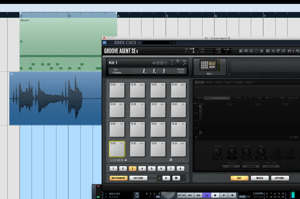
「楽曲」は勿論のこと「作成したプリセット」「想い出の写真」「大切なメール」
データを消失してしまった時、全ての作業結果が無となります。
このトラブルを防ぐための保険がバックアップです。
最も簡単な考え方は、
パソコン全体を「バックアップ」するということです。
Mac、Windowsともに便利なバックアップ機能があるため、
これを解説していきます。
バックアップに必要なもの
「バックアップ」に必要なものは1つだけです。
データを保存できる「ハードディスク」
ハードディスクの詳細に関しては、以下記事で解説を行っています。
URL : https://sleepfreaks-dtm.com/wordpress/start-dtm/about-hdd/
バックアップに使用するハードディスクは、
安価で購入できる大容量タイプをお勧めします。


- Mac
- Windows
Time Machine を使用したバックアップ
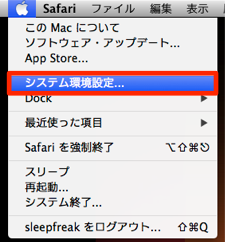
上メニューより 「アップルマーク」→「環境設定」を選択します。
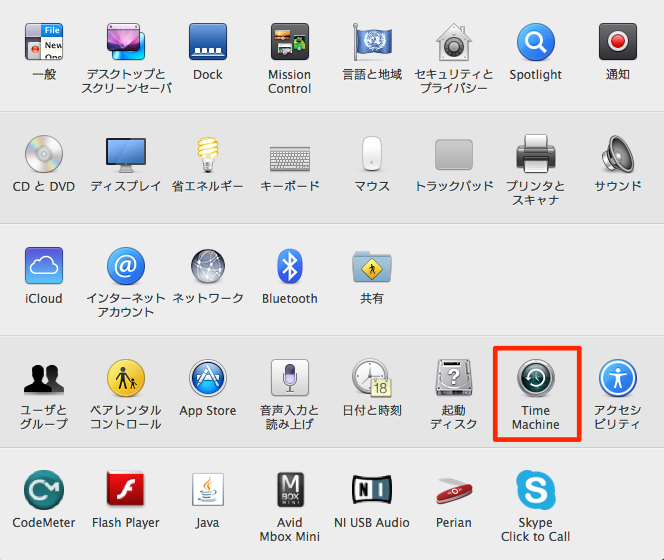
一覧より「Time Machine」を選択します。
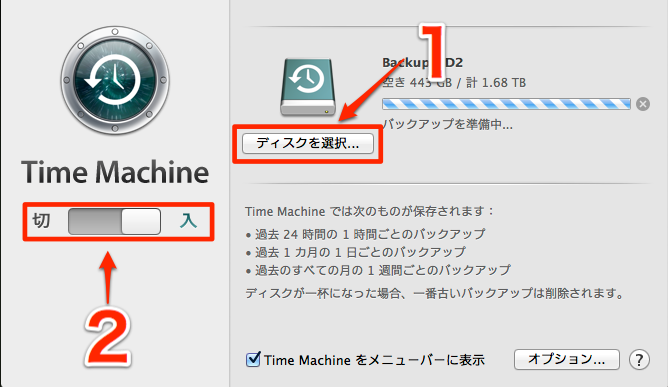
- 1_上記に記載しました別HDDを選択します
- 2_スイッチを「入」に設定します
初回時はかなりの時間がかかるかもしれません。
基本的に終了するまで、放置しておくだけでOKです。
これにより「バックアップ」が行われます。
バックアップの作成を使用
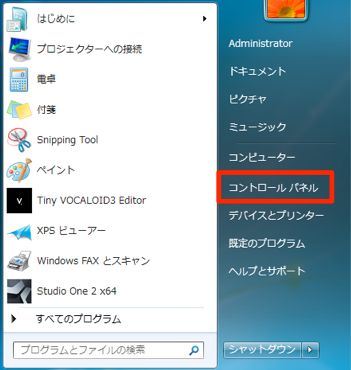
「スタート」をクリックし、「コントロールパネル」を選択します。
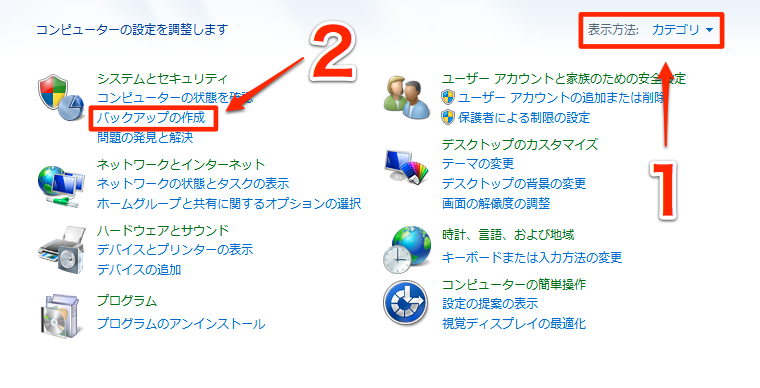
- 1_表示方法を「カテゴリ」に変更します
- 2_バックアップの作成を選択します

「バックアップの設定」を選択します。
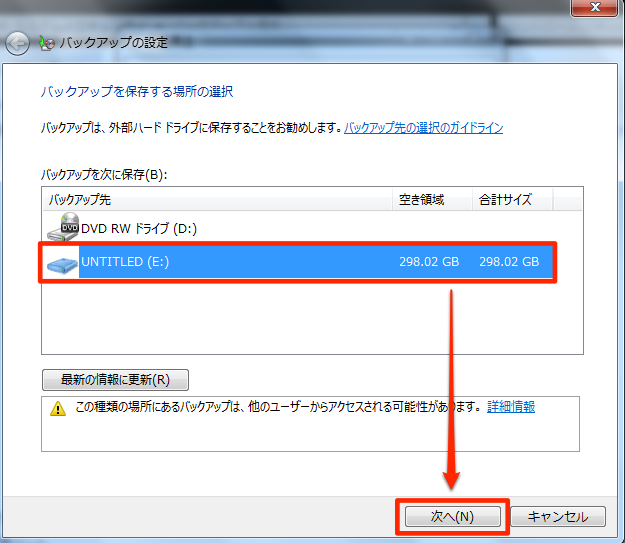
上記に記載しました別HDDを選択し、「次へ」を選択します。
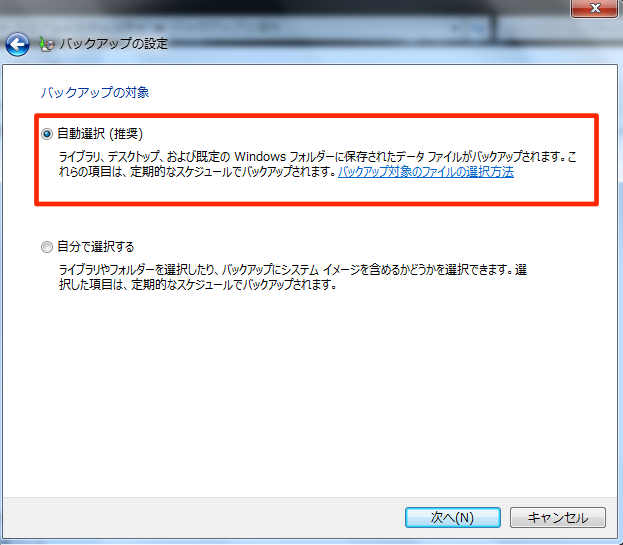
ご自身でバックアップを行うフォルダを指定できますが、
ここでは全てがバックアップされる、「自動選択」を推奨します。
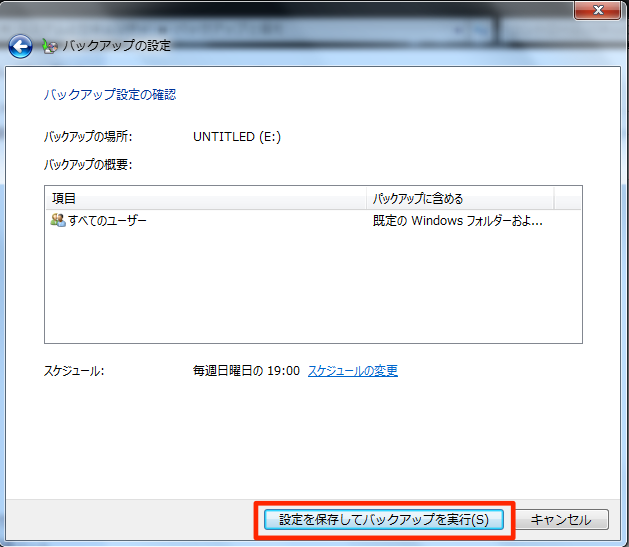
「バックアップを実行」を選択します。
場合によってはかなりの時間がかかるかもしれません。
基本的に終了するまで、放置しておくだけでOKです。
- Mac
- Windows


よくある質問
Q1. DTM制作に必要なバックアップの頻度はどのくらいですか?
自動バックアップを有効にすれば、定期的に自動実行されるため手動の手間はありません。初回バックアップ後は、システムの変更を検知して差分のみを自動保存するため、最新の状態が常に保護されます。
Q2. バックアップ用のハードディスクはどの容量を選べばよいですか?
DAWプロジェクトファイル、オーディオデータ、プリセット、写真などを保存するため、最低でもパソコン本体と同等か大きい容量を推奨します。安価な大容量タイプ(1TB以上)の外付けHDDが最適です。
Q3. バックアップの初回実行時間が長いのはなぜですか?
初回はパソコン内の全データをハードディスクにコピーするため、データ量によって数時間かかる場合があります。以降は差分のみ保存されるため、大幅に時間短縮されます。
このような記事も読まれています

「別名で保存」でトラブルを防ぐ
1度セッションを閉じてしまった場合や、日数が経ってしまったものに関しては「アンドゥ機能」を適用できません。「別名で保存」し、作業をするクセをつけましょう。
アクセス権を修復し不具合を解消する MAC
DAWやソフトシンセの挙動、パソコン自体の動作が不調。。。効果も高い「アクセス権の修復」に関して解説を行っていきます。
他人へ楽曲ファイルを渡す際の注意点
第三者と楽曲をやり取りする際の注意点を記載していきます。
ハードディスクのフォーマット_MAC
新しく購入したハードディスクを接続すると、「読み取ることができない」とうメッセージが出る場合があります。その解決方法をご紹介します。


オンラインDTMレッスン専門 / 2009年から17年






