


一人ひとりに合わせた、オリジナルカリキュラムを作成。
Ableton Liveのオートメーション機能を活用することで、楽曲制作の表現力が大きく向上します。本記事では、ツマミを直接動かしてリアルタイムにオートメーションを記録する方法を解説しており、オートメーションアームボタンとレコーディングボタンをオンにして再生中にパラメーターを操作するだけで、その動きが自動的に記録されます。記録後の微調整やオートメーションの一時的なオフ化など、実践的なテクニックを習得することで、より効率的で高度なアレンジメントが可能になります。
実際にツマミを動かし記録する
前項では最も基本的な「オートメーション書き込み」の解説を行ないました。
今回はこれを発展させた「リアルタイム書き込み」を解説してきます。
直接、Live上のパラメーターを動かし「オートメーション」を記録することが可能です。
製品の詳細ページへ

YouTube動画への質問と回答の抜粋

すいません、envelopeのamountって何を変化させているのですか?

動画内で解説しているプラグイン FilteのAmountはLFOを適用する際のフィルターカットオフの変化量を決めています。値が高いほどフィルターカットオフの動きが大きくなります。
オートメーション書き込み方法
至ってシンプルです。

「オートメーションアームボタン」をオンにして、
「レコーディングボタン」を点灯させ「再生」を行ないます。
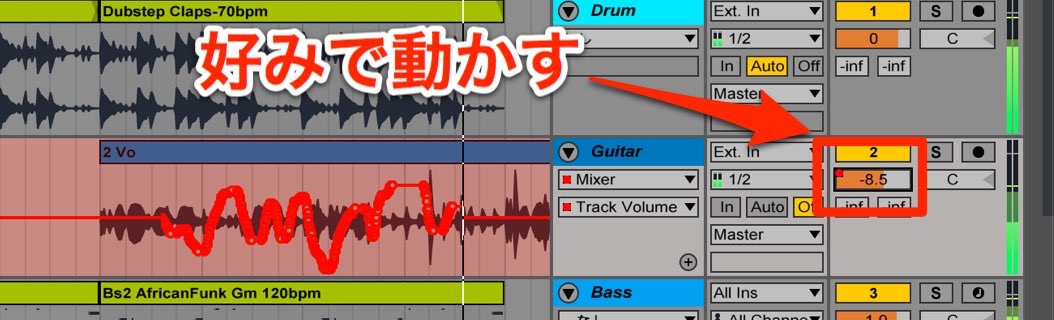
後は「オートメーション」を記録するパラメーターを動かすだけです。
上記のように全ての動きが記録されます。
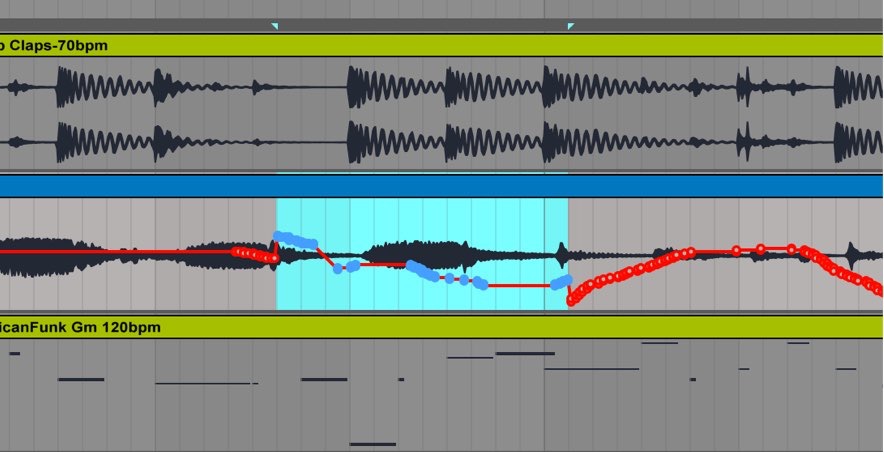
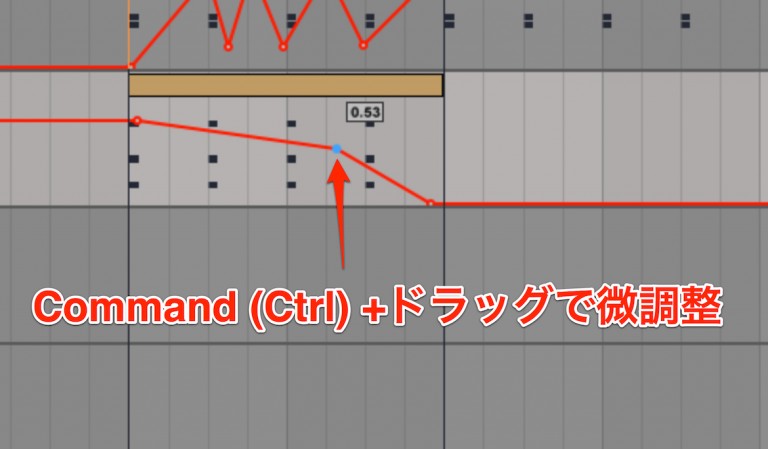
書き込みが終わった後は、前項の方法で微調整も可能です。
書き込み時の注意点
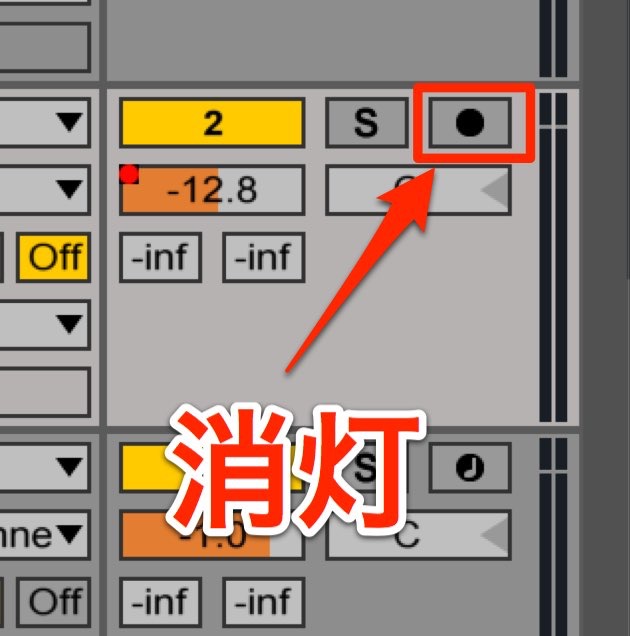
各トラックの「レコーディングボタン」は必ず「消灯」させてください。
演奏データが削除されてしまいます。

記録したオートメーションをオフにする
記録した「オートメーション」を残して、一時的にオフにすることが可能です。
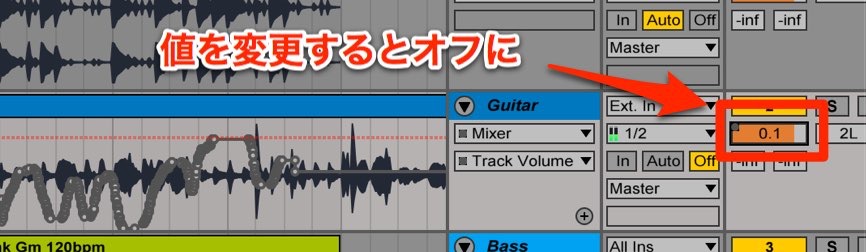
- 1_記録されている値を動かすと「オートメーション」が「オフ」になります
- 2_再びオートメーションを有効にする場合は「アレンジメントへ戻る」ボタンを消灯させます
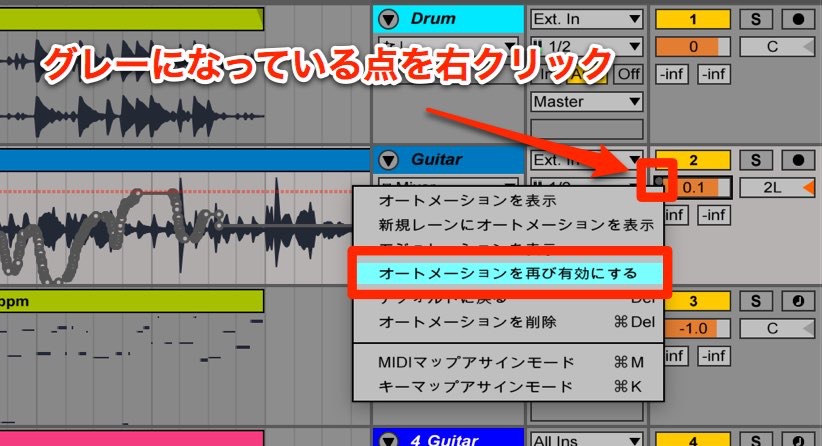
再びオートメーションを有効にする場合、
グレーになっている点を右クリックし、「オートメーションを再び有効にする」を選択します。
よくある質問
Q1. Ableton Liveでオートメーションを記録する際に必要な手順は何ですか?
オートメーションアームボタンをオンにし、レコーディングボタンを点灯させて再生を開始します。その後、記録したいパラメーターをリアルタイムで動かすだけで、すべての動きが自動的に記録されます。
Q2. オートメーション記録中にトラックの演奏データが削除されてしまう場合の対処法は?
各トラックのレコーディングボタンが点灯していないか確認してください。レコーディングボタンが点灯していると演奏データが削除されるため、オートメーション記録時には必ず消灯させておきます。
Q3. 記録したオートメーションを一時的にオフにしたり再度有効にしたりできますか?
はい。記録された値を動かすとオートメーションがオフになります。再度有効にする場合は、グレーになっている点を右クリックして「オートメーションを再び有効にする」を選択すれば復活します。
New Articles
新着記事










Lesson Courses
DTMレッスンのコース
オンラインレッスン実績No.1。一人一人に合わせたレッスン内容をご提供します。





OPEN CURRICULUM