




フェード/クロスフェード処理 Ableton Live 使い方

Ableton Liveのフェード/クロスフェード機能は、パンチインレコーディングで異なるテイク同士を繋ぐ際に生じるノイズや不自然な繋がりを解決する重要なテクニックです。フェードイン/アウトで音量を徐々に変化させ、クロスフェードで前後のテイクの音量を重ね合わせることで、スムーズで自然な音声繋ぎが実現できます。フェード範囲を短めに設定し、視聴と修正を繰り返すことがコツであり、楽曲全体のアレンジにも活用できる基本スキルです。
クリップ内の音量を調整するフェード
前項はとても便利な「パンチインレコーディング」の解説を行ないました。
ただこの「パンチインレコーディング」
「テイク同士がうまく繋がらない」という症状がでることがあります。
また繋ぎ目にノイズが乗ってしまうことも頻繁に起こります。
これは強引に異なる2テイクを繋げようとしているためです。
この問題の解消方法として
テイク同士の音量を変化させ、奇麗に繋げるという
「フェード/クロスフェード」機能を解説していきます。
フェードイン/アウトについて
トラックの繋ぎ目はひとまず置いておき、
通常のアレンジ/構成にも使用される「フェードイン/アウト」をご紹介します。
以下音源をご視聴ください。
徐々にボリュームが大きくなっていき、
最後部分では徐々にボリュームが小さくなっていきます。
これが「フェードイン/アウト」です。
- 徐々にボリュームが大きく : フェードイン
- 徐々にボリュームが小さく : フェードアウト
です。
アレンジにも役立ちそうですね。


フェードイン/アウトの設定
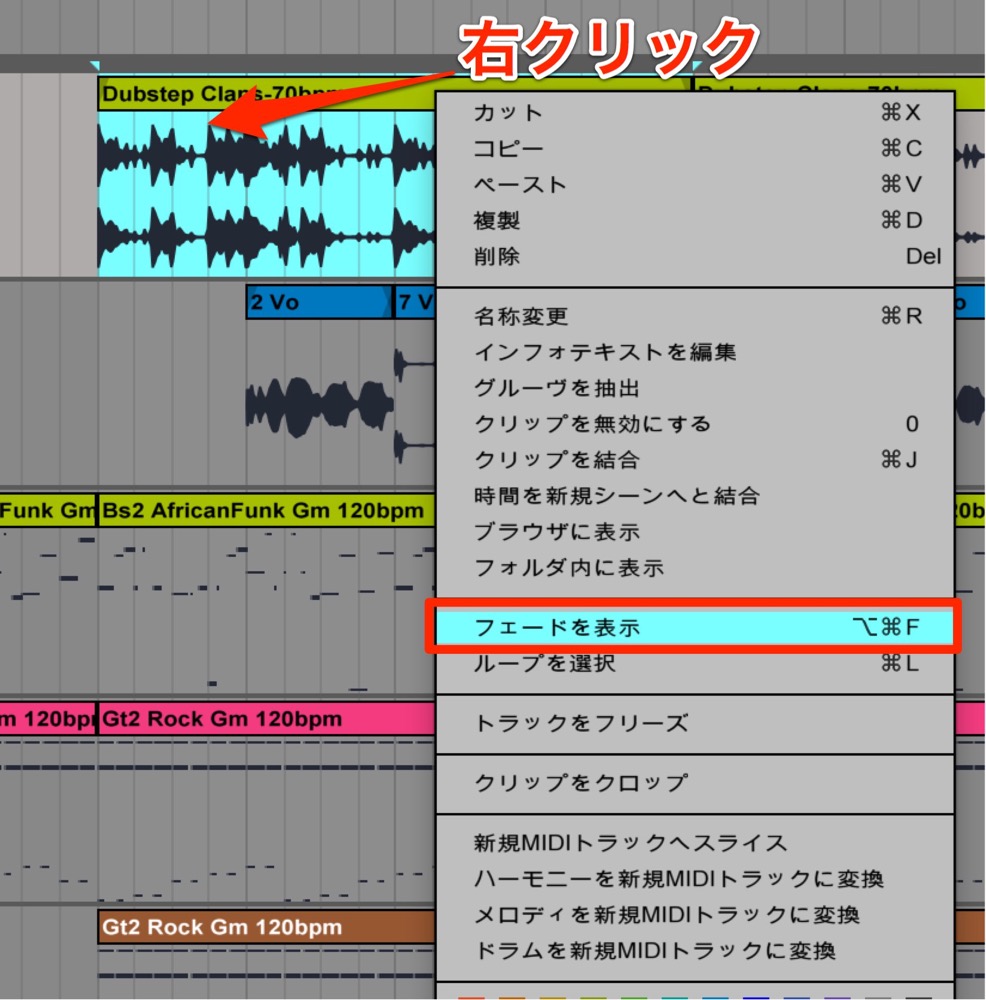
フェード適用を行なう「クリップ」を「右クリック」し、
メニューから「フェードを表示」を選択します。
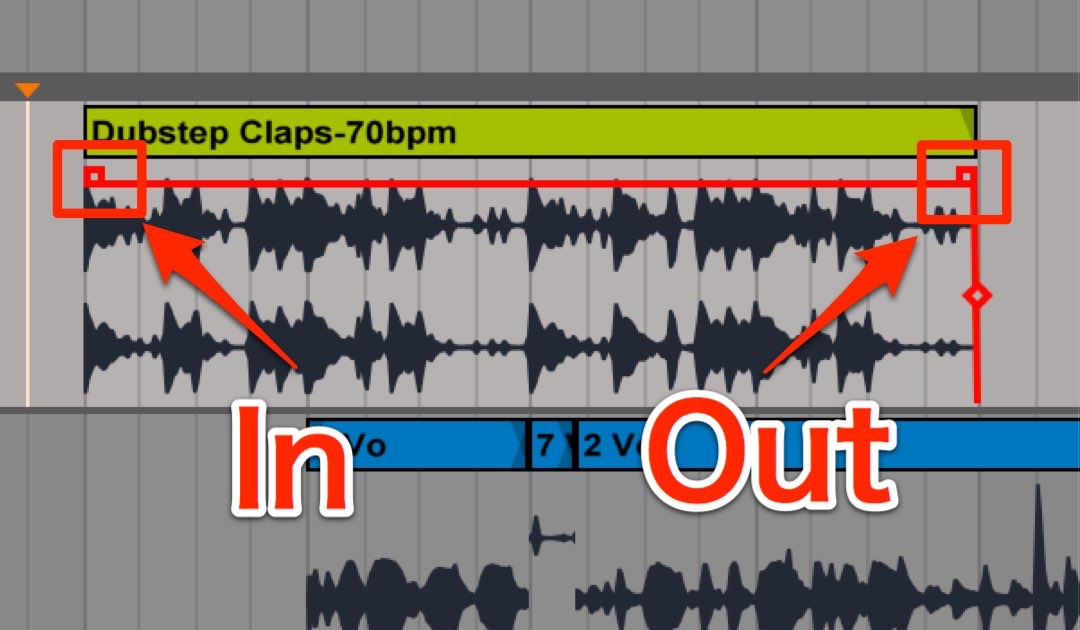
クリップ表示が変更され、
赤囲み部分の「フェードハンドル」が現れます。
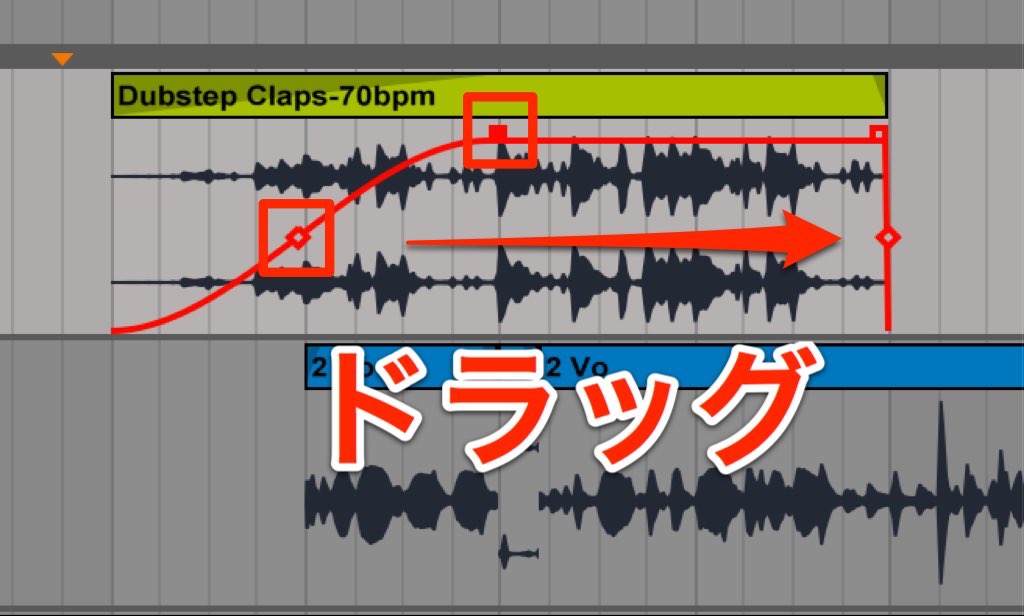
ハンドルを「ドラッグ」し効果を調整します。
上方ハンドルは「フェードの範囲」
下方ハンドルは「フェードの角度」となります。
クロスフェードの設定

ここで「テイクの繋がり」に話が戻ってきます。
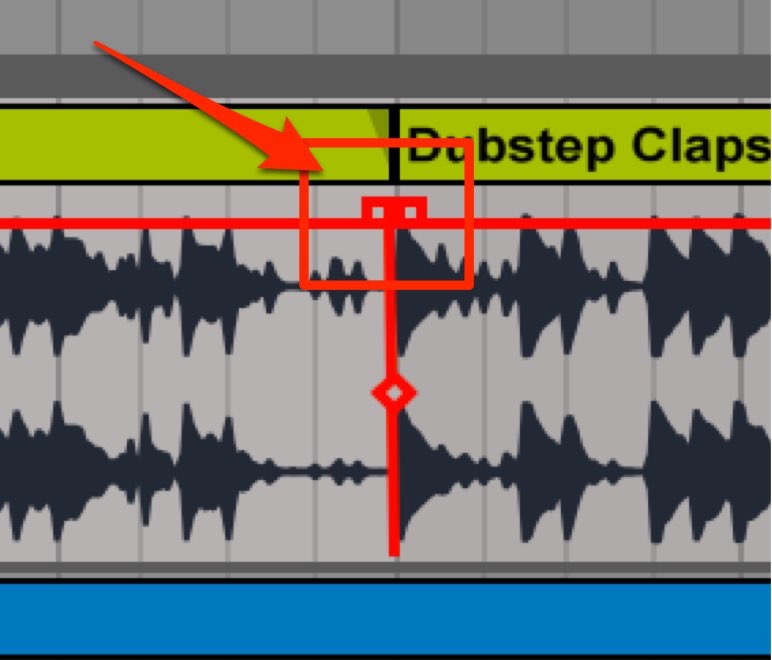
上手く繋がらないテイク間の境目を「フェード表示」で確認すると、
その間に「フェードハンドル」が表示されています。
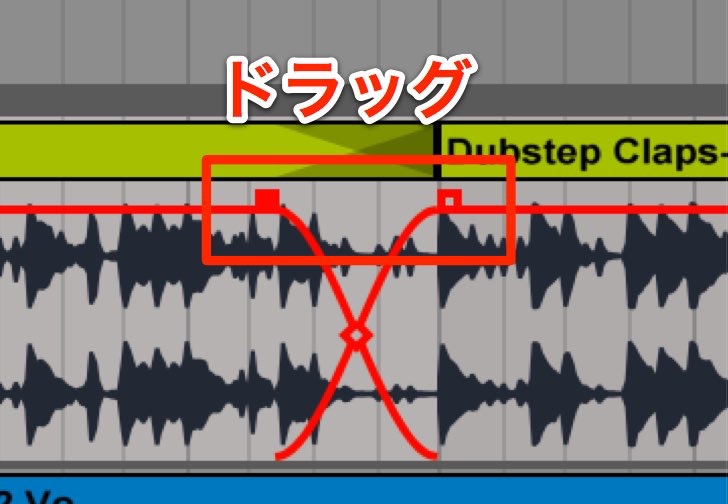
上記「フェード」と同様に、
「ドラッグ」することで「クロスフェード」が適用されます。
前テイクは徐々に音量が下がり
後テイクは被さる様に徐々に音量が上ります。
これにより自然な繋がりが得られるという訳です。
「フェード範囲」に関しては少し短めにするというのがコツです。
あまりに長いと、逆に繋がり部分が目立ってしまいます。
視聴/修正を繰り返し、しっくり来るフェード箇所を探してみてください。
よくある質問
Q1. Ableton Liveでフェード機能はどうやって表示させるのですか?
フェードを適用したいクリップを右クリックしメニューから「フェードを表示」を選択すると、クリップ上にフェードハンドルが表示されます。上方ハンドルでフェード範囲を、下方ハンドルでフェードの角度を調整できます。
Q2. フェードイン/アウトとクロスフェードの違いは何ですか?
フェードイン/アウトは単一クリップの音量を徐々に大きく/小さくする処理です。一方、クロスフェードは前後の異なるテイク間で、前のテイクは音量が下がり後ろのテイクが上がることで、自然な繋ぎを実現します。
Q3. クロスフェードを設定する際のコツは何ですか?
フェード範囲を短めに設定することが重要です。範囲が長すぎると逆に繋ぎ部分が目立ってしまいます。視聴と修正を繰り返しながら、最適なフェード位置を探すことをお勧めします。
このような記事も読まれています


オンラインDTMレッスン専門 / 2009年から17年







