




Ableton Live 10の魅力!実用的な機能を使用して楽曲制作フローを解説

Ableton Live 10はループミュージック制作に特化したDAWで、サンプル検索から楽曲制作、エフェクト処理までの全工程を効率化する機能が充実しています。本記事では、キックやハイハット、ピアノなどの音色選択からMIDIエディット、エフェクト適用、マクロコントロールを用いたオートメーション設定まで、実践的な制作フローを詳しく解説します。ショートカットキーや自動テンポ同期、サイドチェーン設定などの工夫により、初心者から経験者まで無駄のないワークフローで高品質な楽曲制作が可能です。
トラック制作時の効率が向上する魅力的な機能
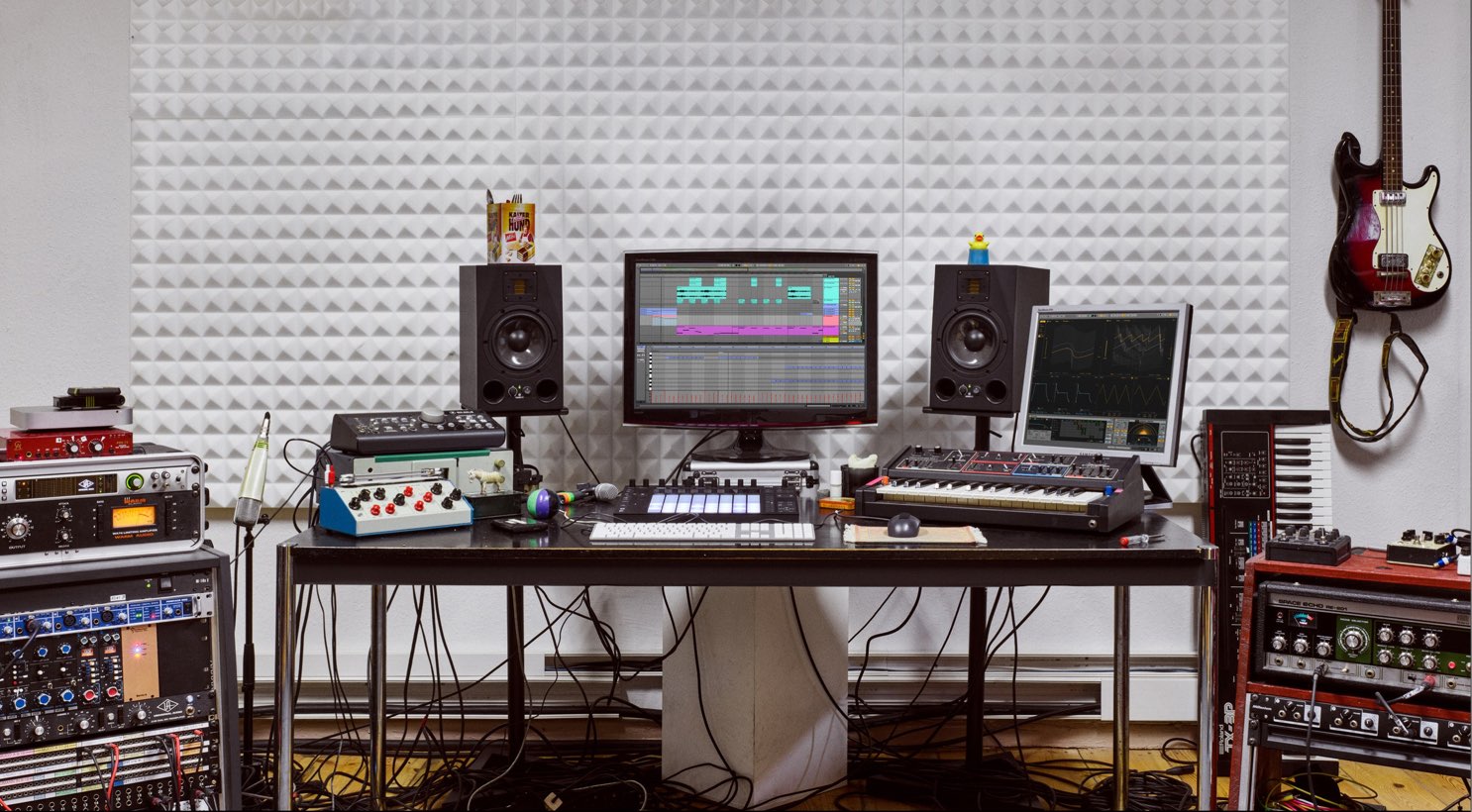
Ableton Live 10はループミュージックに特化したDAWとなっており、効率の良い音楽制作を行うことができるよう、操作性・各機能へ様々な工夫が取り入れられています。
ここでは弊社講師の宮川(@l75_3)が、実際にAbleton Live 10を使用して、楽曲制作の流れをお届けしていきます。
Ableton Live 10が気になっている、効率の良いワークフローを実現したいという方の参考になれば幸いです!
Ableton Live 10の魅力!楽曲制作フロー動画
YouTube動画への質問と回答の抜粋

初めまして!1.23あたりのキーボードだけでノートを打ち込んでるように見えたのですが、そのショートカットキーを教えていただきたいです!

1つ目に打ち込んだノートをCmmand(Control)+Dで複製したあとに、矢印キーで移動を行っています。
ableton live lite10 で主にラウンチパッドでYouTubeで取り込んできた音楽を演奏したいのですが、 ableton live lite10で価格が3つに分かれていてどれを購入すれば良いのか分からないので、教えては貰えませんか?
Ableton Live Lite10でも環境設定でPAD製品を指定することで使用できるはずです。
コレクションの中に更にフォルダを追加して分類していますが、どのようにすればフォルダを追加できるのでしょうか?
画像部分の編集よりコレクションの表示追加を行なっております。 https://app.box.com/s/0t4s8rq8msyfp9qc41dj6lgo8p5hb1aq このご質問が上記ではなく1つのコレクションの中に対しのものでしたら、 単純に目的のフォルダをコレクションに追加している形となります。
シンセの音ってどんな時に作ってるんですか?作曲する前に作っておくんですか?
コードの音色は以前制作した楽曲の中で使用したものを保存し使用しています。 汎用性の高そうなサウンドは積極的に保存するようにしておくと便利です。
当解説で使用しているAbleton Live 10 Suiteを30日間フル機能で使用できる無料デモ版も用意されています。
ダウンロードはコチラから!

サウンドの検索やお気に入り登録
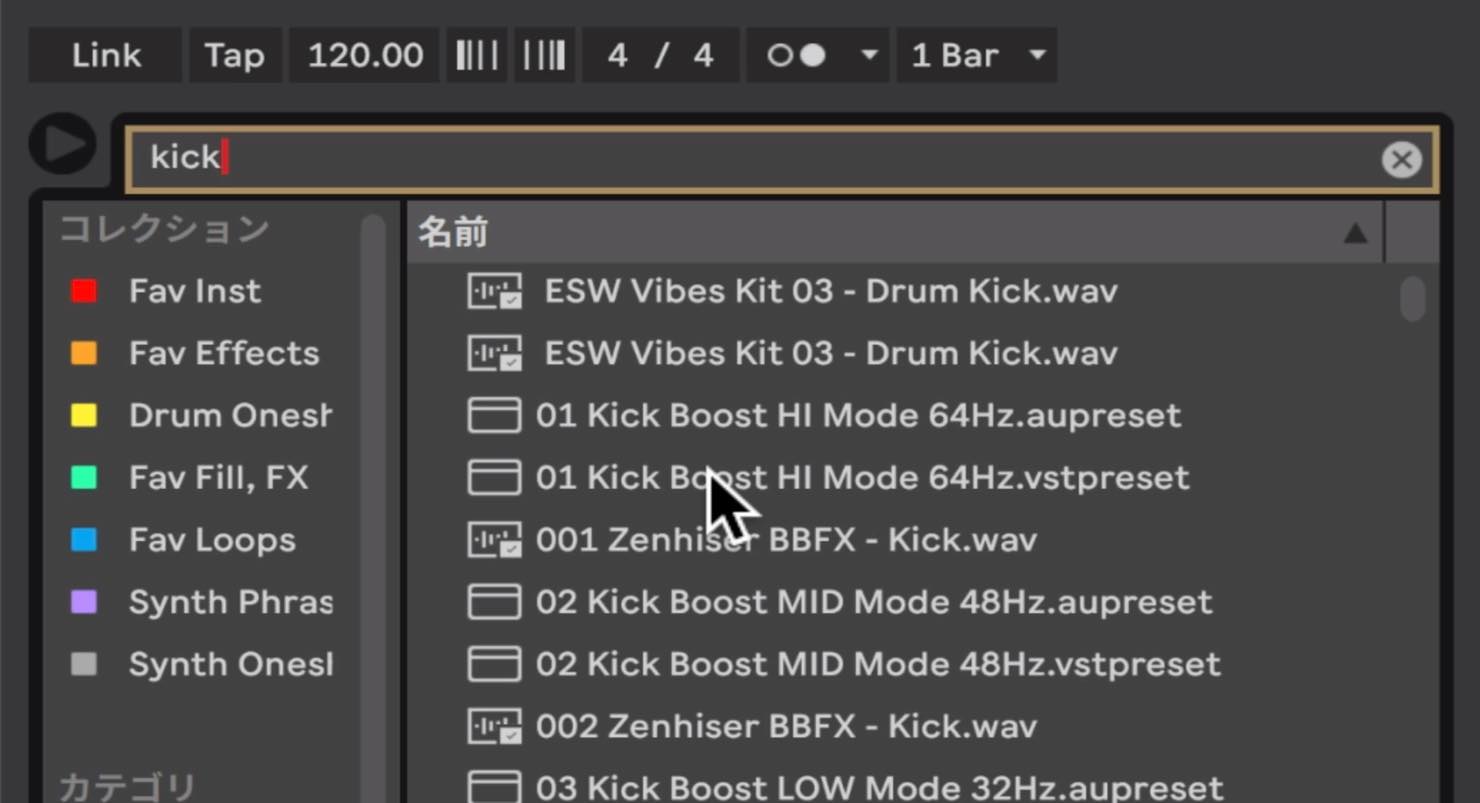
まずキックサンプルを探していきます。Command(Win Ctrl)+Fのショートカットで検索フィールドへと飛びますので、そこでKickと入力することでファイル名にKickが含まれたサンプルの絞り込みが行えます。
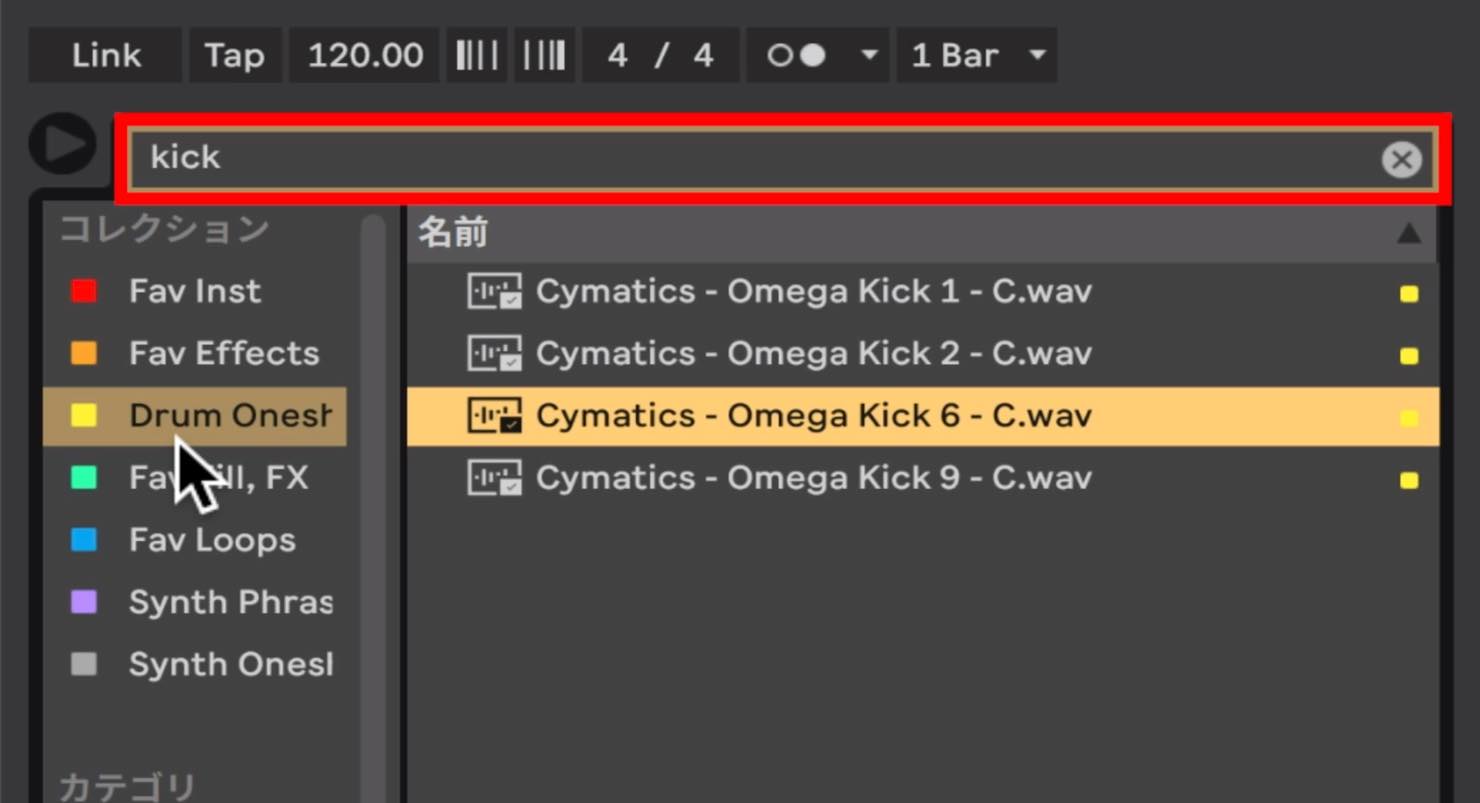
膨大なサンプルからお気に入りのみに絞り込みます。Liveにはお気に入りのサンプルをタグ付けができるコレクションの機能がありますので、過去にタグ付けしたお気に入りのドラムサンプルからキックを探していきます。
MIDIトラックを選択した状態で目的のサンプルをダブルクリックすると、Simplerというサンプラーにインポートされた状態で立ち上がります。
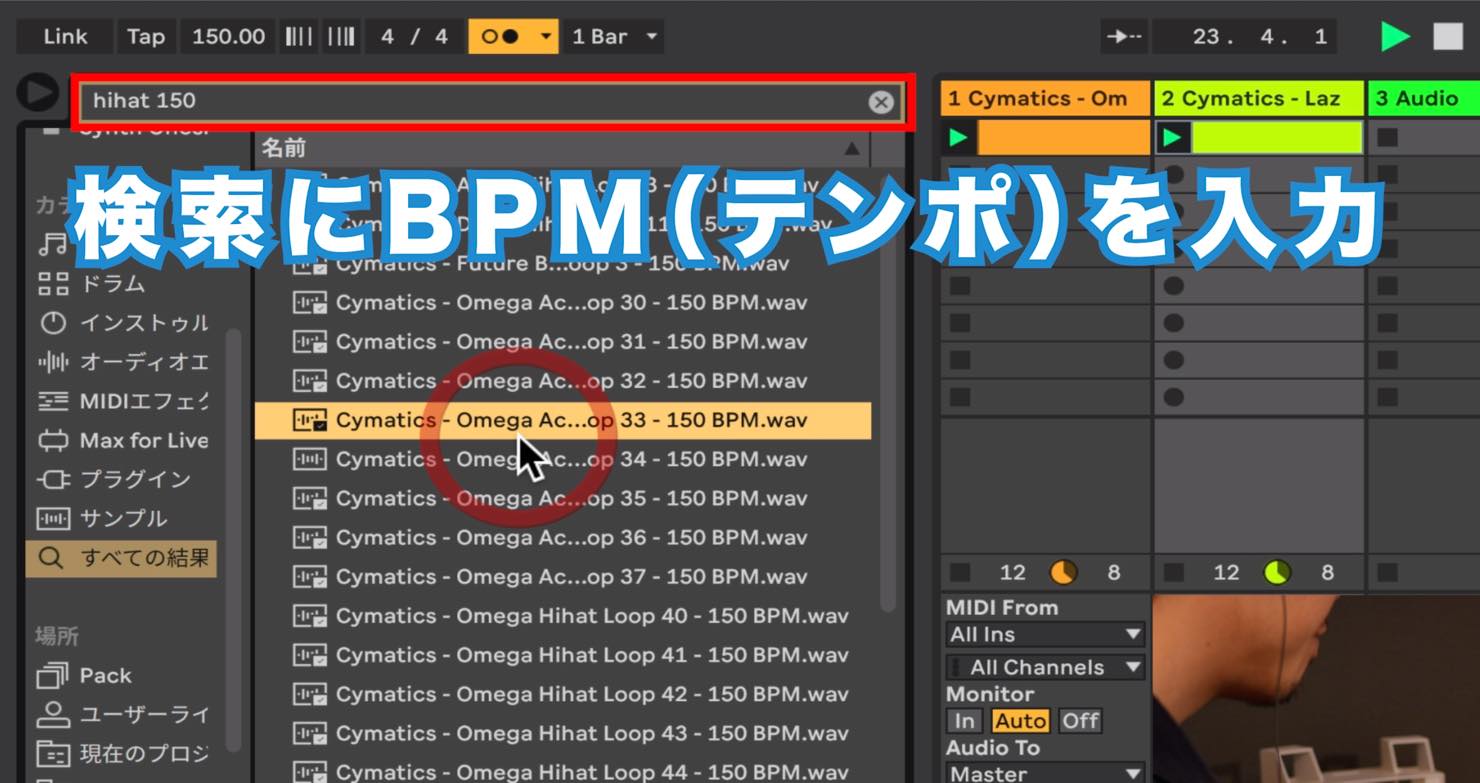
続いて、ハイハットのサンプルを探していきます。今回はループサンプルを使用することとします。
ループサンプルは楽曲とは異なったテンポのものでも自動でテンポが同期されますが、テンポの近いサンプルのみを表示させるため、検索ボックスにBPMを入力します。
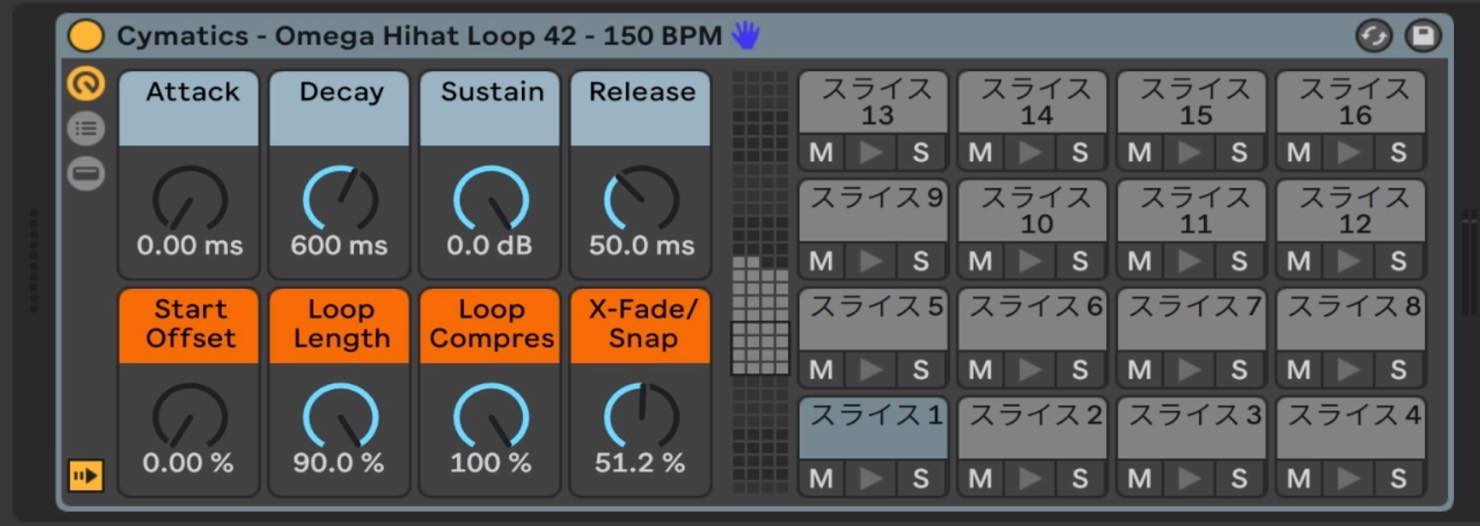
使用するループサンプルが決まったら、対象のファイルを右クリックし、「新規MIDIトラックへスライス」を実行することで、オーディオループがスライスされた状態のDrumRackが立ち上がります。
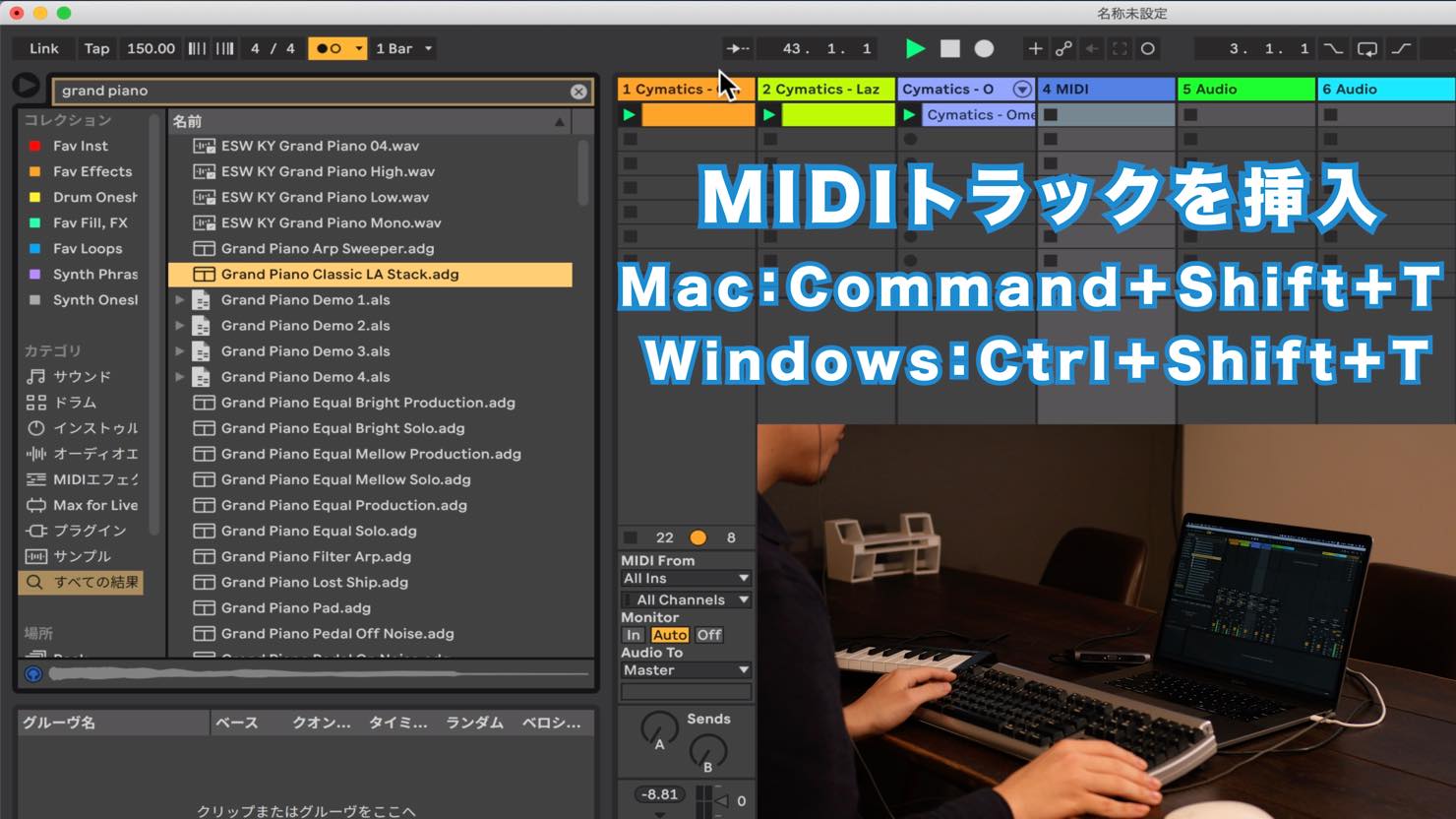
次にShift+Command(Win Ctrl)+TでMIDIトラックを追加、Command(Win Ctrl)+FでPianoを検索しLive純正のピアノのインストゥルメントを立ち上げていきます。
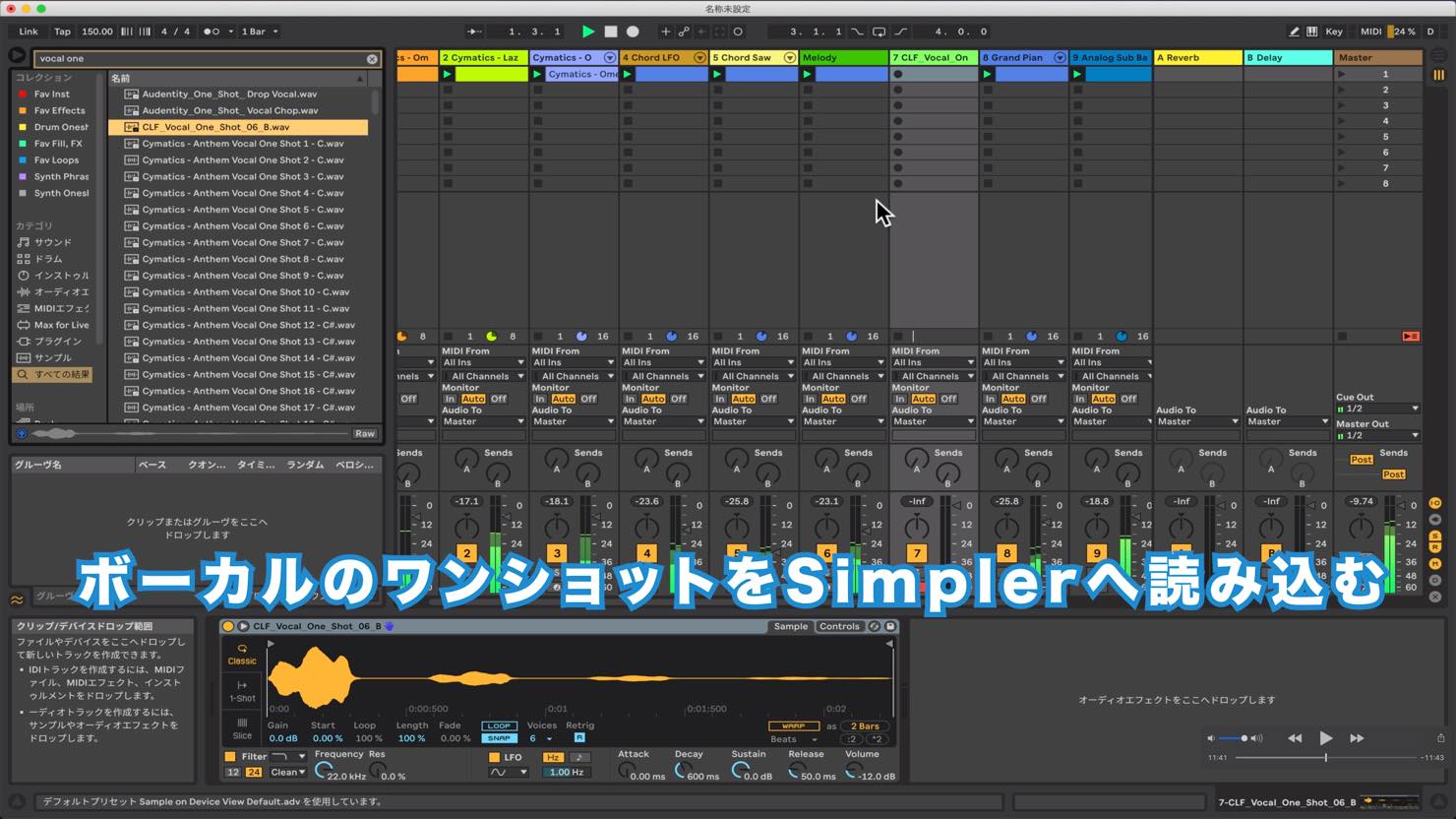
ワンショットサンプルを使用する際は、一旦Simplerに読み込み、次々と音色をプレビューしながらリターンキーを押すことで音色が切り替えられるため、無駄な操作を省いて音色選びに集中できます。


MIDIエディット
音色が決まったらMIDIをエディットしていきましょう。
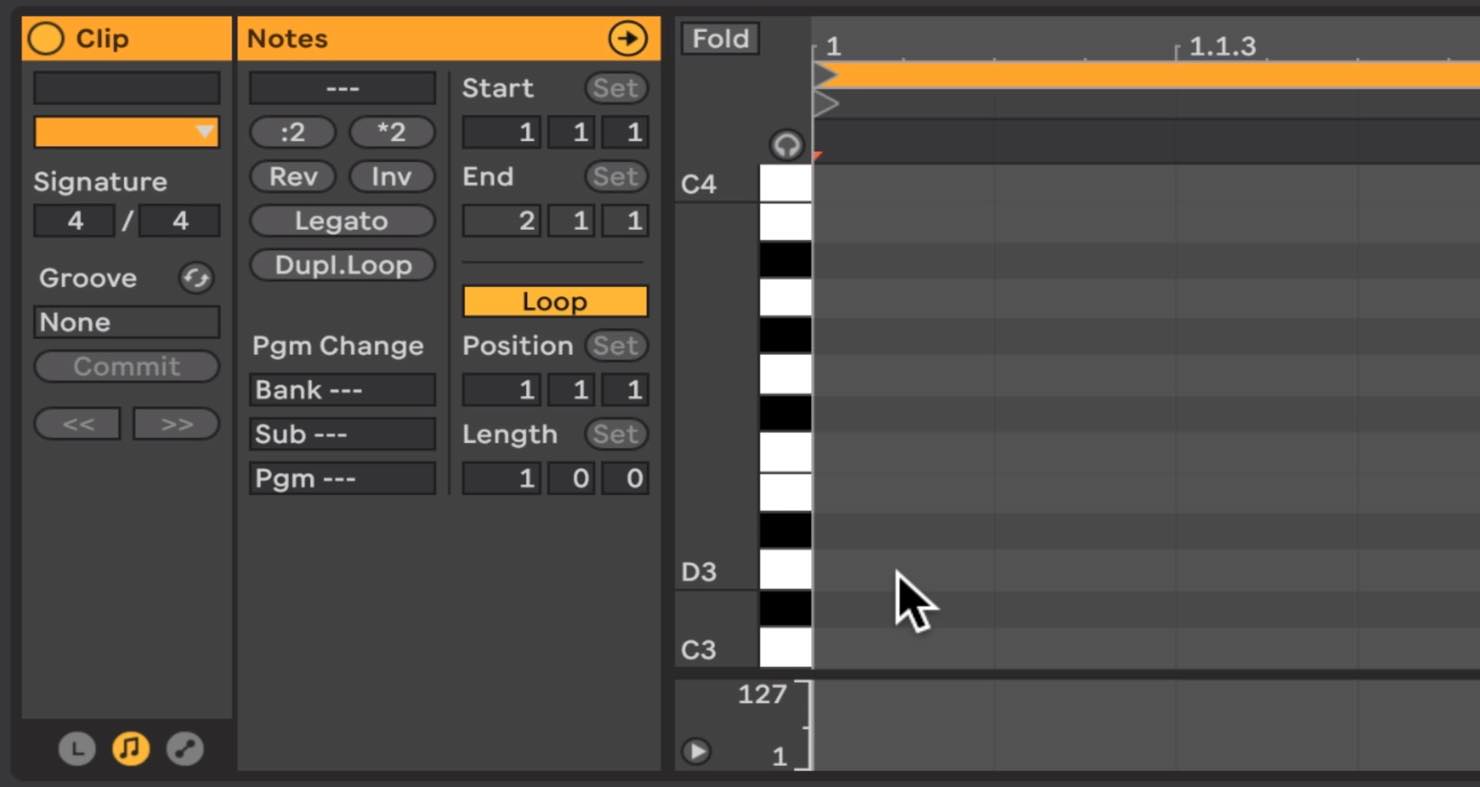
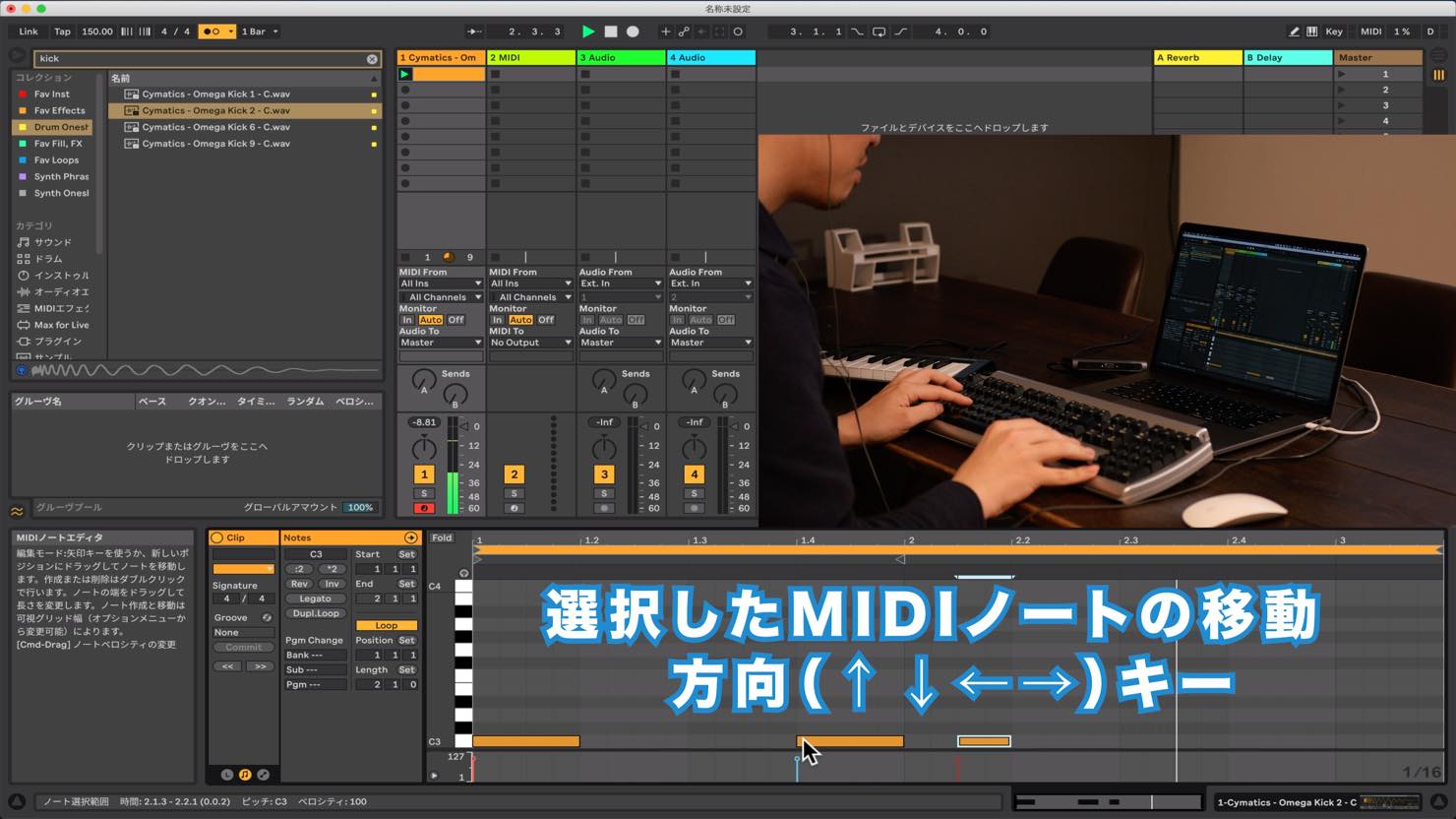
Liveのピアノロールでは、方向キーで選択したノートを上下左右に動かすことができ、Shift+左右キーでノートの長さを変更することができます。
これにより、手早くMIDIエディットを行うことが可能です。
ビートを鳴らしながら、先ほどのピアノを演奏しコード進行を探っていきます。
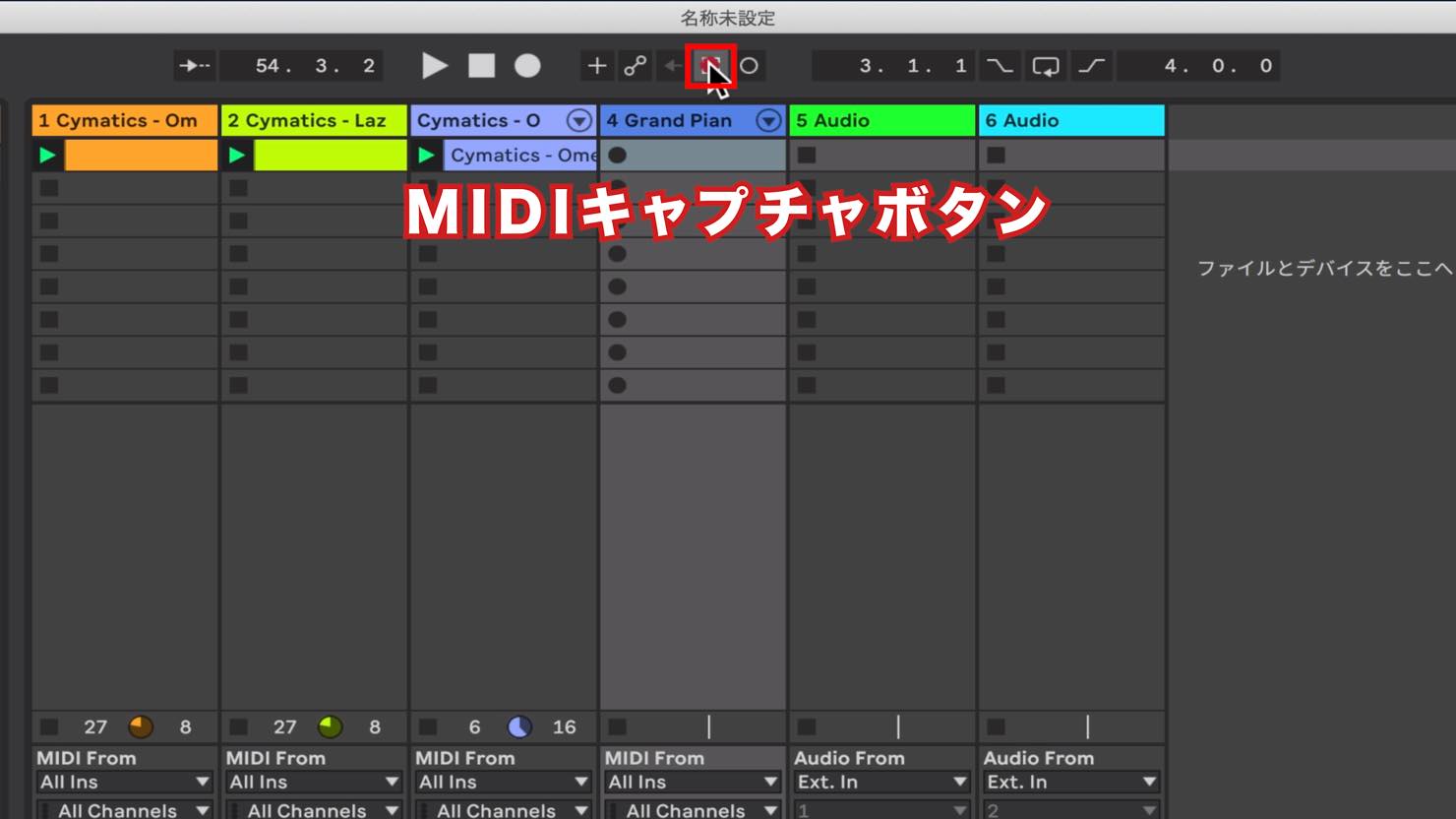
使用したいコード進行が決まったら、キャプチャーボタンを押してこれまで演奏していたテイクを呼び出すことができます。
Liveは常にMIDIレコーディングが行われているため、偶発的に生まれたテイクも逃しません。

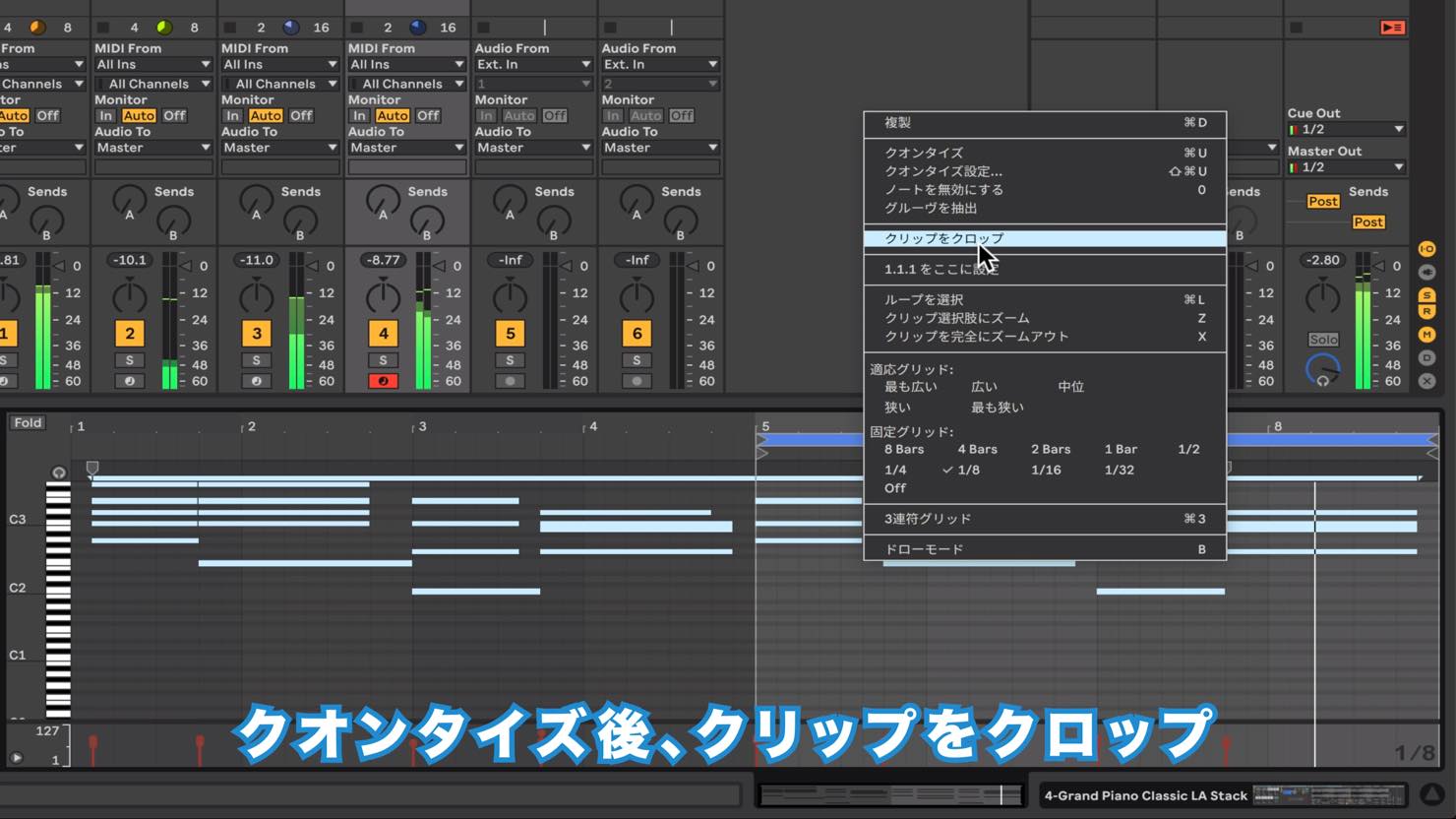
ラフのテイクから、クオンタイズを行なった後、必要な箇所のみをクロップしました。
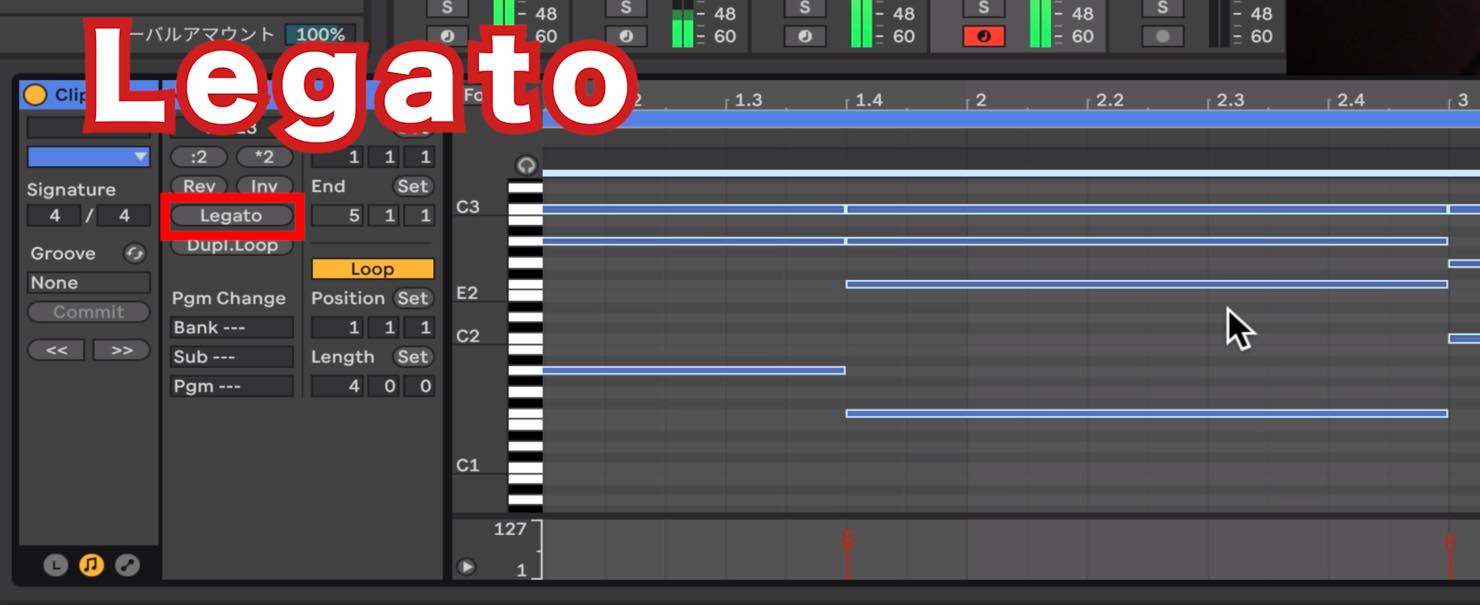
レガートボタンでノート間の隙間を一気に埋め、
ノートの真上でCommand(Win Ctrl)+上下ドラッグし、ベロシティを調整していきます。
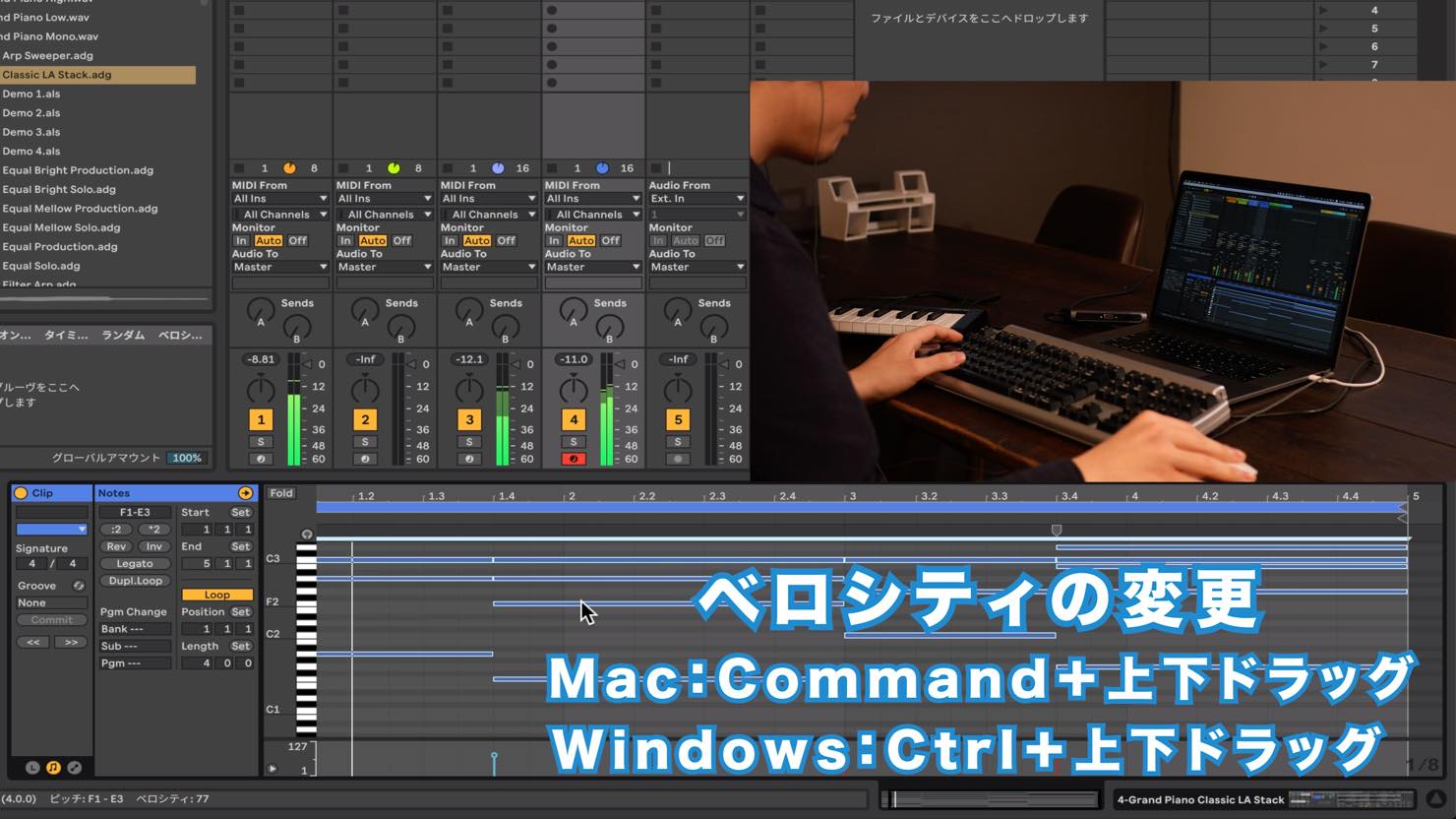
次にベースの音色をブラウザから探し、お気に入りに追加したBass(Live Suiteで付属するAlanagシンセをモデリングしたデバイス)でベースラインを考えていきます。
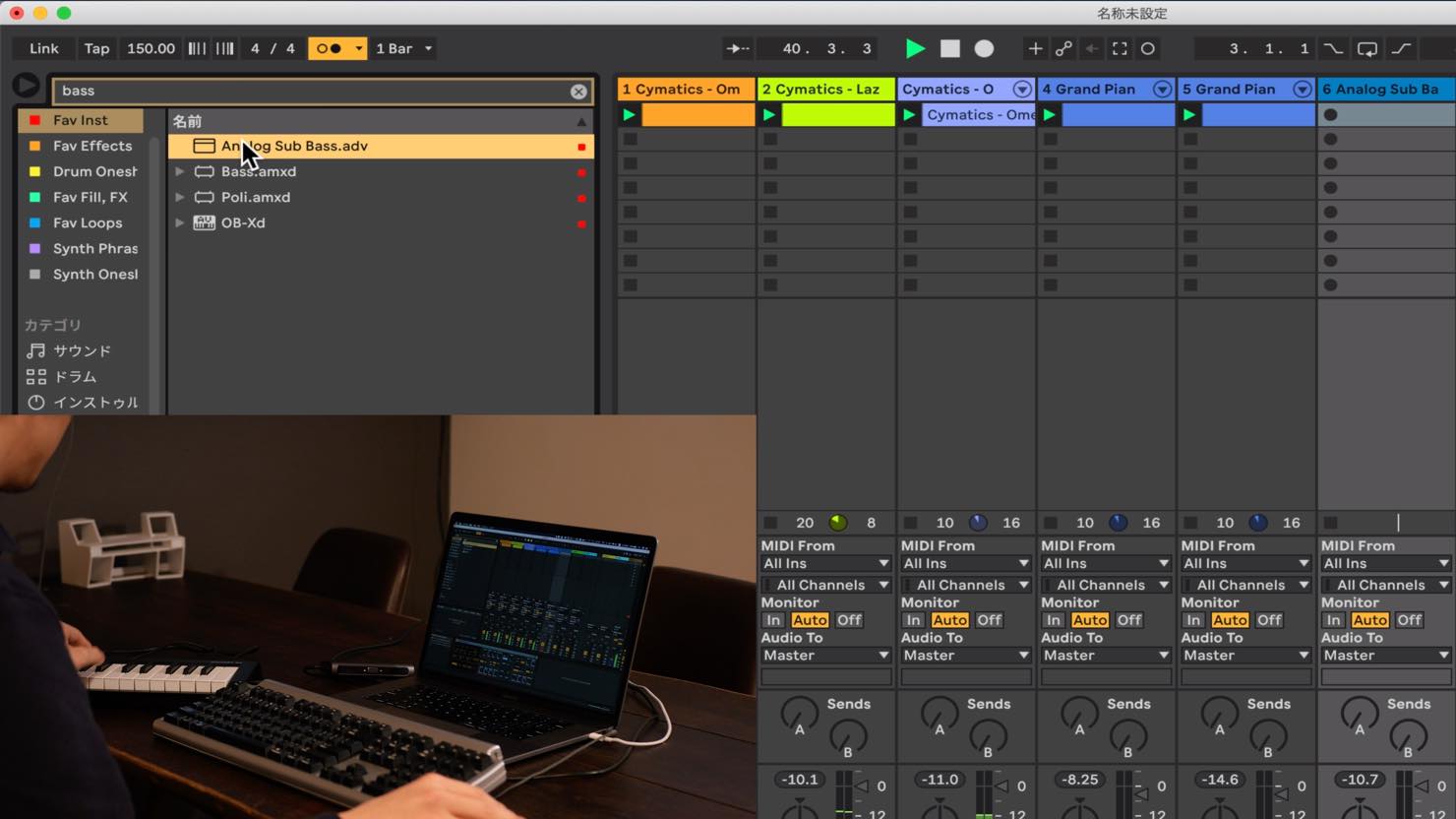
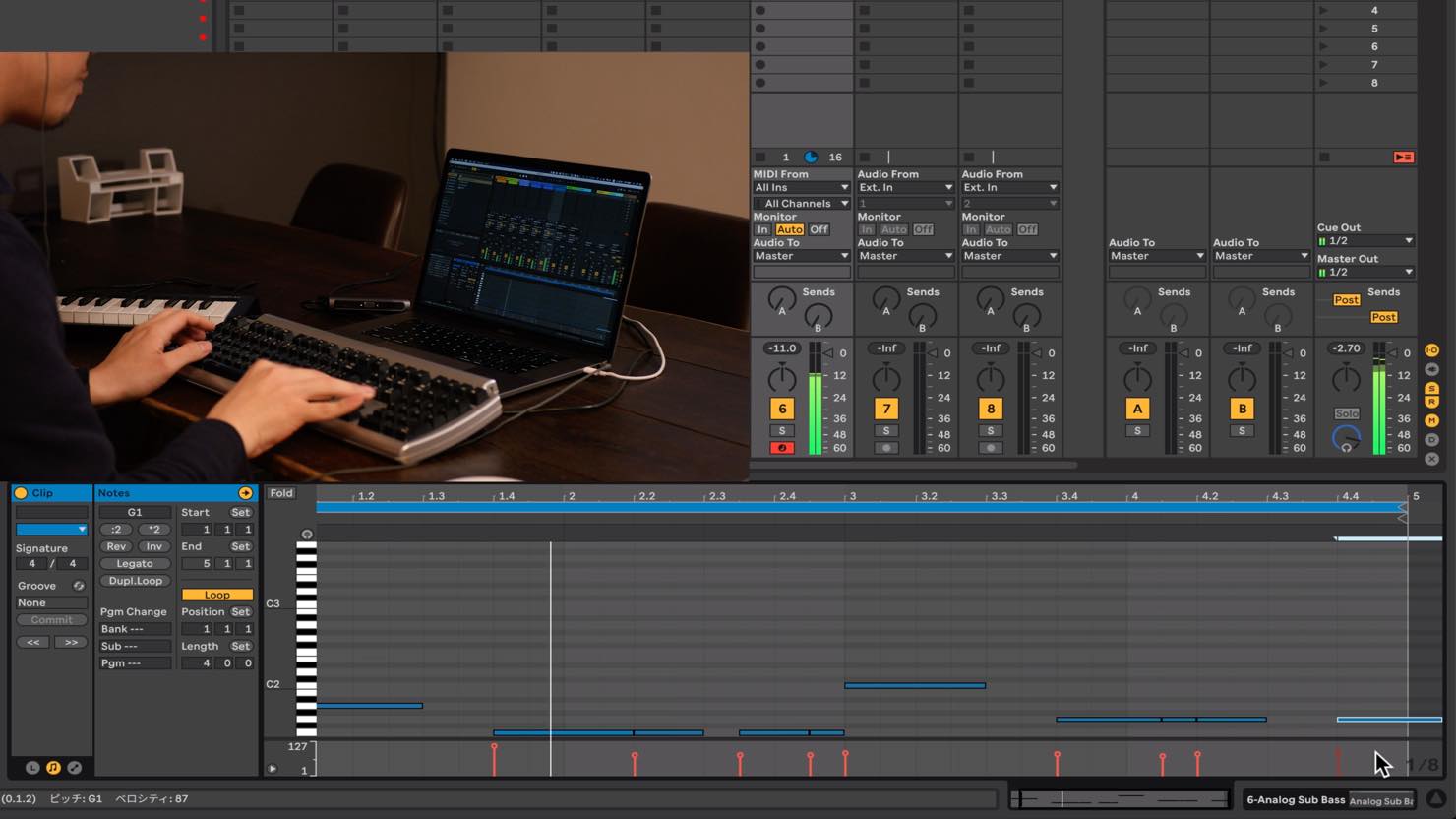
クオンタイズをかけ、その後ノートのタイミング、長さを調整します。
エフェクトの適用
エディットが終わったら、OverdriveやEQなどのエフェクトを追加しサウンドを整えていきます。
Command+Fでインサートしたいエフェクトを検索、選択したのちにリターンキーで追加、と一連の流れがスピーディーに行えます。
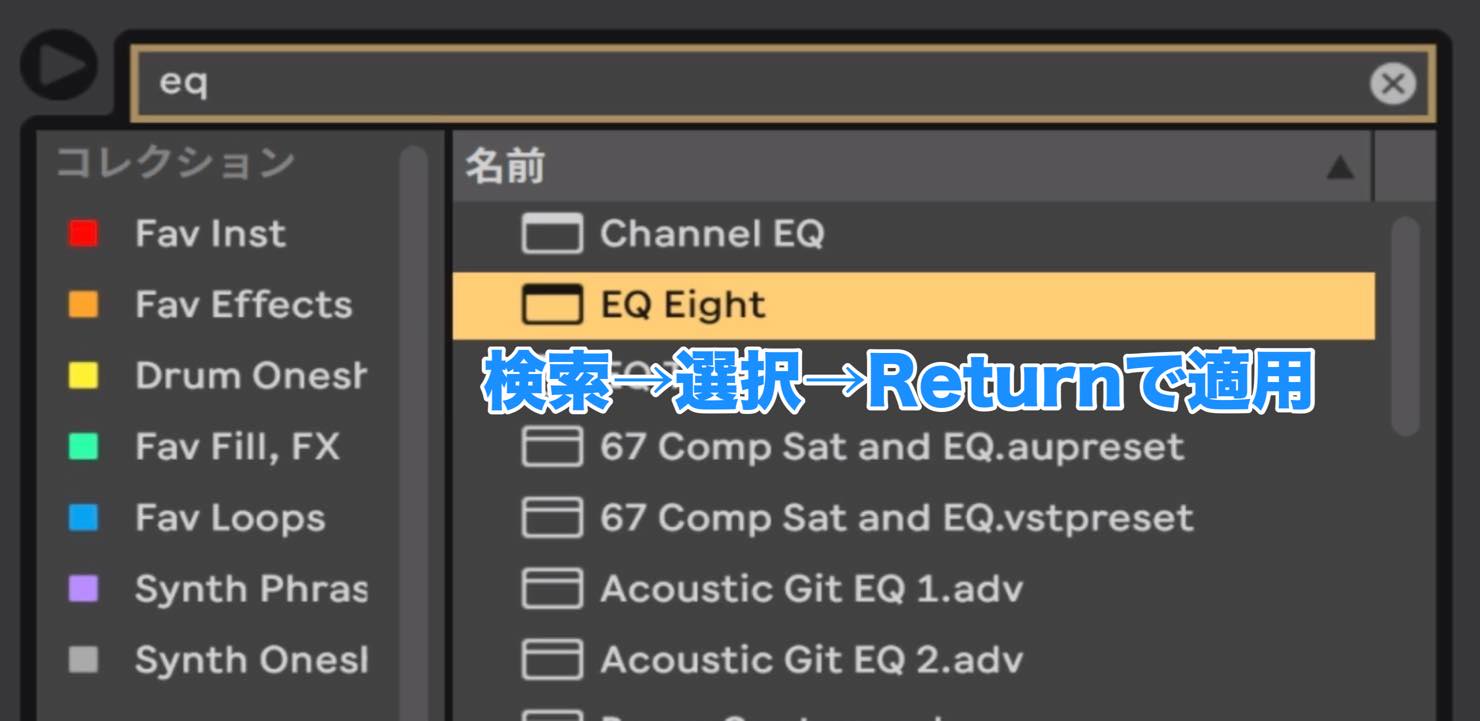
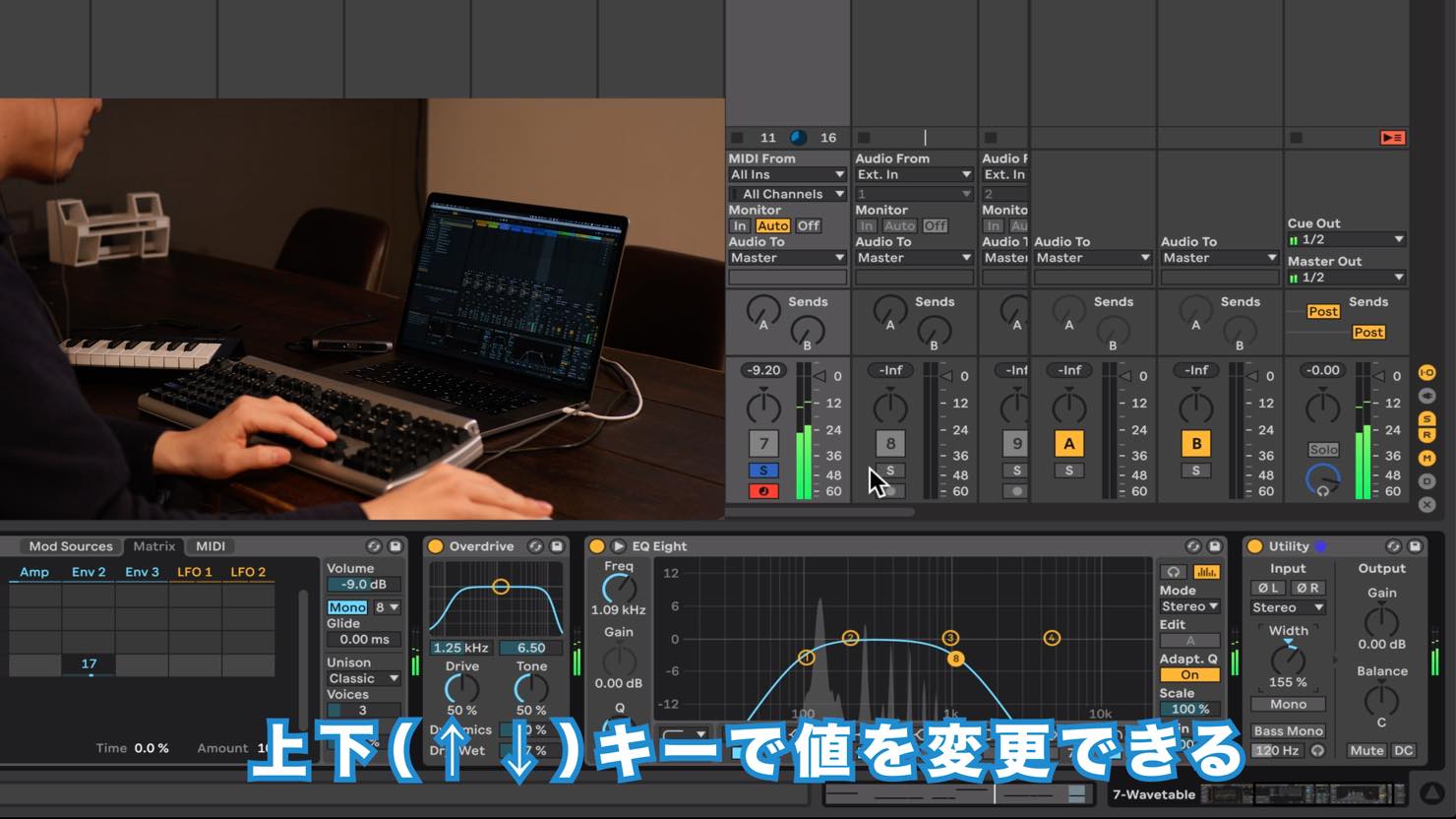
エフェクトの各ノブやミキサーのボリュームフェーダーまで上下キーで値を変更できる点も個人的にはとても魅力的に感じています。
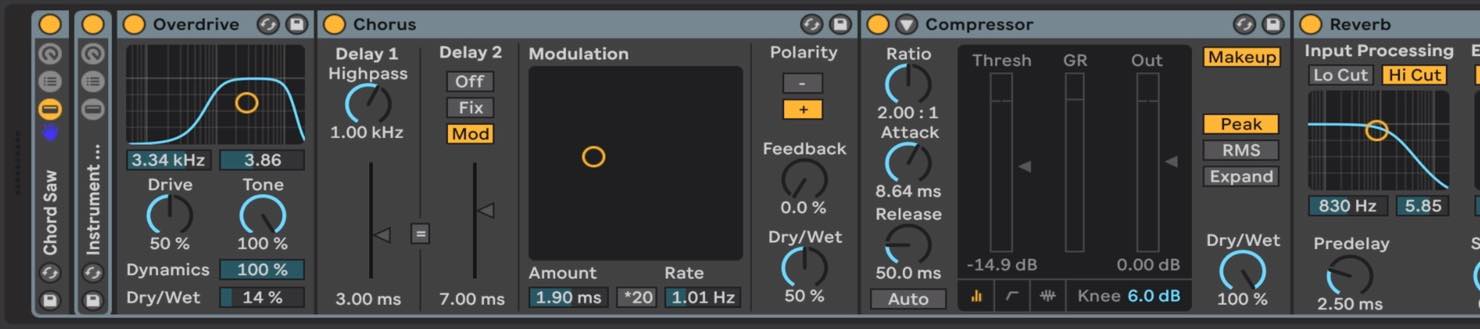
インストゥルメントラックはシンセだけでなくエフェクトも含め保存することができるため、よく使う組み合わせなどを保存しておくことで作業の時短が見込めます。
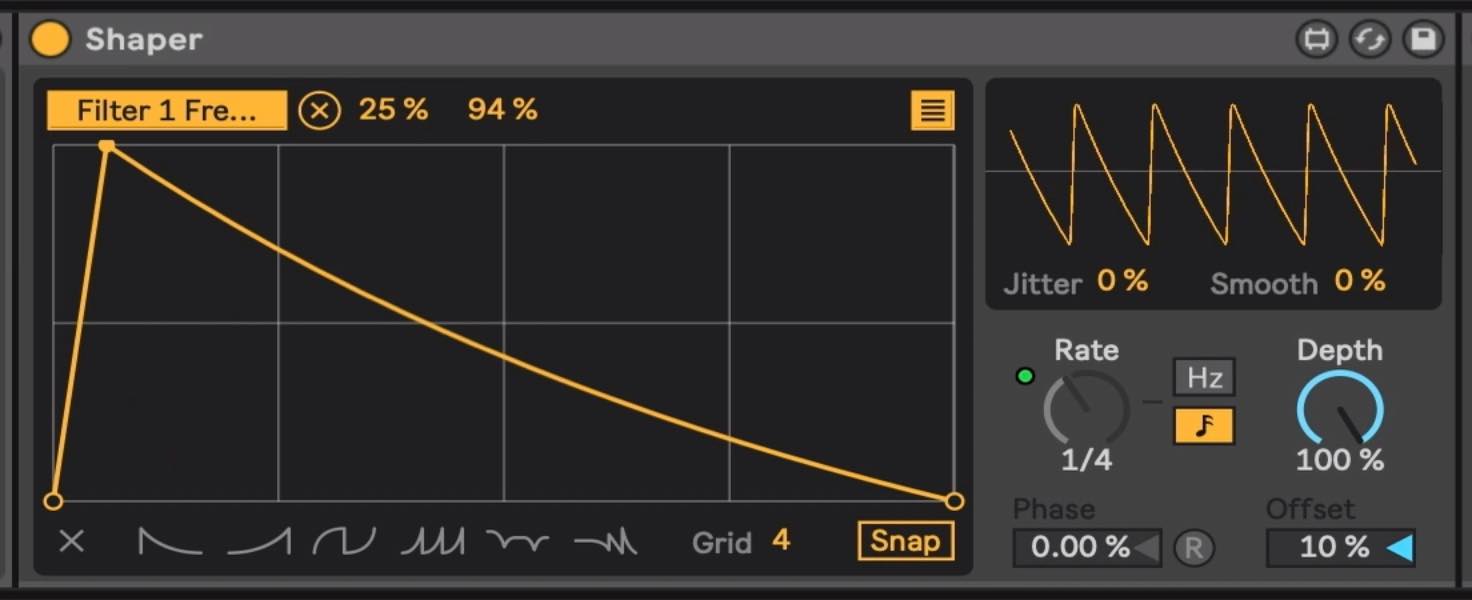
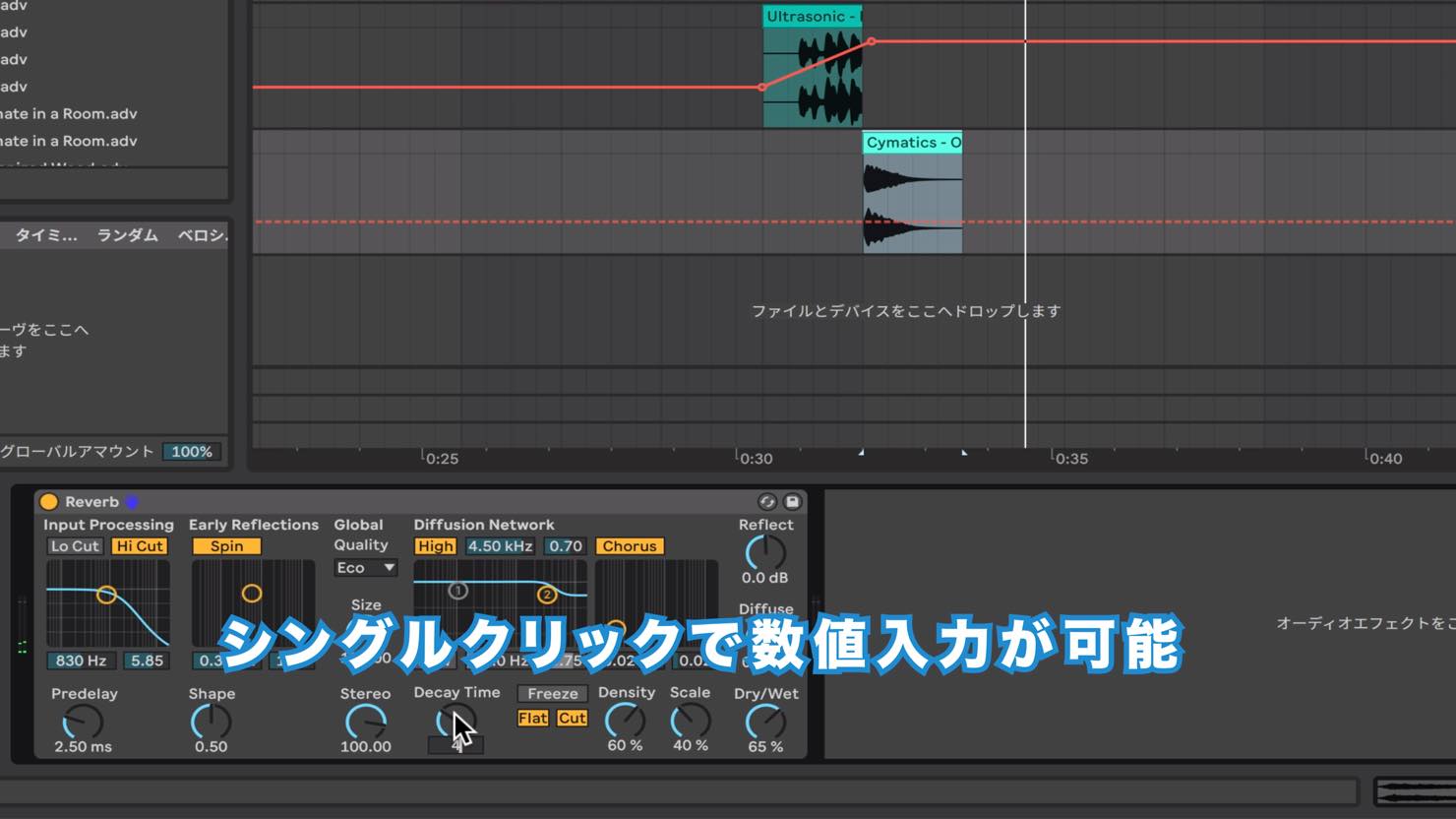
ShaperはシンセやエフェクトなどデバイスをまたいでLFO のようなモジュレーションがかけられるため、サウンドメイクの幅を広げてくれるツールです。
Shaperのモジュレーションのスピードをマクロコントロールで制御しています。一つのノブで複数のモジュレーションをコントロールできるこの機能はオートメーションを多用するジャンルの楽曲制作では非常に便利な機能です。
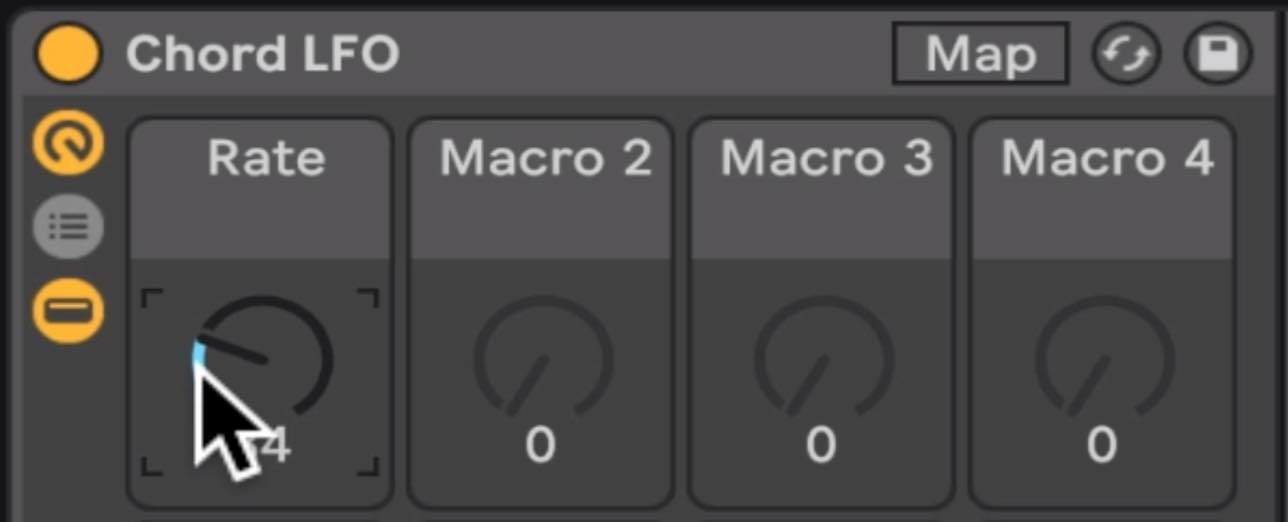
変更したいパラーメータはシングルクリックで選択し、即座に数値入力できる点もポイントです。
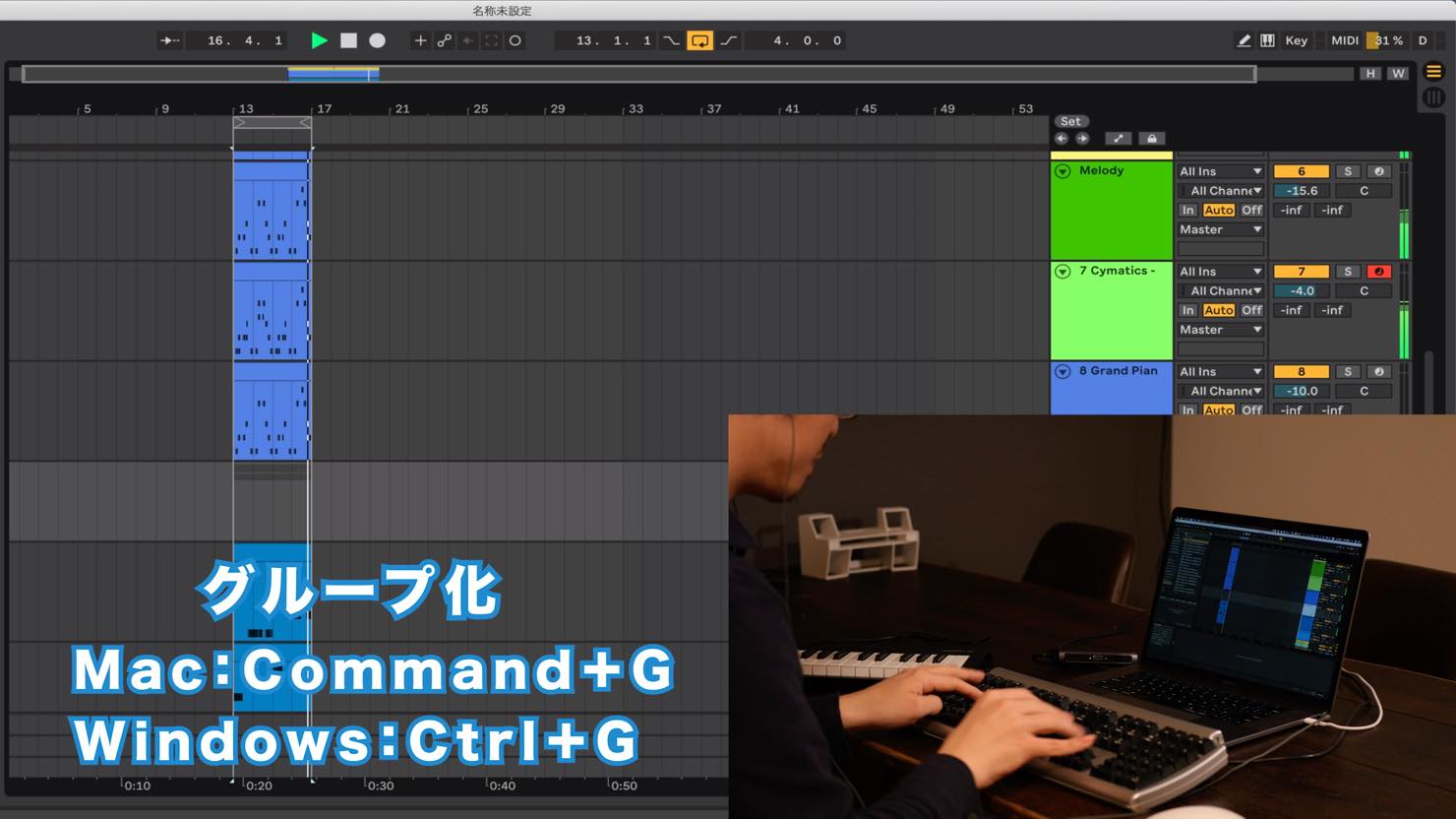
レイヤーしているトラックを選択し、Command(Win Ctrl)+Gでグループ化することで、まとまったトラックに対してエフェクトを適用することができます。
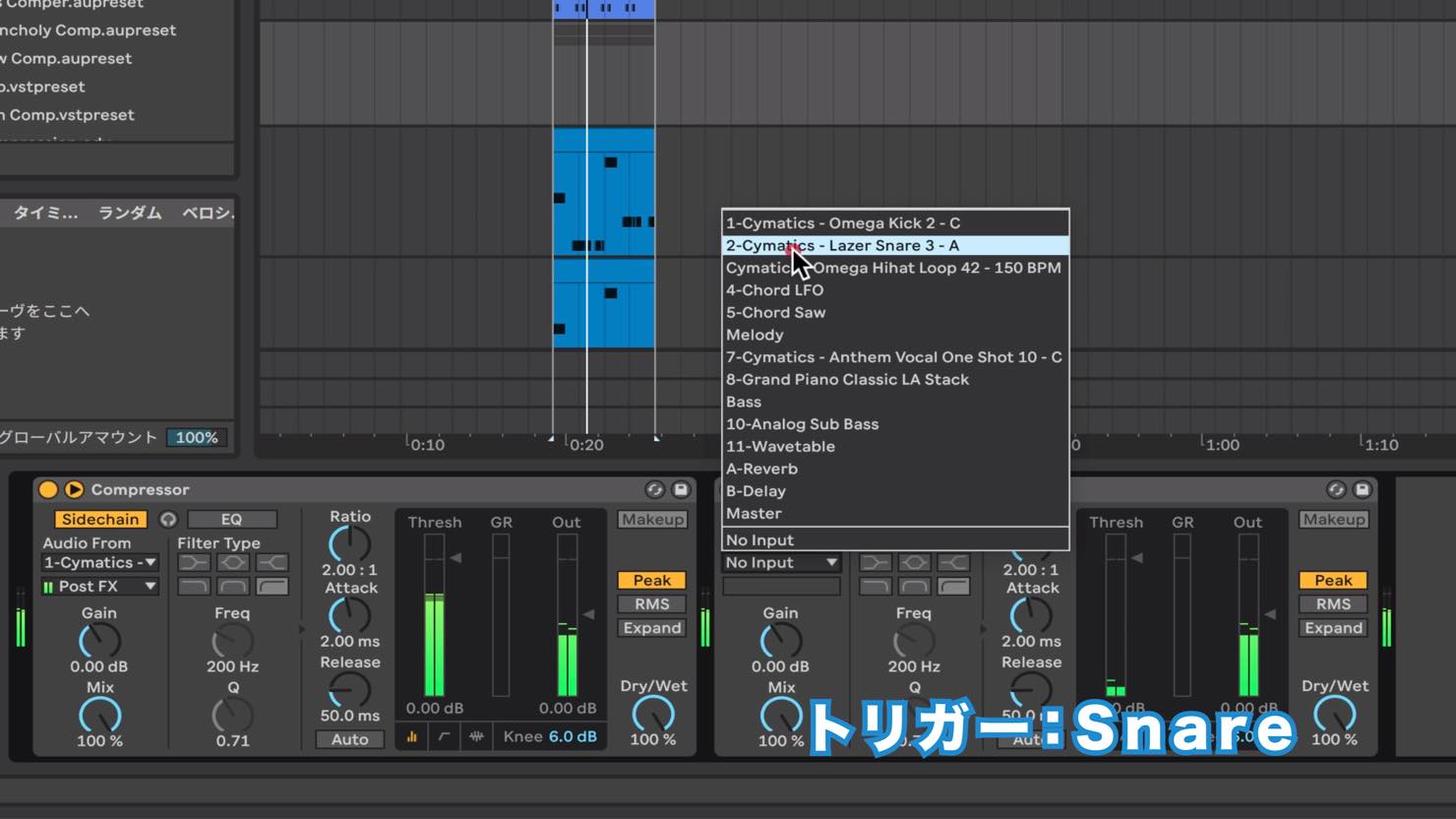
ここではコンプレッサーを2つ用意し、サイドチェインを有効にし、一つ目のコンプにはトリガートラックとしてキック、もう片方にはスネアを選択しています。
エフェクトもCommand(Win Ctrl)+Gでグループ化することができます。
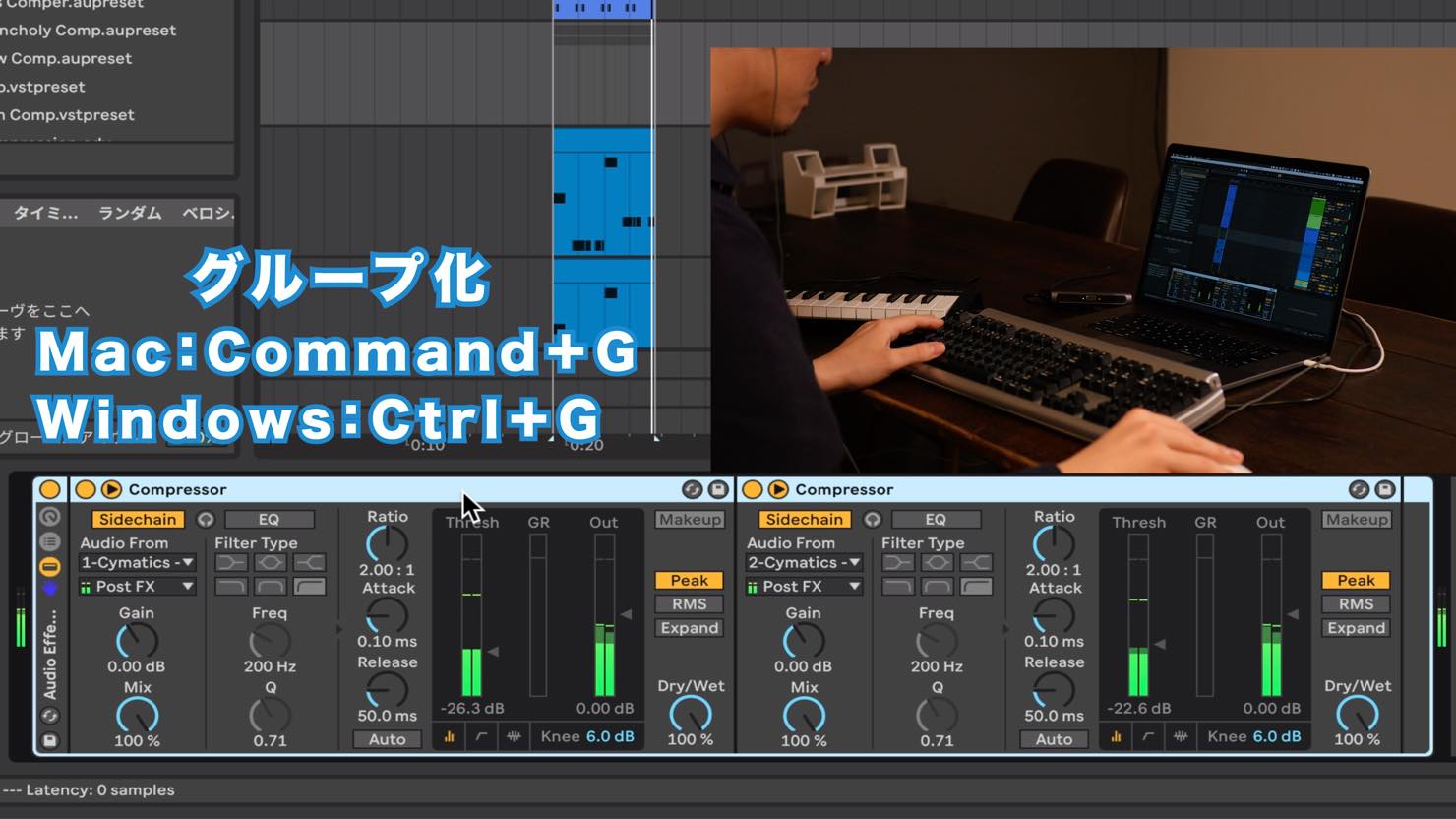
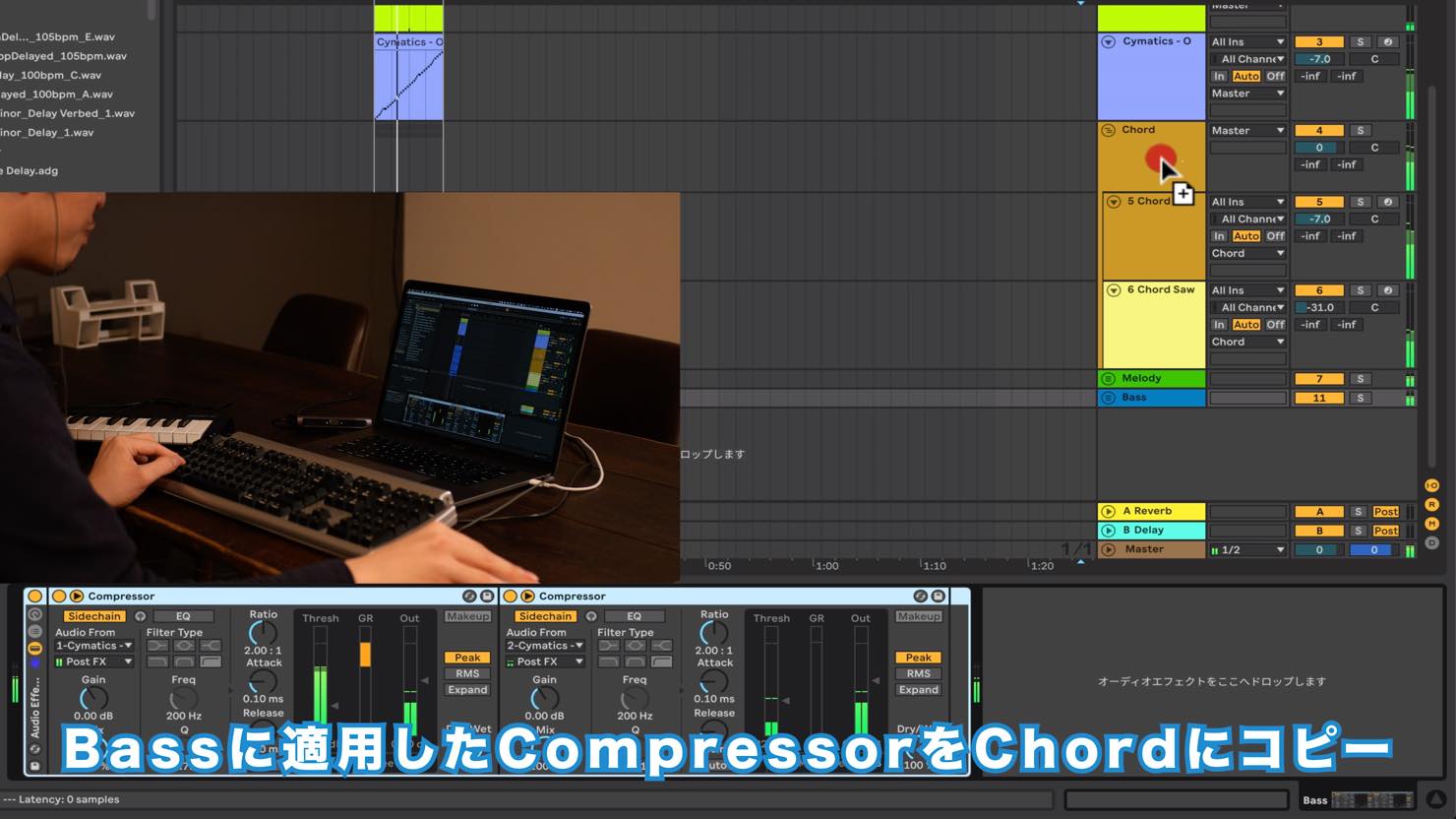
先ほどベースのサイドチェインで使用したコンプをコードへとコピーします。グループ化したおかげで2つのコンプを一度にコピーすることができます。
サイドチェインのルーティング設定もコピーされますので、再度設定する手間が省けるのもポイントです。
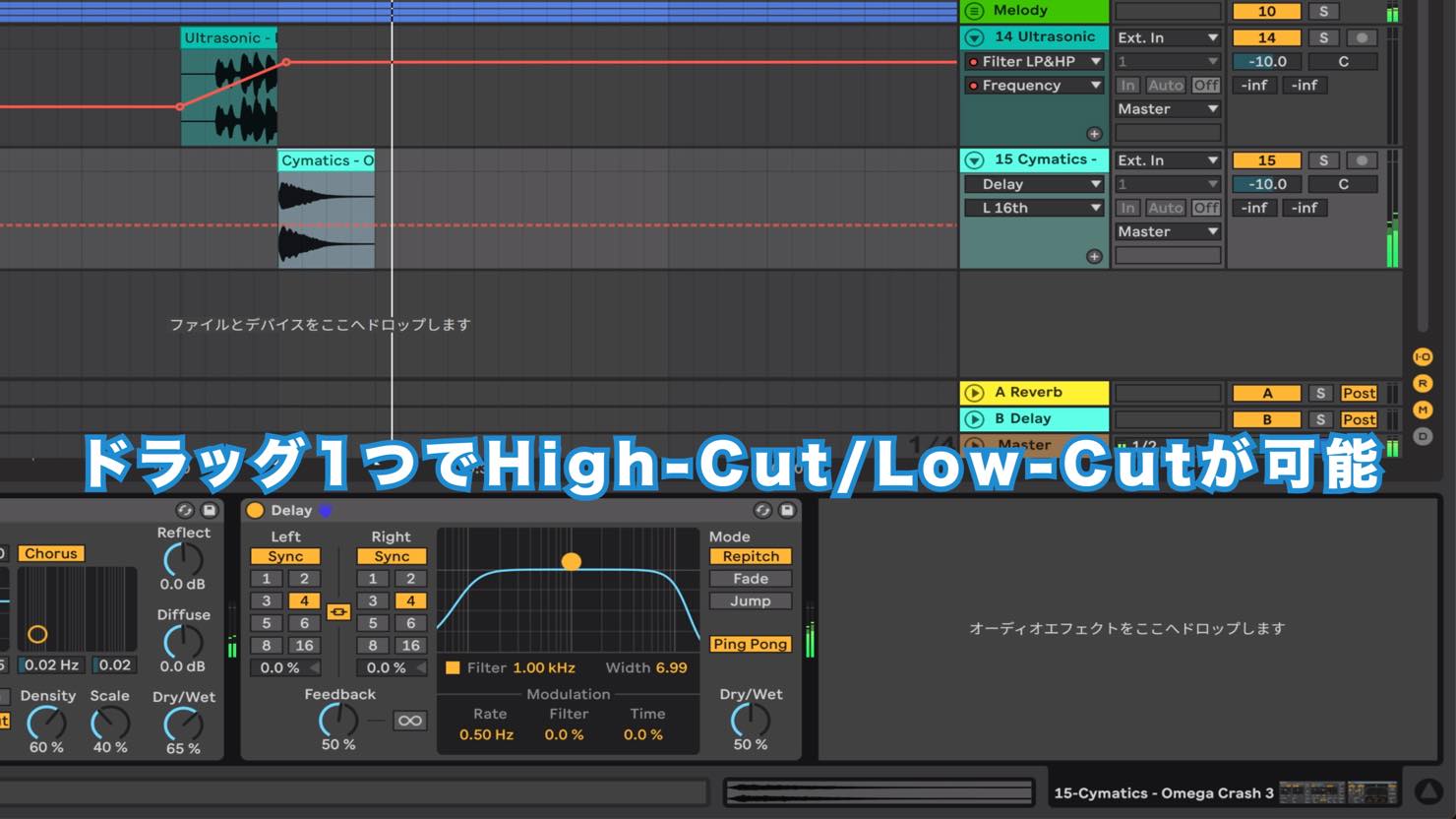
純正のDelayは、ハイカット/ローカットがドラッグのみでコントロールできる点も、操作の時短に貢献してくれます。
オートメーションなどのマクロコントロール
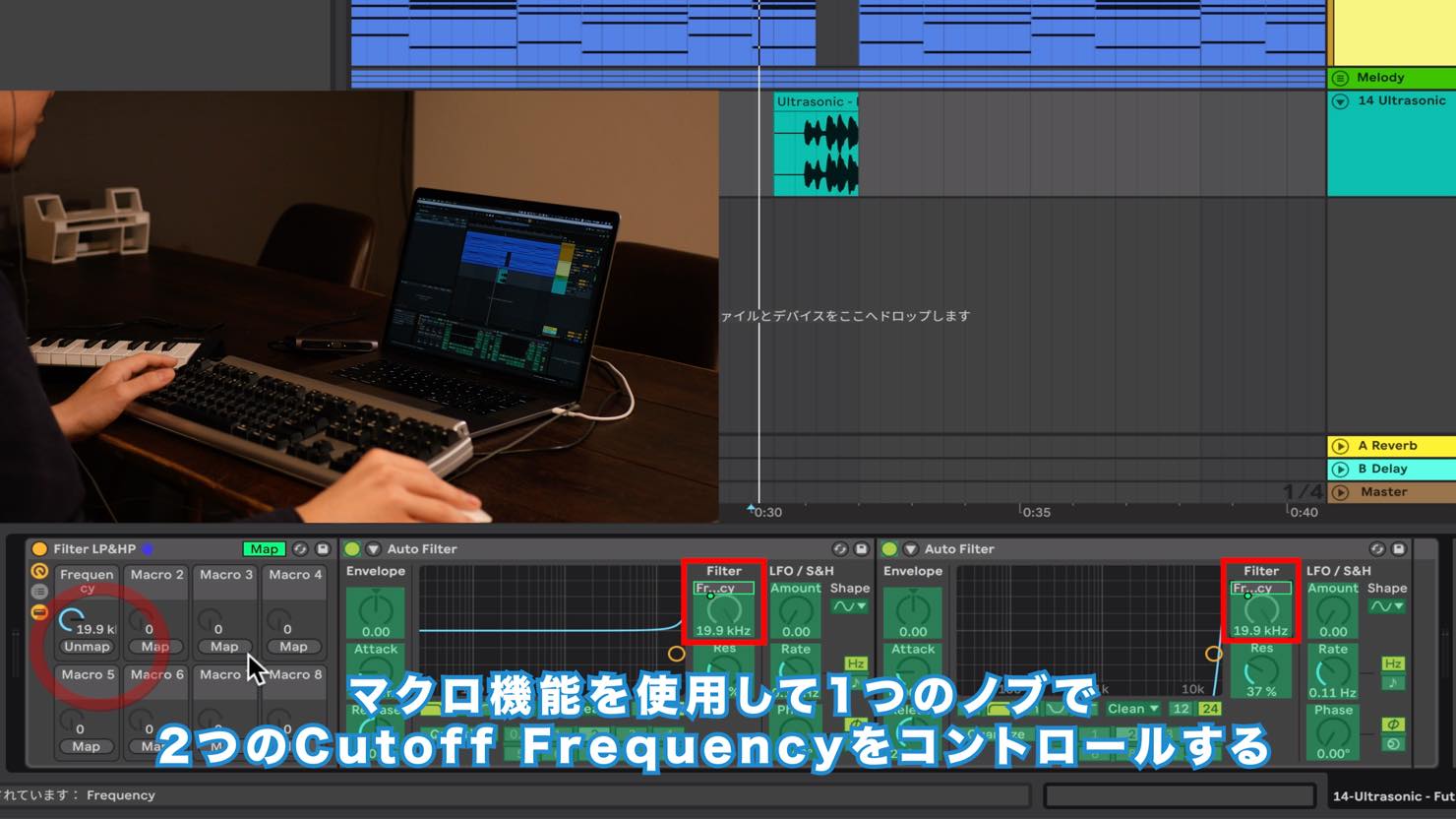
ここでは、マクロ機能を使って、1つのノブで2つのフィルターのカットオフをコントロールできるよう設定を行なっています。
こうすることでオートメーションのレーンを無駄に増やさず、シンプルにまとめることができます。
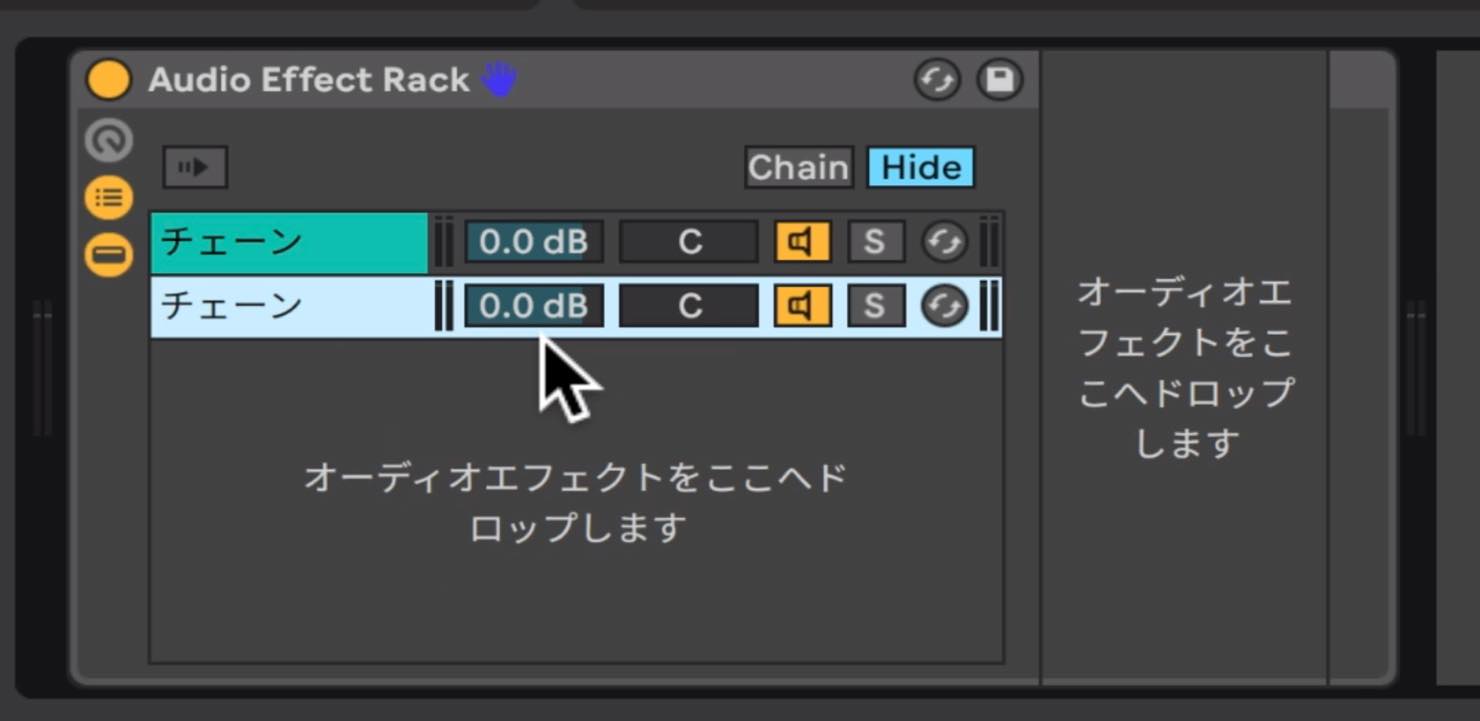
フィルターが格納されたオーディオエフェクトラックを、さらにオーディオエフェクトラックへと格納し、チェーンを作成します。
フィルターを通る回路とエフェクトを通らない回路を1つのトラックで作成することができるため、センドチャンネルなどを使わずに並列処理が行えます。
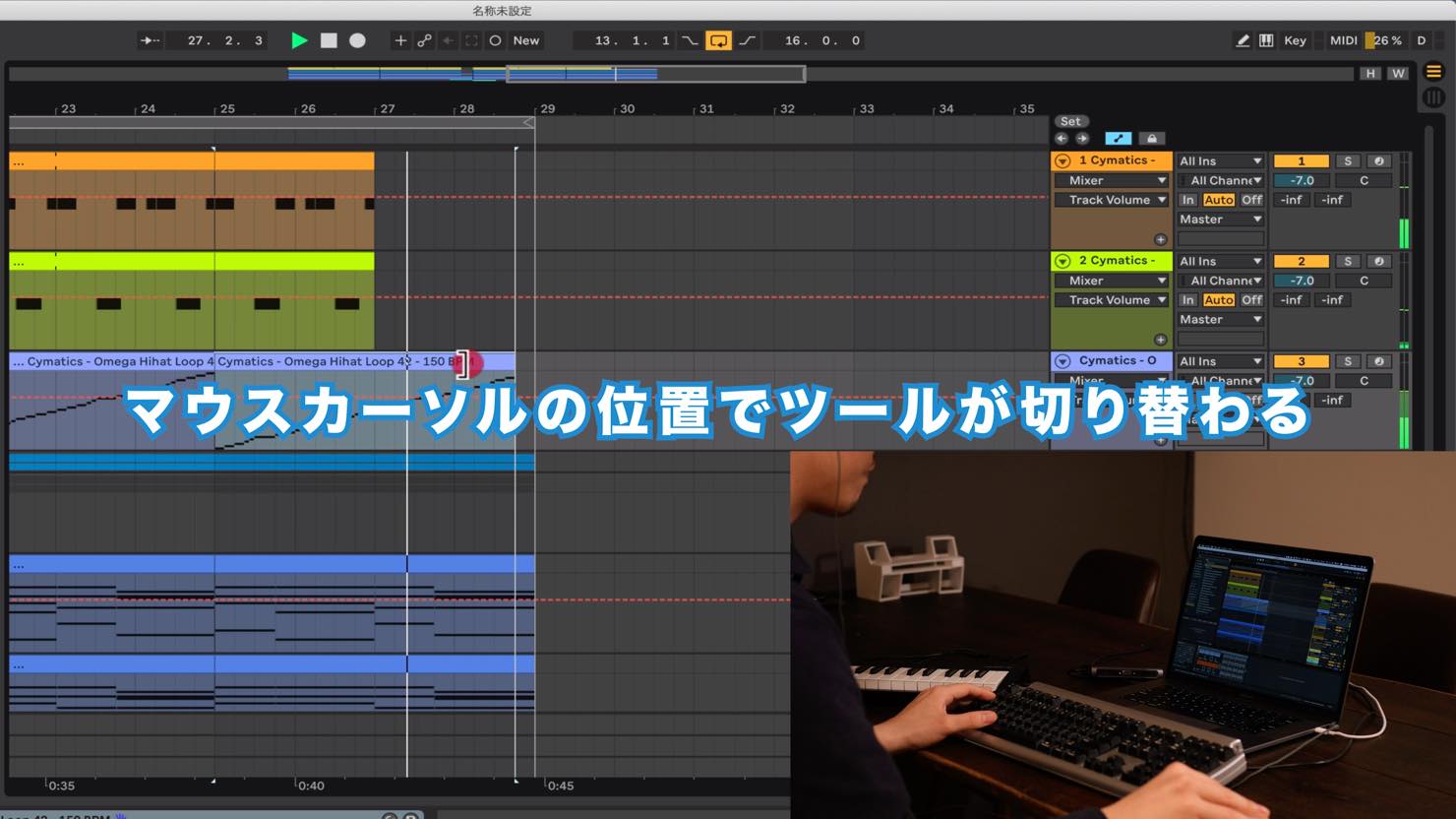
クリップのカットや引き伸ばし、範囲選択の切り替えなどのツールが、マウスポインタの場所で自動的に切り替わる点もよく考えられていると感じます。
いかがでしたでしょうか?
製品の特徴とも言える、セッションビューを含め、MIDIエディット・パラメーターコントロール・アサイン・オートメーションなど、様々な操作を、最小の機材編成で素早く形にできるということをご確認いただけたかと思います。
当解説で使用しているAbleton Live 10 Suiteを30日間フル機能で使用できる無料デモ版も用意されています。
これら操作を体験したいという方は、是非、お試しください。
ダウンロードはコチラから!
また、Ableton Liveの基本操作コンテンツも用意していますので、これらもご活用いただれば幸いです。


【DTM】Ableton Live 10を使用した楽曲制作の流れ⁰
約20分でLive独自機能やショートカットキーを駆使し、トラックメイクを行なっていきます。⁰Liveが気になっているという方の参考になれば幸いです!
🎥YouTube:https://t.co/s1K3xxz7dm
📝記事:https://t.co/jAa0ptxxlg⁰⁰@AbletonJP @Ableton pic.twitter.com/Qa5UN3BD1z— SLEEP FREAKS (@SLEEPFREAKS_DTM) July 21, 2019
よくある質問
Q1. Ableton Live 10を購入する前に試すことはできますか?
はい、Ableton Live 10 Suiteの30日間フル機能版無料デモが用意されています。購入前に全機能を試して、自分の制作スタイルに合うか確認することができます。
Q2. ショートカットキーを使わずにサンプルを検索することはできますか?
はい、ブラウザから手動でサンプルを探すことも可能です。ただしCommand+F(Windows:Ctrl+F)のショートカットを使うと、膨大なサンプルライブラリから目的の音色を素早く見つけられます。
Q3. 異なるテンポのループサンプルを使用すると音がズレませんか?
いいえ、Ableton Live 10では異なるテンポのループサンプルでも自動的に楽曲のテンポに同期されるため、テンポズレの心配なく使用できます。
Q4. マクロコントロール機能の主な利点は何ですか?
1つのノブで複数のパラメータを同時制御できるため、オートメーションレーンを無駄に増やさずシンプルに管理でき、特にオートメーションを多用するジャンルの制作に有効です。
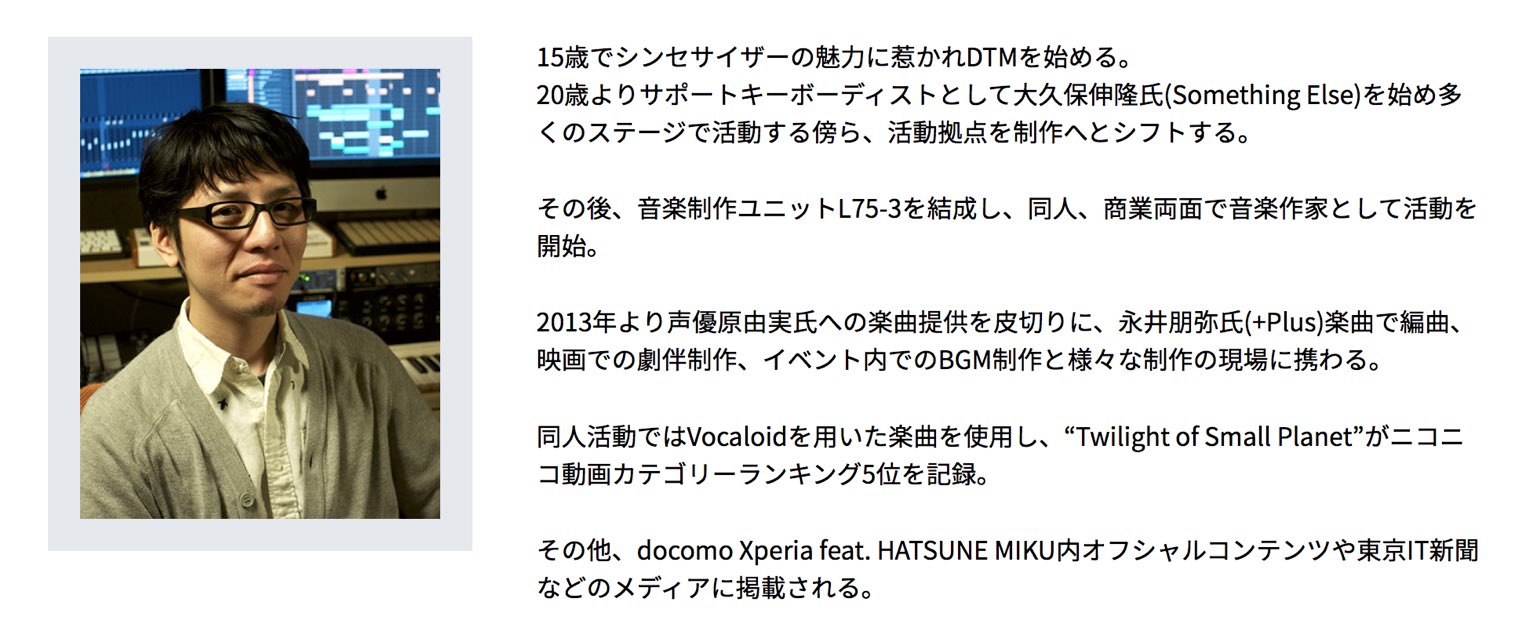
記事の担当 宮川 智希/Tomoki Miyakawa

オンラインDTMレッスン専門 / 2009年から17年







