


一人ひとりに合わせた、オリジナルカリキュラムを作成。
MASCHINEのエフェクト機能は、ドラムパターン製作において音色を仕上げるための重要な要素です。本記事では、MASTER・Group・Soundという3つのレベルでエフェクトを適用できる概念を解説しており、全体音から個別音まで細かく音を調整することが可能です。さらにオートメーション機能により、再生中にツマミを操作してエフェクトパラメーターの時間変化を記録できるため、ダイナミックで表現力豊かなビート制作が実現します。これらの機能を理解することで、初心者から上級者まで質の高いドラム音源を作成できます。
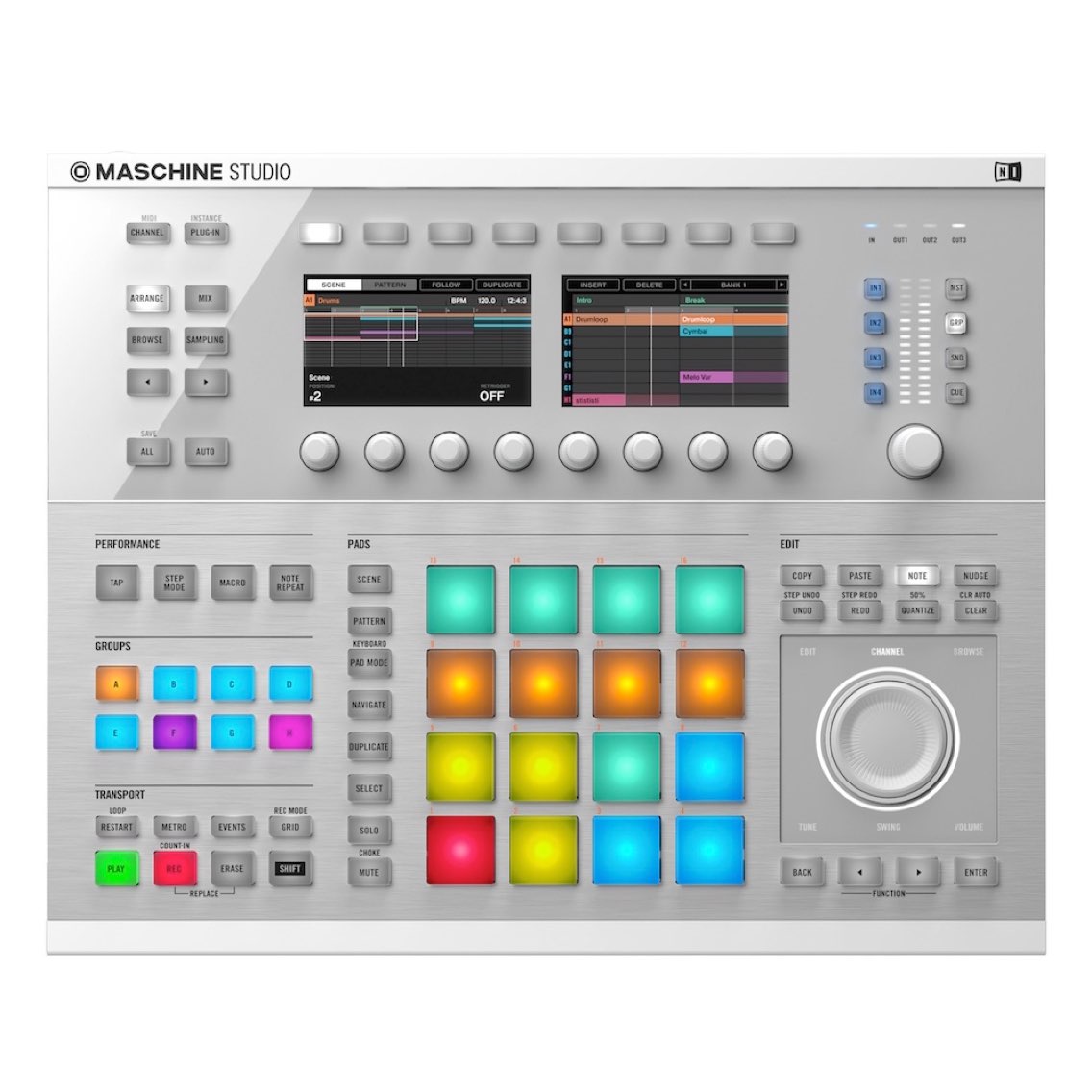
MASCHINEのキットにエフェクトを使用する
パターンを打ち込んだ後は、
キットにエフェクトを適用し仕上げていきます。
MASCHINE動画アクセス
動画ポイント_Recボタン点灯
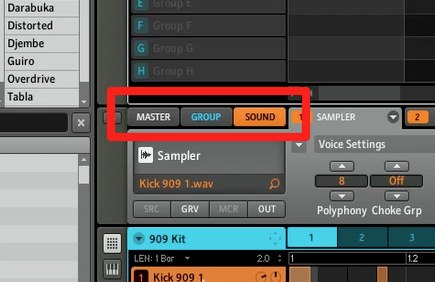
Maschineには3項目のエフェクト概念があります。
- MASTER_Maschine上の全てのサウンドに対してエフェクトが適用されます
- Group_Maschine上のグループ(A〜H)へ対して個別にエフェクトが適用されます
- Sound_キック、スネアなど個別にエフェクトが適用されます
動画ポイント_エフェクトを立ち上げる
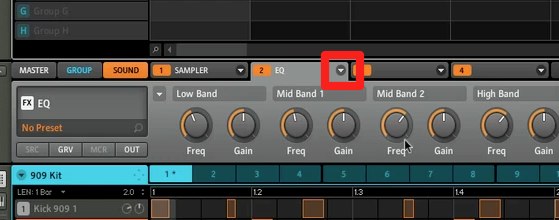
赤囲み部分をクリックし表示されるメニューからエフェクトを適用します。
動画ポイント_オートメーション
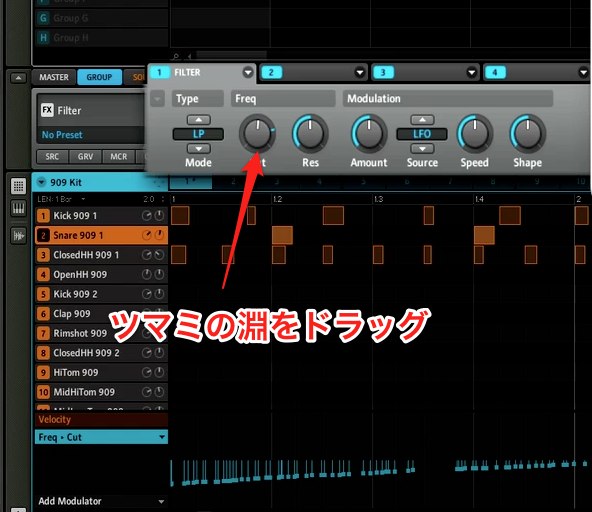
Maschineを再生し、ツマミの淵をドラッグすることでオートメーションとしてその動きを記録することができます。
オートメーションを削除したい場合は、淵部分を「右クリック」します。
よくある質問
Q1. MASCHINEのエフェクトはどのレベルで適用できますか?
3つのレベルで適用可能です。MASTER(全サウンド共通)、Group(グループA~H個別)、Sound(キックやスネアなど個別音)。目的に応じて使い分けることで、効率的に音を仕上げられます。
Q2. エフェクトのオートメーションはどのように記録しますか?
MASCHINEを再生しながら、ツマミの淵をドラッグすることでオートメーションが記録されます。削除したい場合は淵部分を右クリックすれば削除できます。
Q3. エフェクトを適用するにはどうすればよいですか?
赤囲み部分をクリックすると表示されるメニューからエフェクトを選択・適用できます。直感的な操作で様々なエフェクトを追加可能です。

New Articles
新着記事










Lesson Courses
DTMレッスンのコース
オンラインレッスン実績No.1。一人一人に合わせたレッスン内容をご提供します。





OPEN CURRICULUM