


一人ひとりに合わせた、オリジナルカリキュラムを作成。
DTM制作においてトラックの理解はMIDI打ち込みとオーディオレコーディングの両立に不可欠です。KORG Gadgetでは1トラックに対して1ガジェットのみ立ち上げられるため、複数の音源を使用する場合は複数トラックの追加が必要になります。MIDIガジェットはドラムやシンセなどの仮想楽器を扱う一方、オーディオガジェットはボーカルやアコースティック楽器のレコーディングに対応しており、エレキギター特化型など用途別の選択肢があります。トラックの複製・削除・並び替え機能を活用することで、効率的かつ柔軟に楽曲制作を進めることができるため、これらの基本操作をマスターすることが初心者の成長を加速させます。
トラックでMIDIとオーディオを扱う
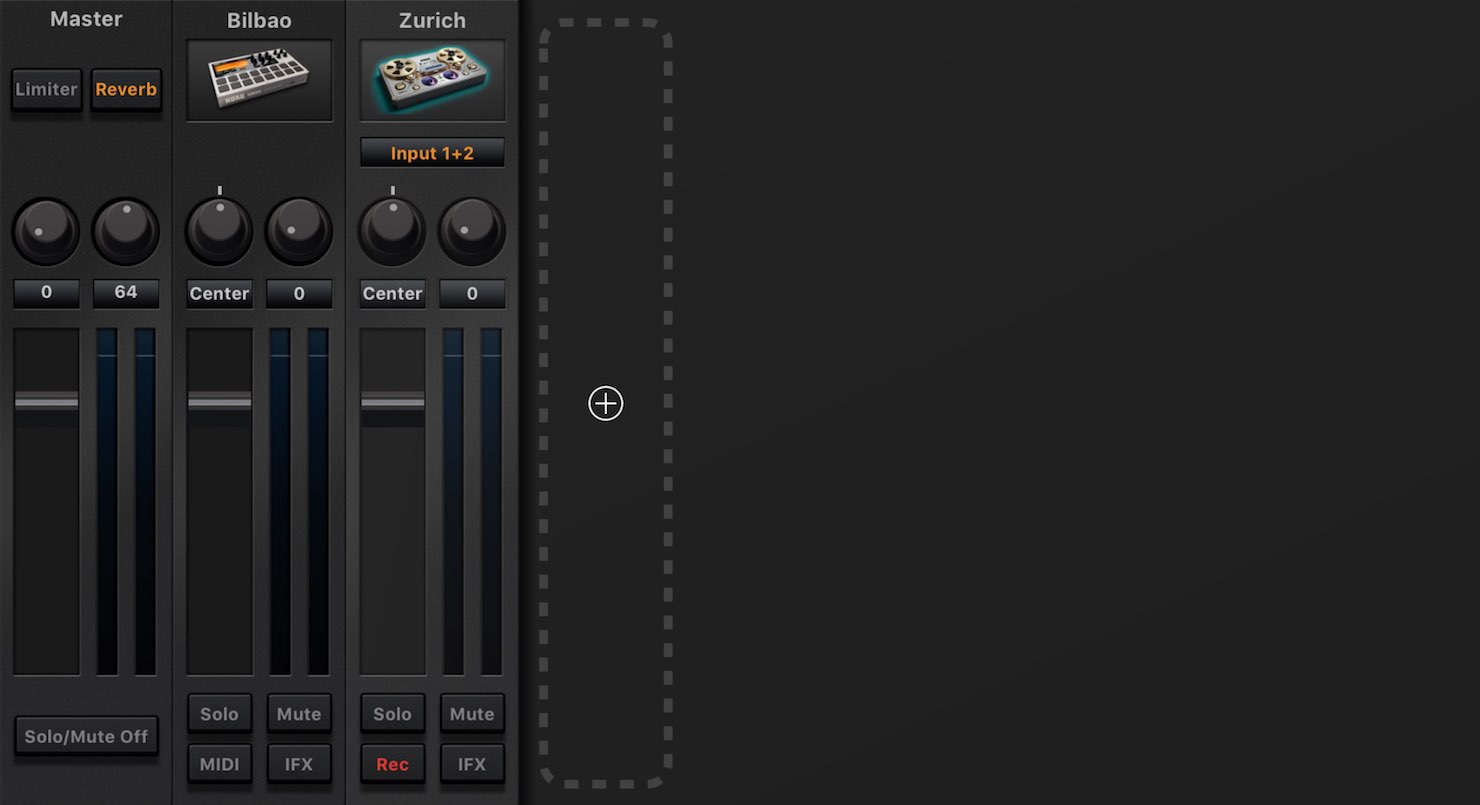
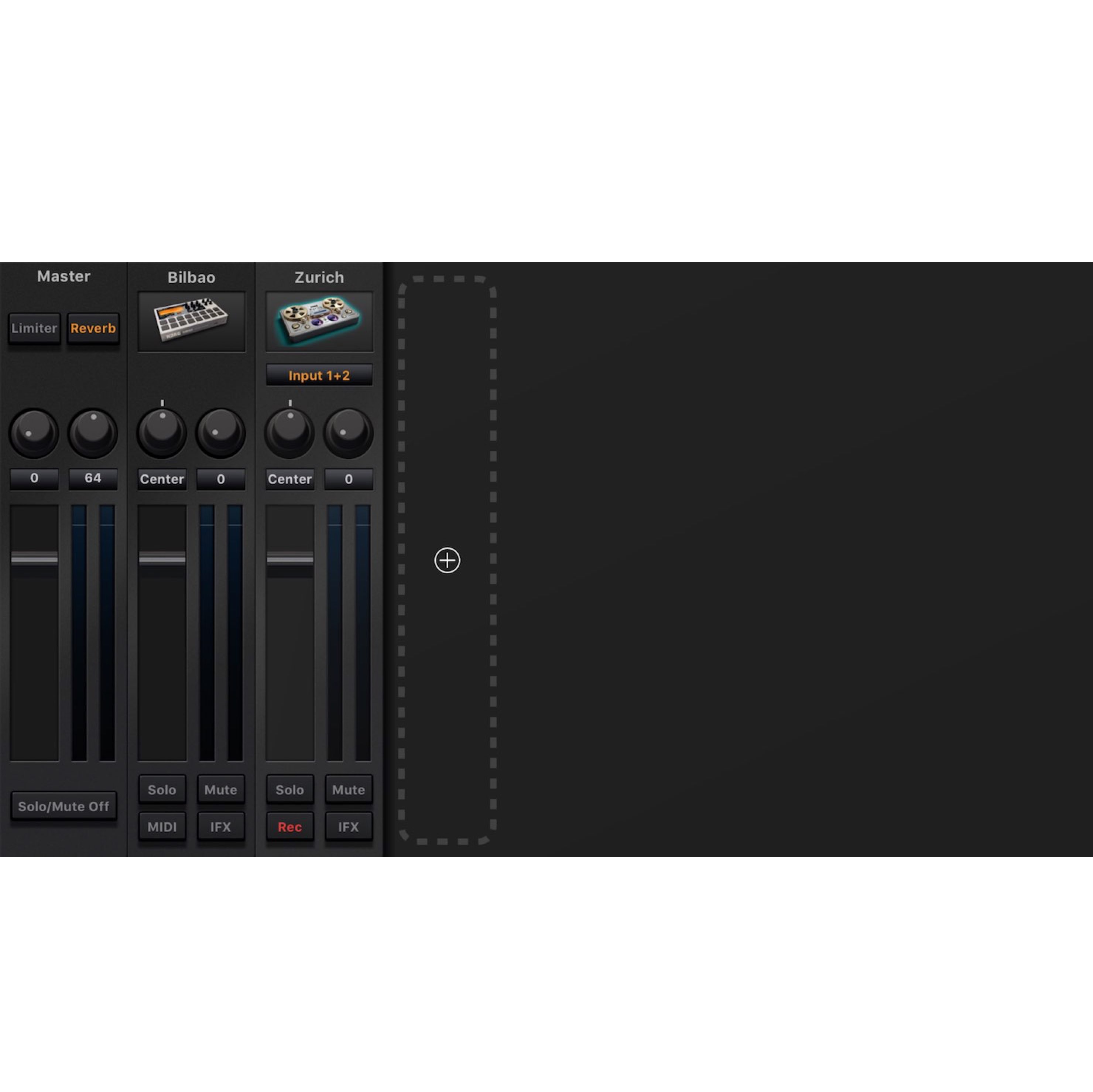
解説第三回目ではリズム音源(ガジェット)を立ち上げました。
KORG Gadgetでは、音源(ガジェット)を追加するごとに新たなトラックが作成されます。
これには1つのルールがあります。
1つのトラックに対して、1ガジェットのみを立ち上げることができるというものです。
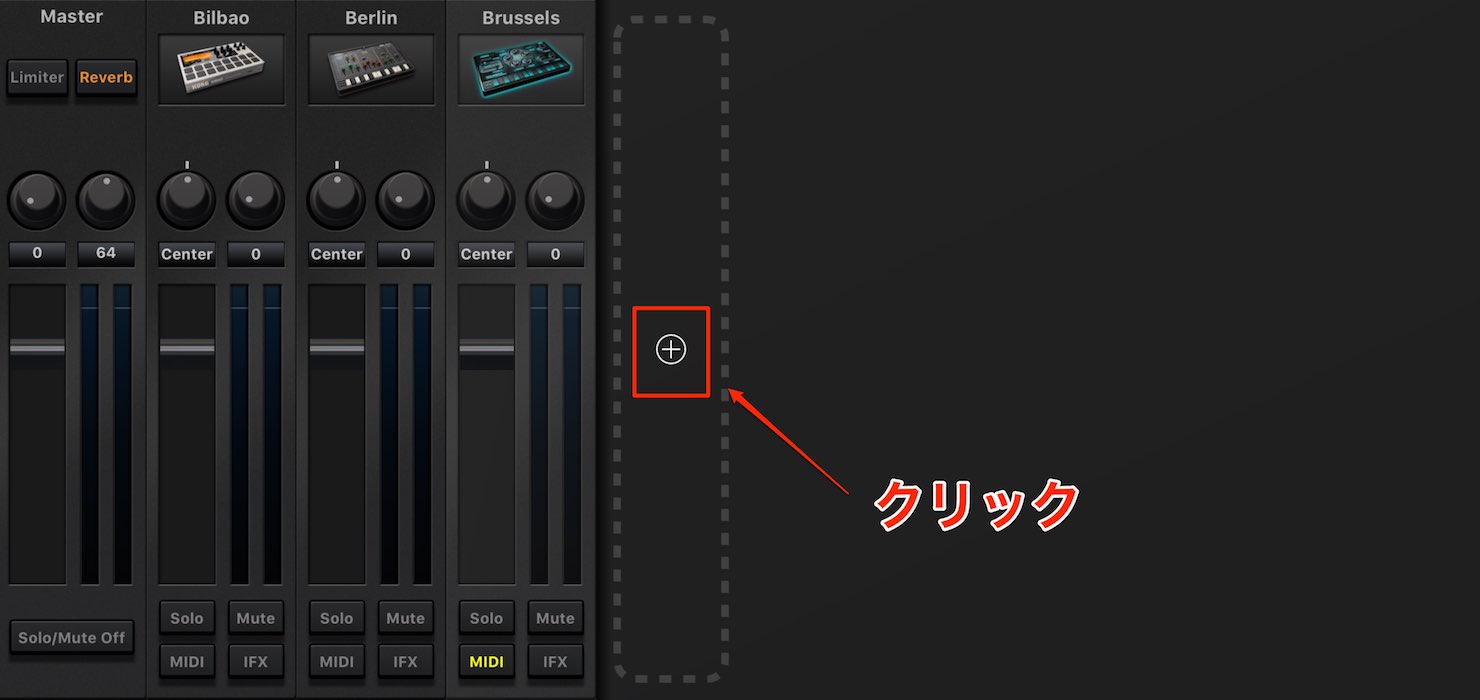
トラックを追加するには、ビューウィンドウの「+」をクリックします。
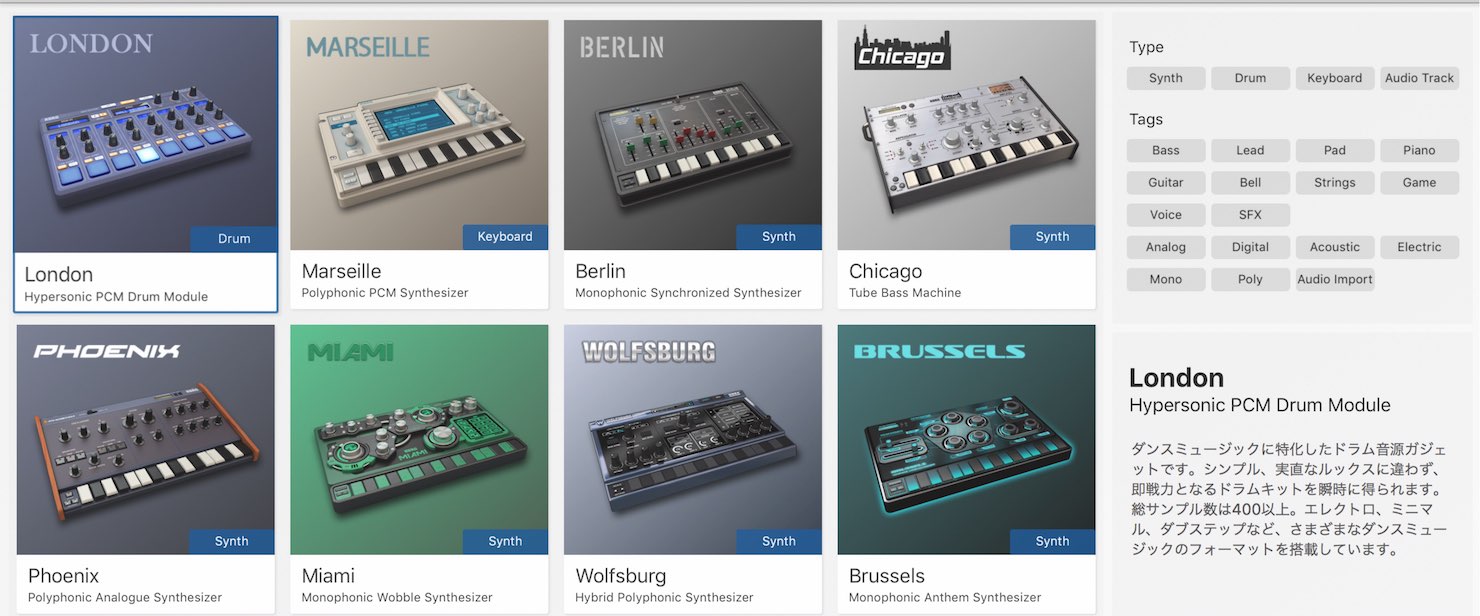
好みのガジェットを選択します。
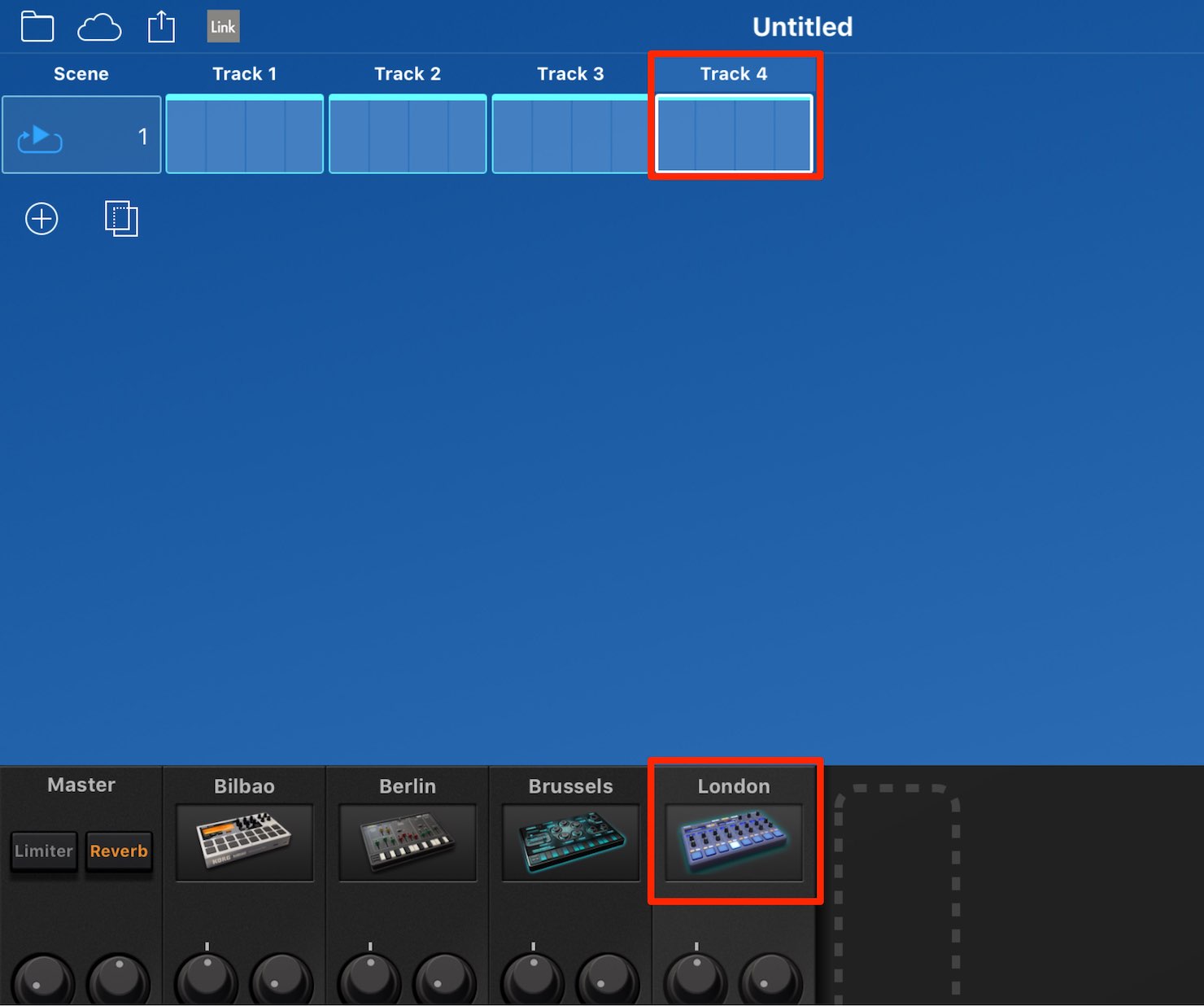
このようにガジェットが立ち上がったトラックが作成されるという流れです。
当カテゴリー解説を進める上で、複数のトラックを重ねて楽曲を構築していきますが、その前に1つ覚えておきたい点があります。
それは、ガジェットには2つのタイプがあるということです。
- 打ち込みを行うMIDIガジェット
- 歌や楽器をレコーディングするオーディオガジェット
です。
MIDIガジェットはこれまでにも触れたドラム音源やシンセなどの仮想楽器を扱います。
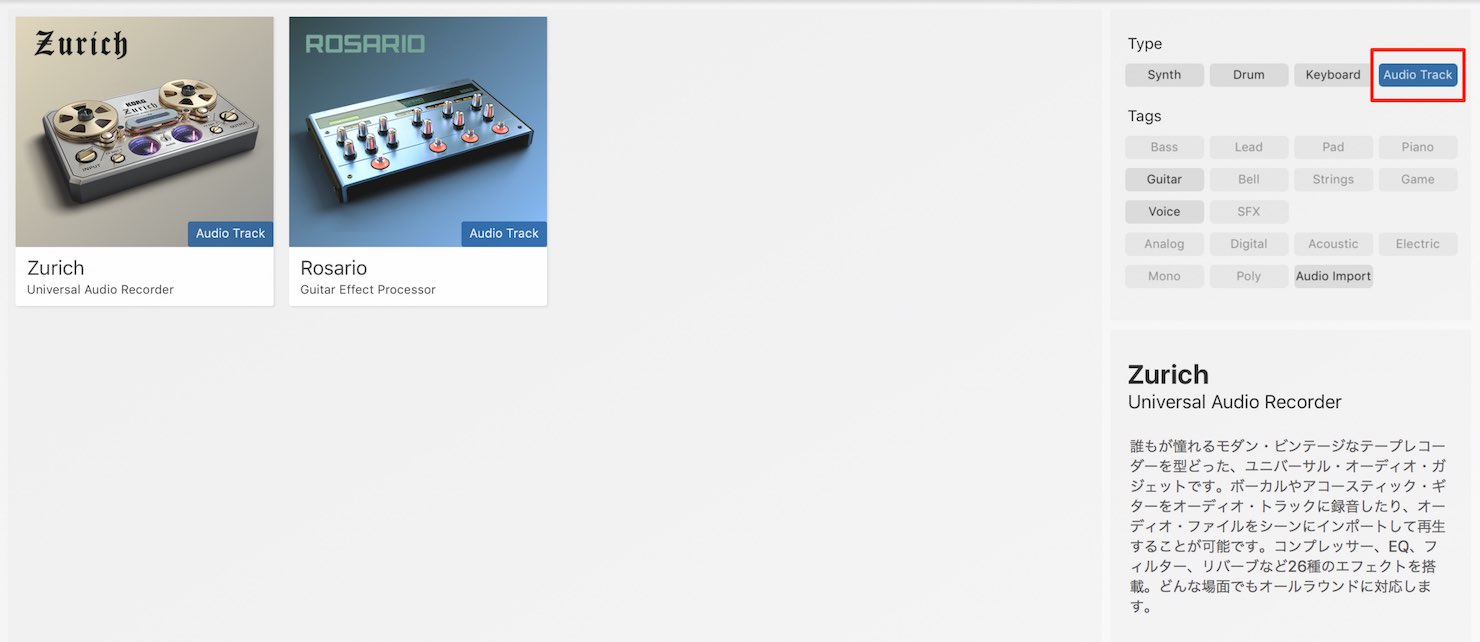
声や楽器をレコーディングするオーディオガジェットを立ち上げるには「Audio Track」を選択します。
- Zurich : 通常のオーディオトラックです。
ボーカルやアコースティックギターなどに向いています。 - Rosario : エレキギターに特化したトラックとなっており、アンプを通したサウンドがシミュレートされます。
オーディオレコーディングに関しては、順を追って解説していきます。
ガジェットを変更するには?
トラックに立ち上がっているガジェットを変更することができます。
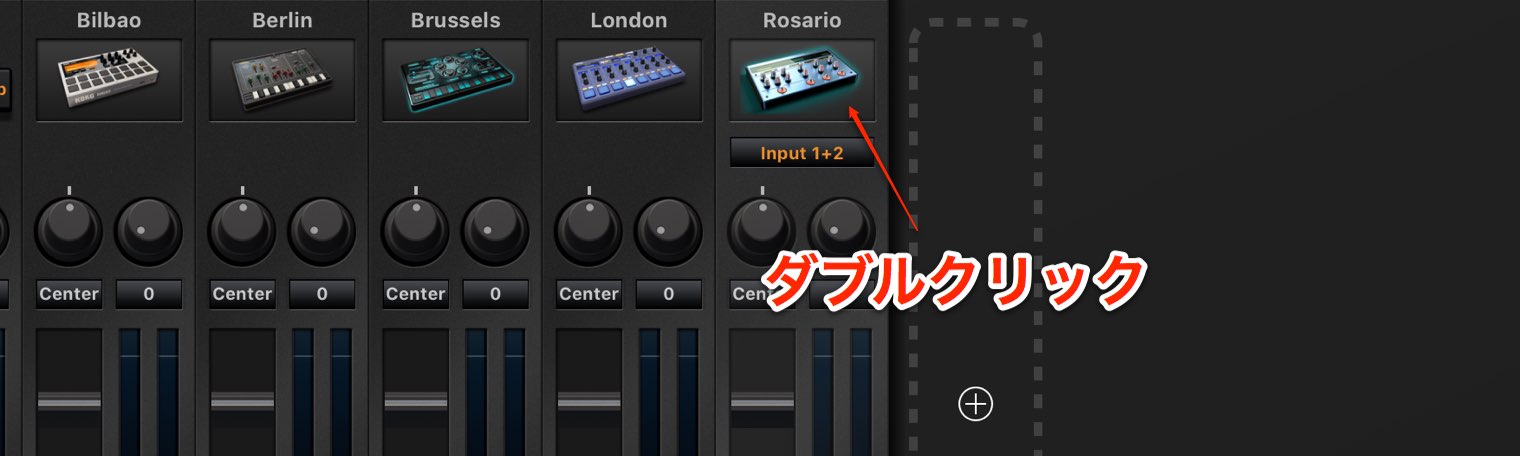
ミキサービューから目的のガジェットアイコンをダブルクリックすることで、ガジェットを選択し直すことができます。
トラックを複製/削除するには?
選択したトラックと同じ内容のトラックを複製したり、必要のないトラックを削除することもできます。
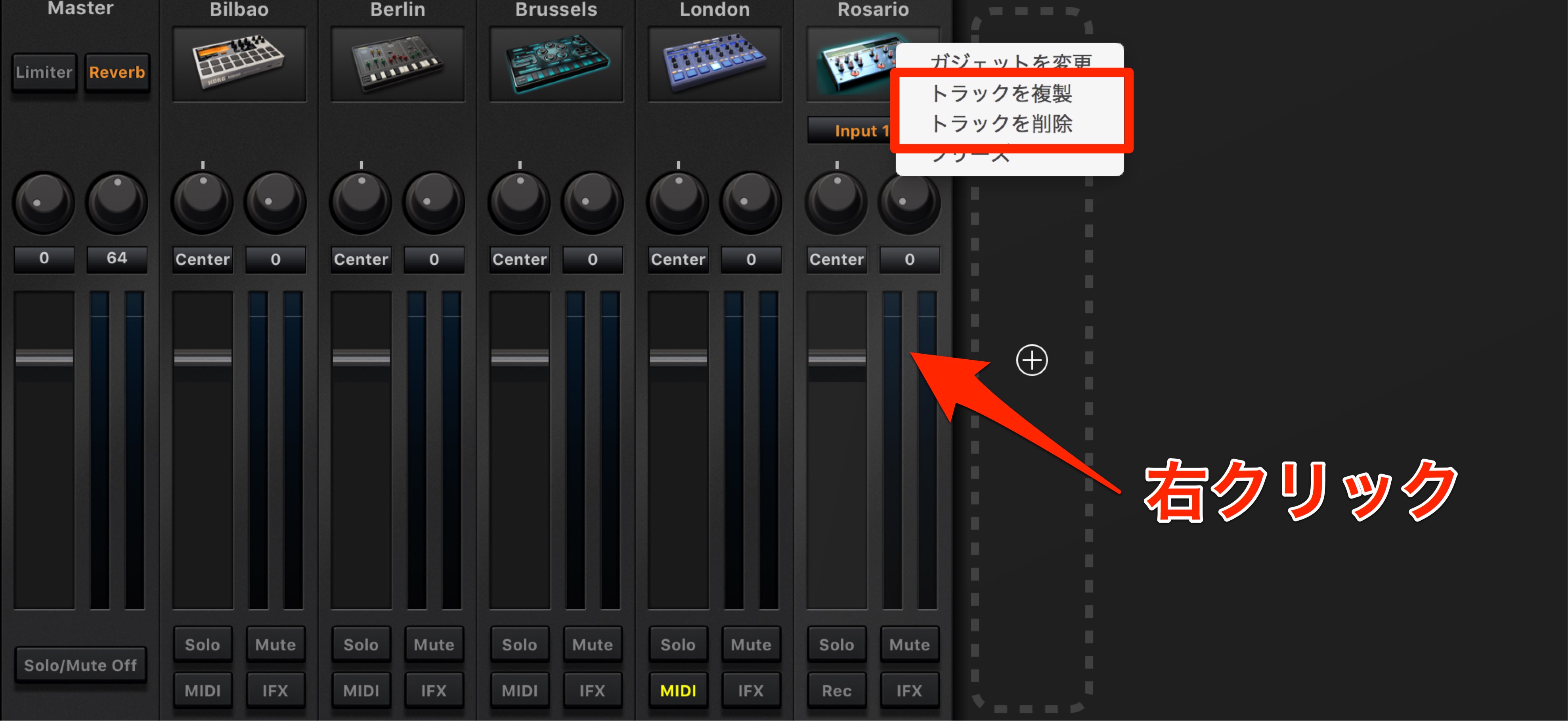
対象のトラックを右クリックすることでメニューが表示されます。
その中から複製や削除を選択します。
トラックを並び替えるには?
目的に合わせてトラックを並び替えることができます。
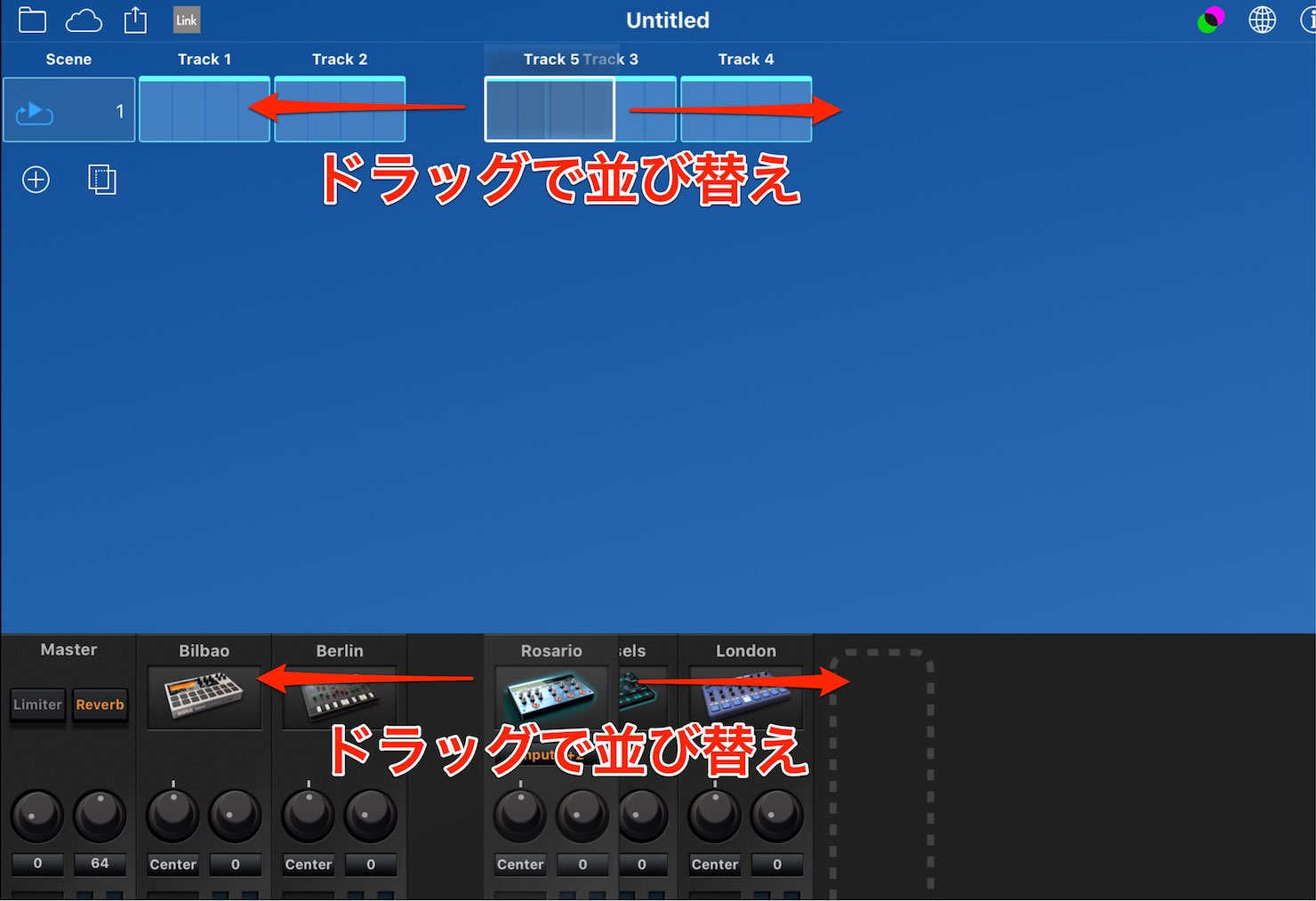
並び替えたいトラックを目的の場所までドラッグするだけです。
よくある質問
Q1. KORG Gadgetで1つのトラックに複数のガジェットを立ち上げることはできますか?
いいえ、できません。KORG Gadgetでは1トラックに対して1ガジェットのみという仕様であり、複数の音源を使用する場合は新たなトラックを追加する必要があります。
Q2. オーディオレコーディング用のトラック選択で「Zurich」と「Rosario」はどう使い分けますか?
Zurichは汎用的なオーディオトラックでボーカルやアコースティックギターに適しています。Rosarioはエレキギター専用で、アンプシミュレーション機能を備えているため、エレキギターのレコーディング時に選択します。
Q3. 作成したトラックの順番を変更したい場合、どうすればよいですか?
並び替えたいトラックを目的の位置までドラッグするだけで簡単に順序を変更できます。楽曲の構成に合わせて自由に並び替え可能です。
Q4. 立ち上げてしまったガジェットを別の音源に変更することはできますか?
はい、可能です。ミキサービュー上の目的のガジェットアイコンをダブルクリックすることで、異なるガジェットを選択し直すことができます。
New Articles
新着記事









Lesson Courses
DTMレッスンのコース
オンラインレッスン実績No.1。一人一人に合わせたレッスン内容をご提供します。





OPEN CURRICULUM