




楽曲作成と音源の選択 KORG Gadgetの使い方

KORG Gadgetは優れた操作性で初心者でもすぐに作曲を開始できるDTMソフトです。リズム、生楽器、シンセなど世界の都市名が付けられた豊富なGadget音源から選択でき、タイプやタグでの絞り込みも可能なため、目的の音源を効率よく見つけられます。楽曲データは通常の保存方法とiCloudを使用した保存方法の両方に対応しており、複数デバイス間での同期も実現します。別名保存機能を活用することで、楽曲制作の各段階でバージョン管理ができ、試行錯誤しながら安心して創作を進められるメリットがあります。
優れた操作性ですぐに作曲を始められる
※51秒からの解説となります

KORG Gadgetの基本設定が終わった後は、楽曲を立ち上げてみましょう。
アプリケーションフォルダにある「KORG Gadget」をダブルクリックで立ち上げます。
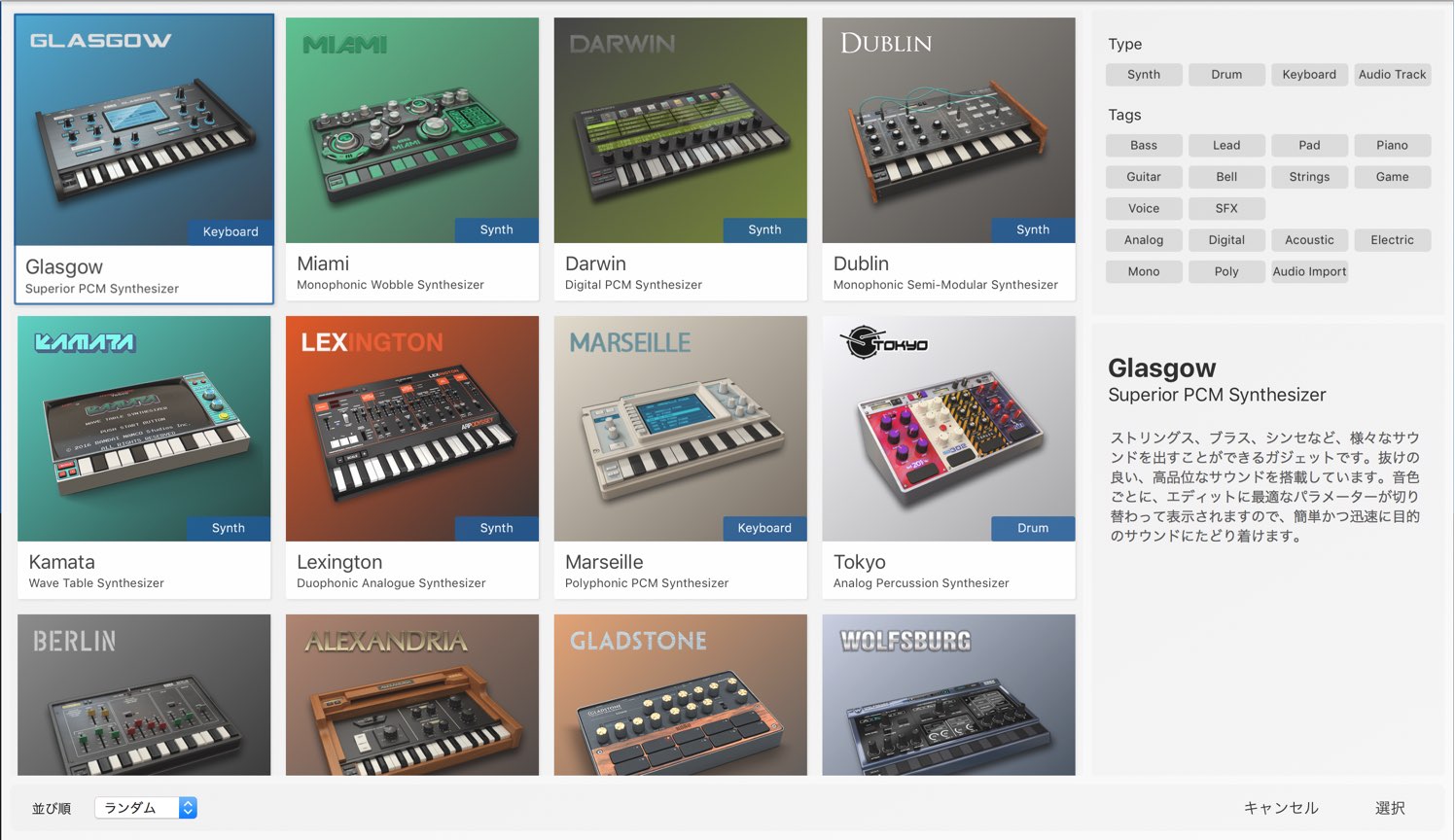
新しく楽曲を作成する際には、トラックへ立ち上げる音源を選択する必要があります。
リズム、生楽器、シンセ、効果音などバリエーションに富んだ音源(Gadget)が用意されています。
Gadgetの名前には世界の都市名が使用されています。お洒落ですね!
右下には音源の説明が表示されるのも嬉しいです。
この中から立ち上げたいGadgetをダブルクリックすることで、トラックが作成されます。
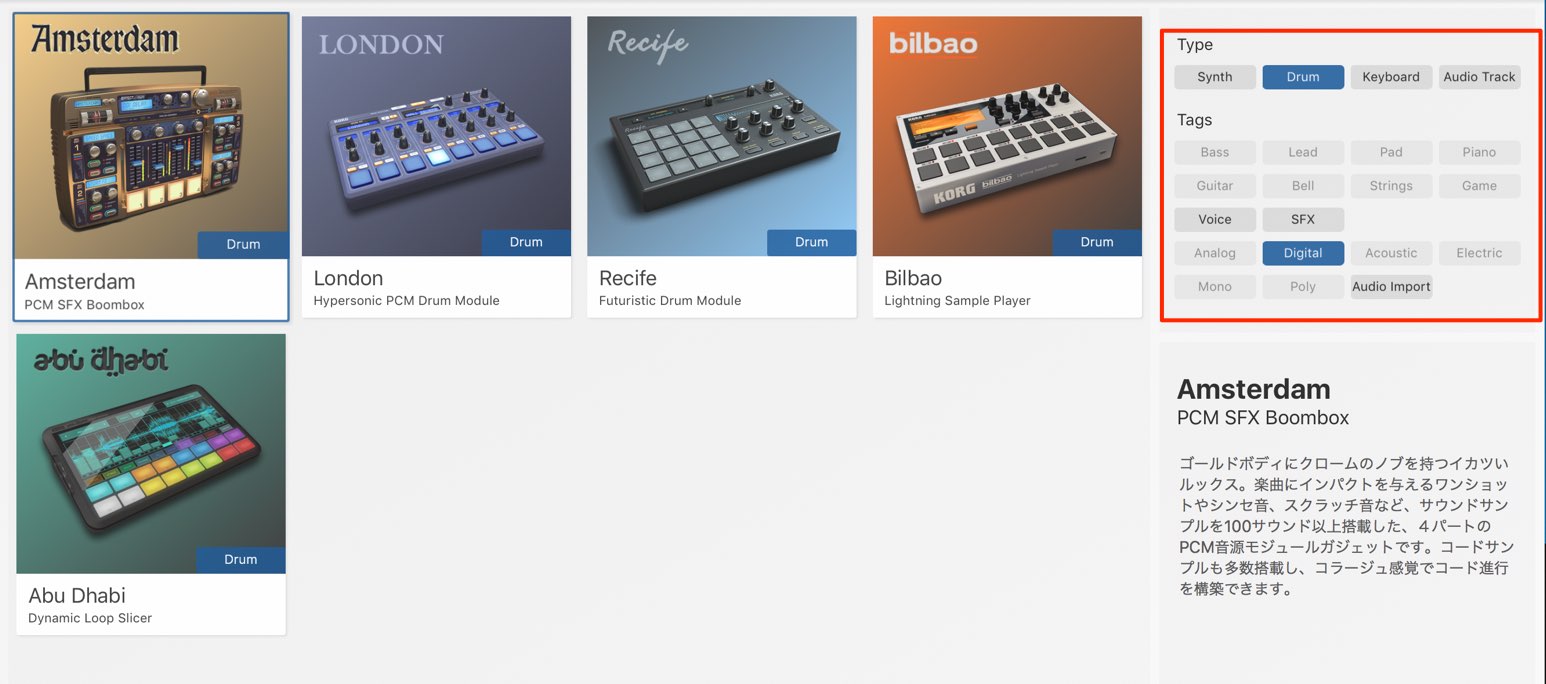
また、音源タイプとタグから素早く目的のGadgetを絞り込むことも可能です。
画像はタイプをドラム、タグをデジタルで絞り込んだ状態です。
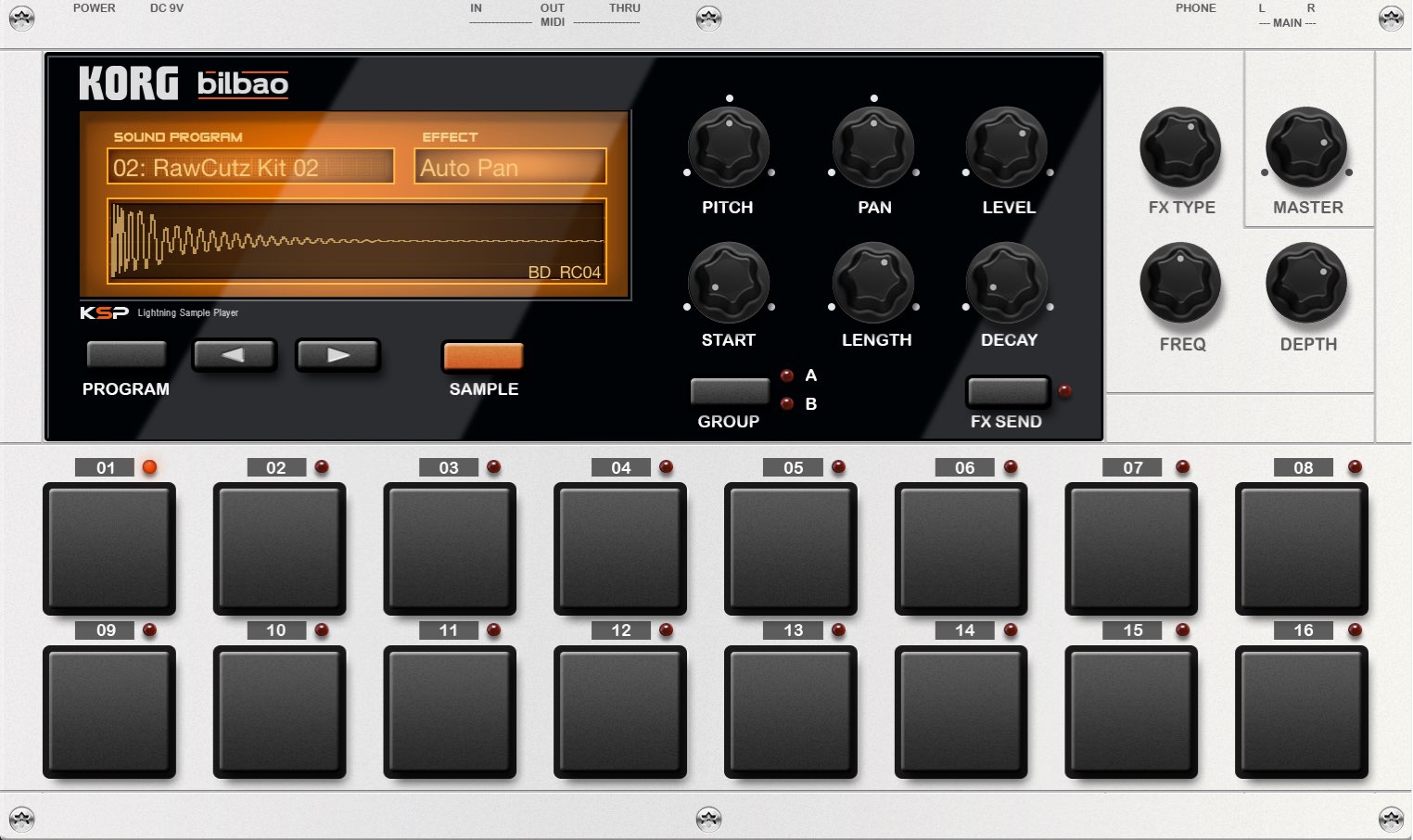
まずはリズムを打ち込んでいきたいので「bilbao」を選択しました。
洗練されたキットが多数収録させれており、様々なビートメイキングに活躍するリズム音源です。
早速、リズムの打ち込みに入っていきたいと思いますが、忘れてはいけないのが楽曲データの保存です。
まずはこの点を把握しておきましょう。
楽曲データを保存する
どのソフトでも楽曲データの保存が必要となりますが、KORG GadgetはiCloudを使用した非常に便利な保存方法があります。
作業用途に最適と思われるものを選択ください。
通常の保存方法
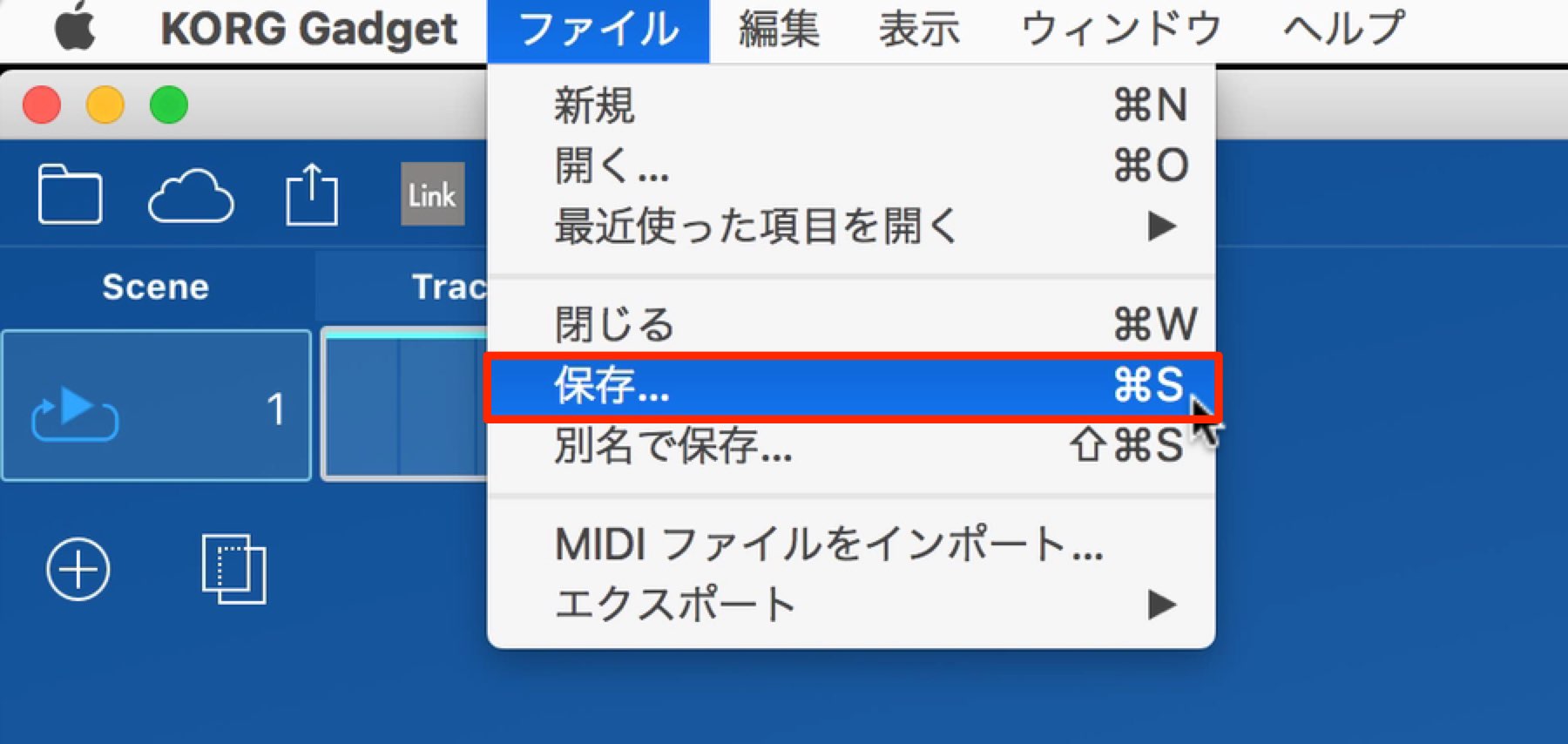
上メニュー「ファイル」→「保存」を選択します。
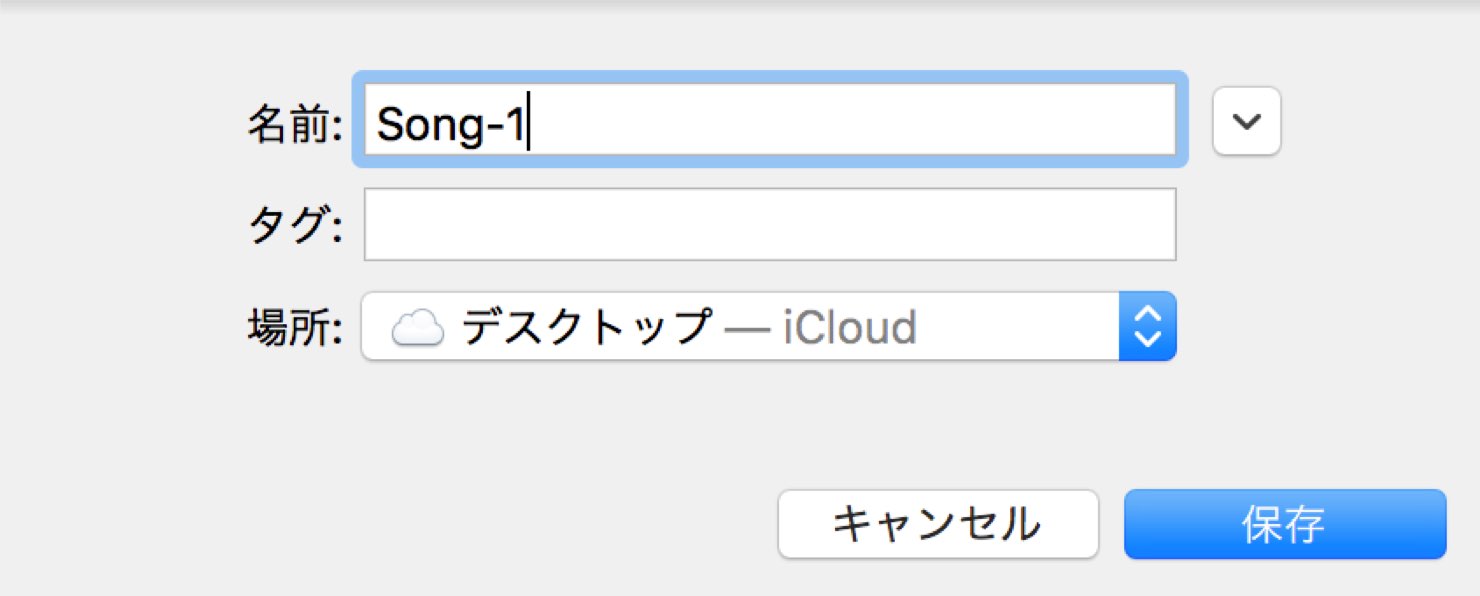
「名前」と「保存場所」を指定して「保存」を選択します。
ショートカットは「Command + S」となります。
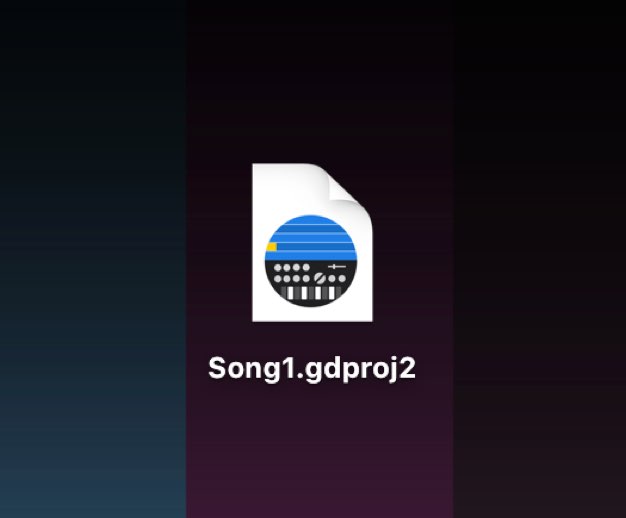
指定した場所へ楽曲ファイルが作成されます。
このファイルをダブルクリックすることで保存した続きから作業を行うことができます。
次から上記保存を行うことで、開いている楽曲ファイルに作業結果が上書きされていきます。
iCloudに保存する
Apple社が提供するファイルサービス「iCloud」へ楽曲を保存することができます。
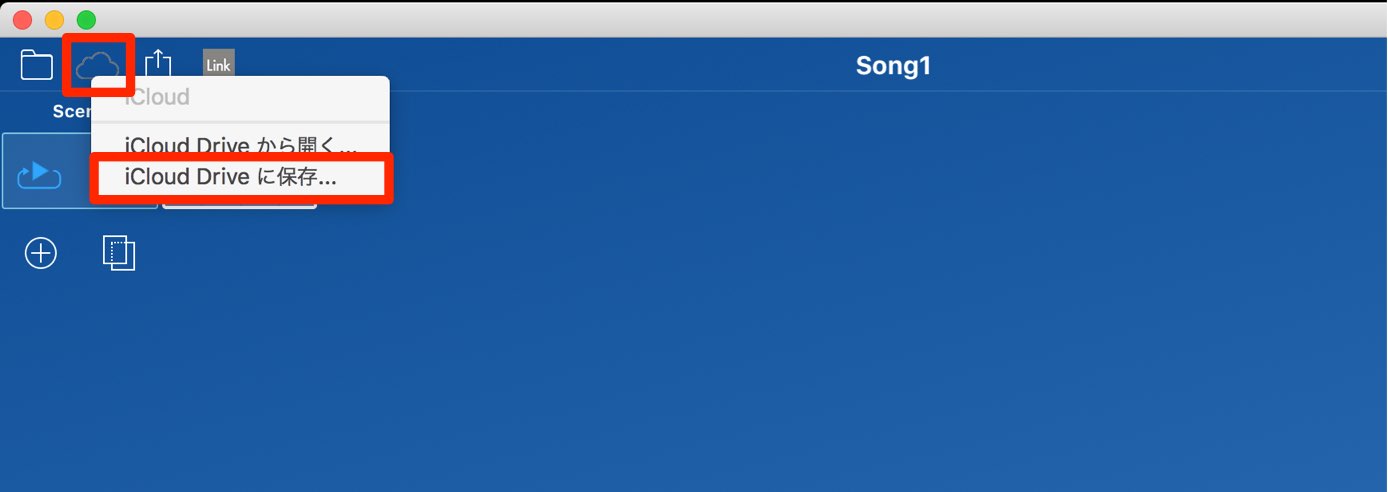
画像の雲アイコンをクリックし「iCloud Driveに保存」を選択します。
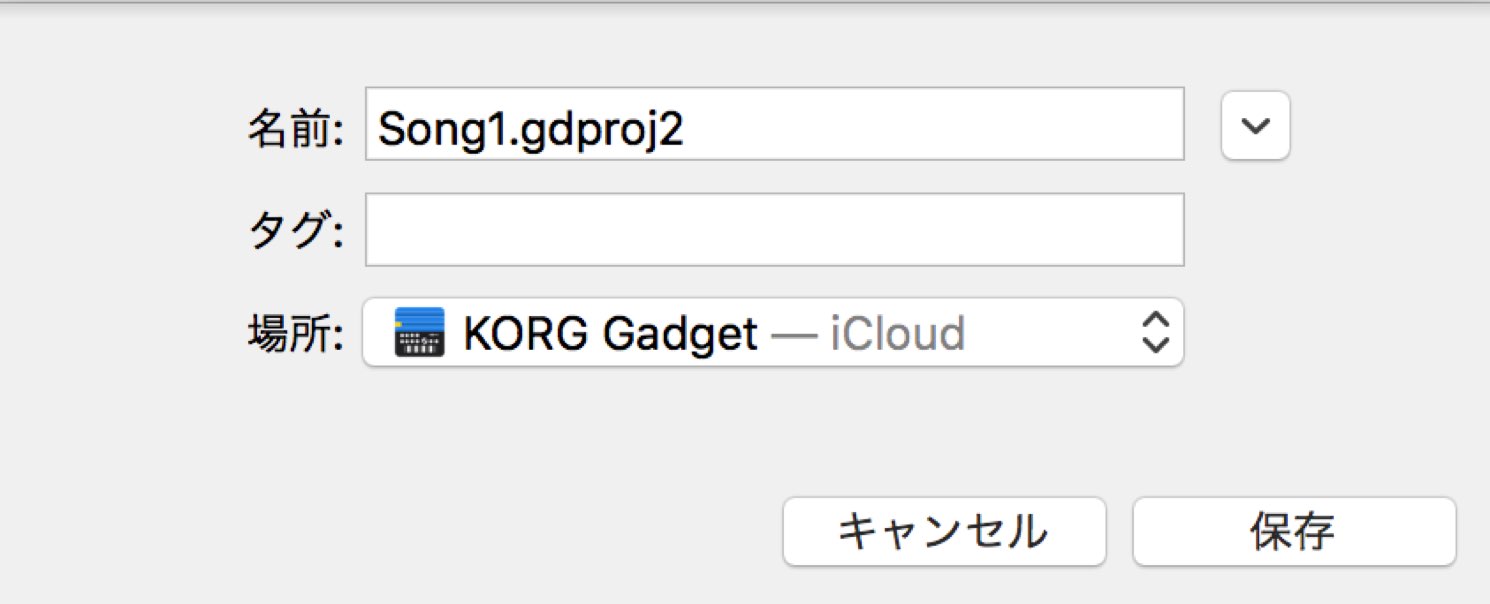
KORG Gadgetというフォルダが用意されていますので、名前をつけて保存します。
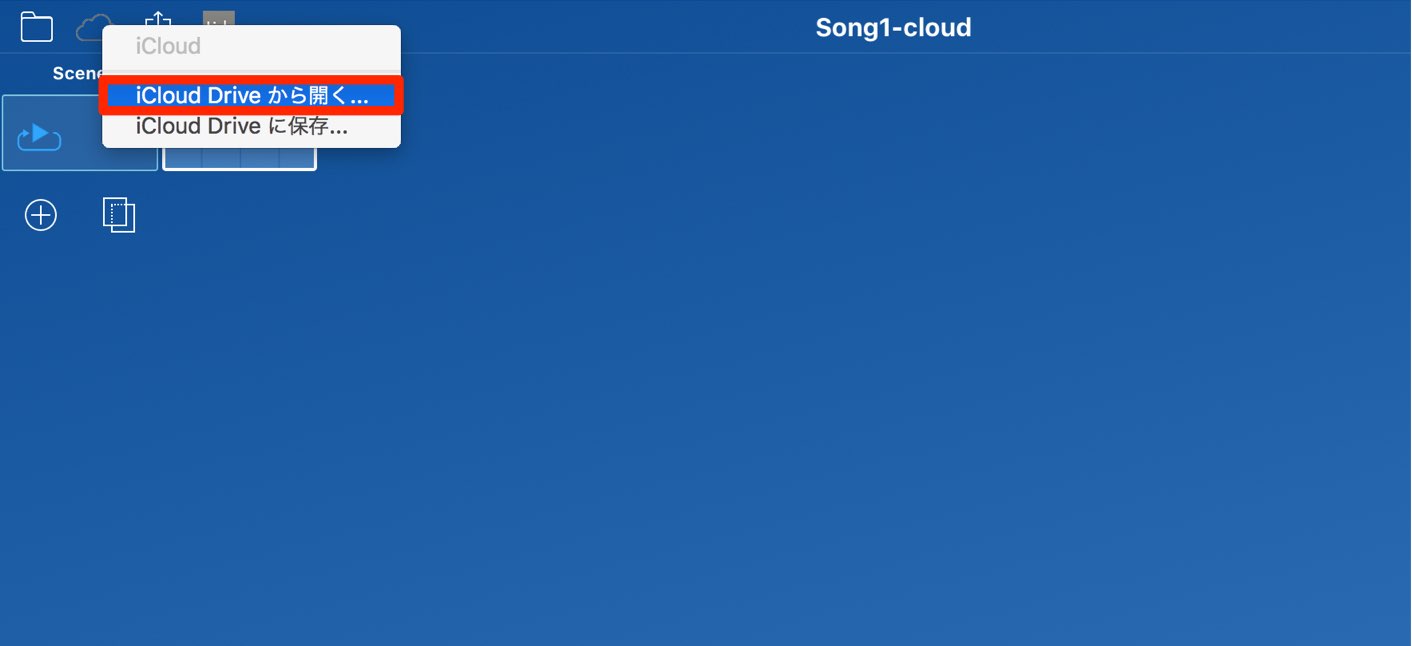
これで同じiCloudを設定しているパソコンはもちろん、iPhone、iPadなどのiOSからも楽曲にアクセスすることができます。
そして、各デバイスから行なった作業は別のデバイスにも即反映されます。
当機能を使用するためには「iCloudアカウント」が必要となります。
まだアカウントをお持ちでない方は下記の記事をご参照ください。

一度、iCloudから立ち上げた楽曲は通常の保存で上書き保存することができます。
ショートカットは「Command + S」となります。
別名で保存を上手く使う
楽曲制作を行っていると
- Bメロをカットして大きく楽曲構成を変えたい
- 使わないトラックを一斉に削除したい
- 楽曲全体の音量バランスを調整し直したい
など、現在までの作業結果から大きく変更を行うという場面に遭遇します。
このような場合、いつでも前の状態に戻ることができるように、分岐点を作成しておくと便利です。
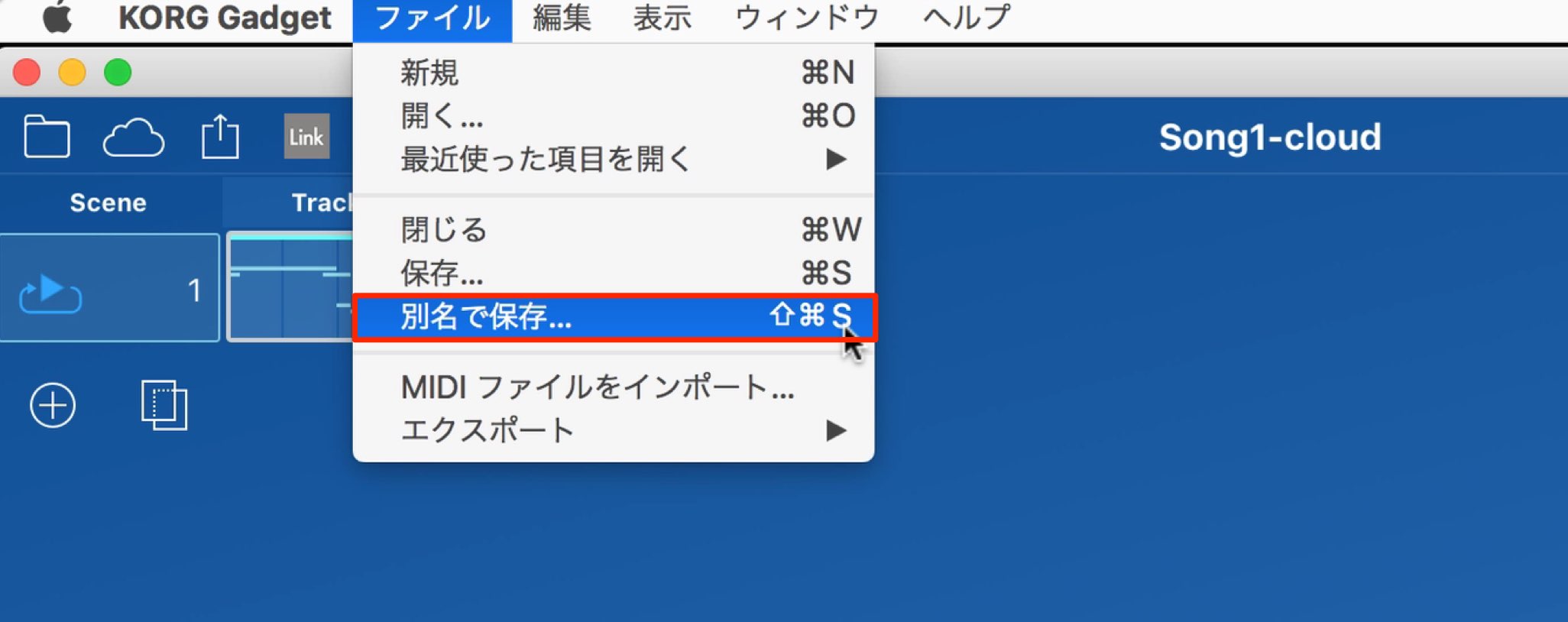
ファイルメニューの「別名で保存」を使用することで、現在の状態を残したまま新たな作業を行うことができます。
分岐点に戻りたい場合は「別名で保存」時点のファイルを立ち上げるだけとなりますので、非常に便利です。


よくある質問
Q1. KORG Gadgetの音源選択はどのように行いますか?
新規楽曲作成時にGadgetを選択します。リズム、生楽器、シンセなど世界の都市名が付いた多様な音源が用意されており、音源タイプとタグで絞り込むことで素早く目的の音源を見つけることができます。
Q2. KORG Gadgetで作成した楽曲データはどこに保存できますか?
通常の保存方法でパソコンのフォルダに保存するか、iCloudを使用して保存できます。iCloudを使用すればMacやWindows、iPhone、iPadなど複数デバイス間で楽曲データを同期・共有することが可能です。
Q3. 楽曲制作中に前の状態に戻したい場合はどうしたらよいですか?
ファイルメニューの「別名で保存」機能を使用します。現在の作業状態を別ファイルとして保存することで分岐点を作成でき、戻りたい時点のファイルを開き直すだけで以前の状態に復帰できます。

オンラインDTMレッスン専門 / 2009年から17年
- CATEGORY:
- KORG Gadgetの使い方







