


一人ひとりに合わせた、オリジナルカリキュラムを作成。
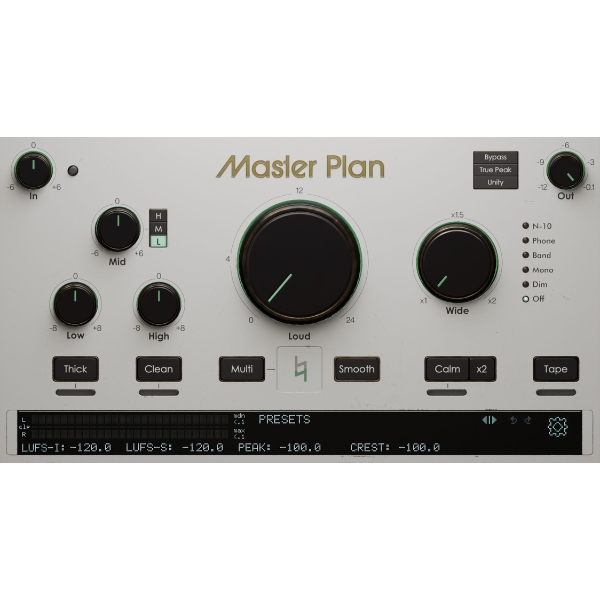
MASTER PLANは、Musik Hack LLCが開発した革新的なマスタリングプラグインで、複雑なマスタリングプロセスをシンプルなインターフェースで実現します。直感的なLoudノブによるラウドネス最適化、3バンドEQ、ステレオ拡張処理など高度な機能を備えながら、初心者でも扱いやすい設計になっています。Thick、Clean、Multi、Smooth、Calm、Tapeなど多彩な音質改善機能と、Bypass機能やUnityゲインマッチング機能による精密な効果比較機能により、プロフェッショナルな音質のマスタリングを実現できます。豊富なプリセットにより、幅広い音楽ジャンルに対応可能です。
プロ級マスタリングを実現する革新的プラグイン
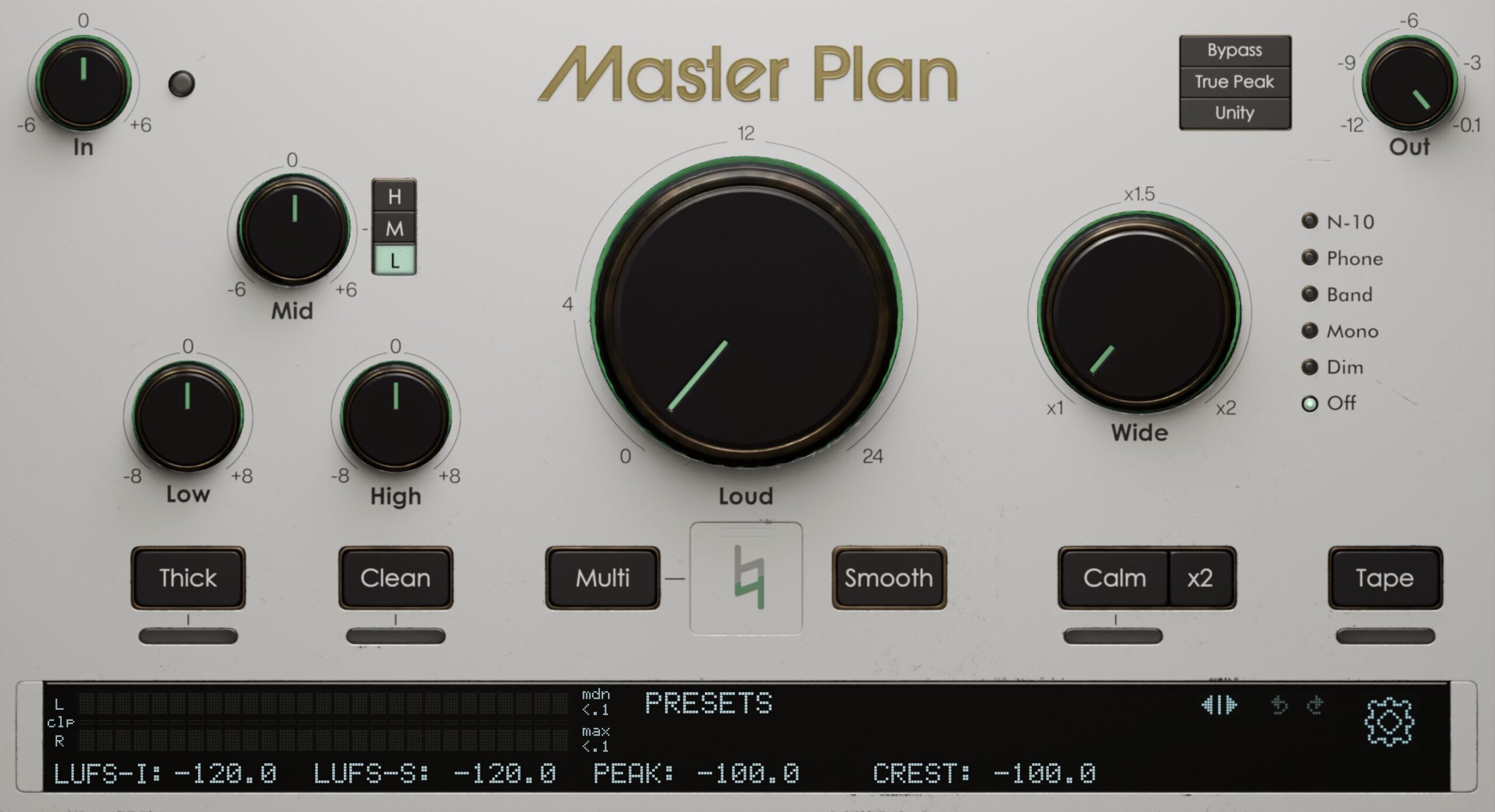
音楽制作の最終段階であるマスタリング。
その複雑なプロセスを簡素化しつつ、プロフェッショナルな音質を実現する革新的なプラグイン、それがMusik Hack LLCが開発したMASTER PLANです。
この記事ではMASTER PLANの特徴や使用方法について分かりやすく解説します。
シンプルさと高機能性の融合
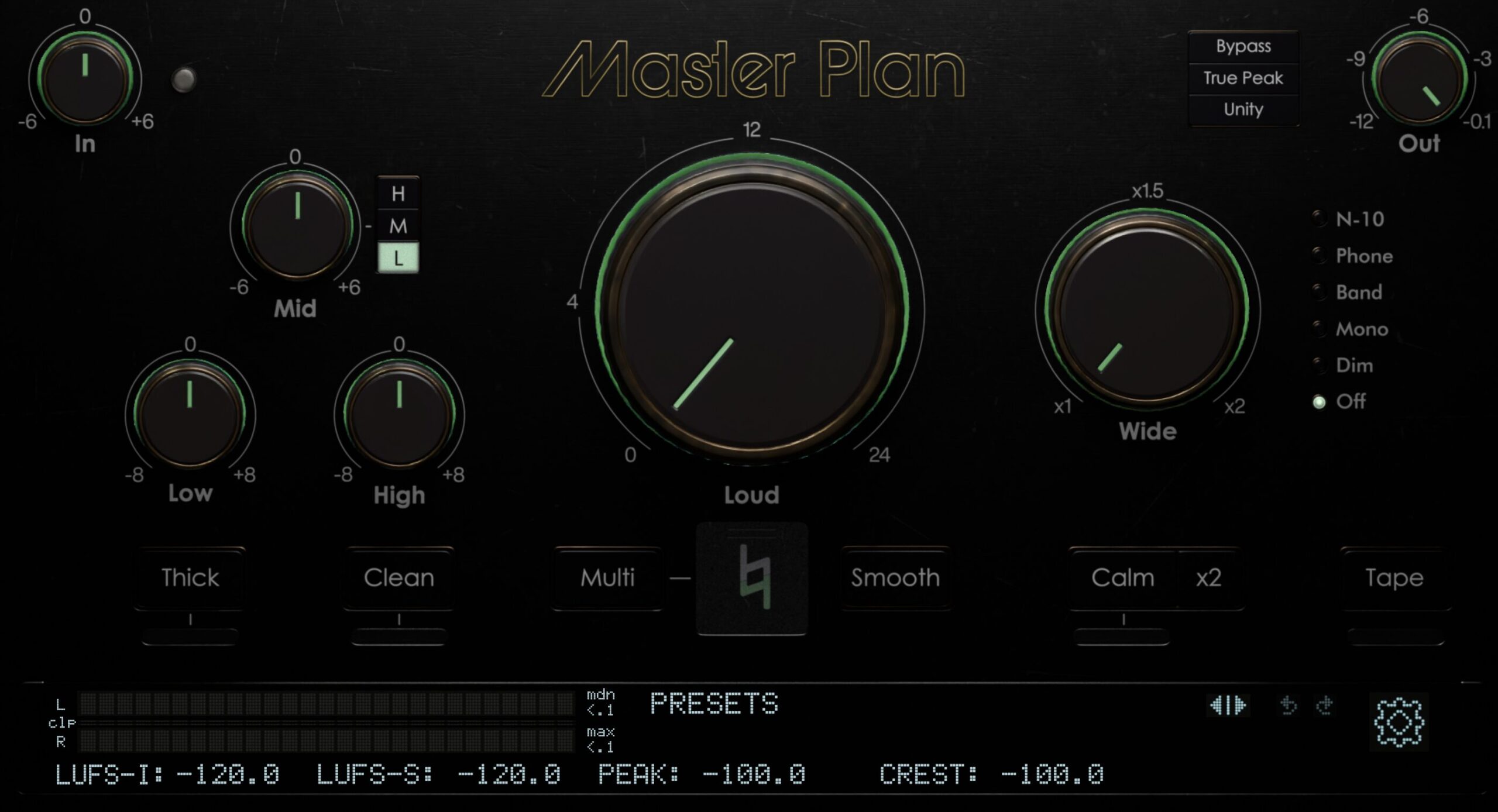
MASTER PLANは、扱いやすいインターフェースと、高度な音質調整機能を兼ね備えています。
主な特徴は以下の通りです。
- 直感的なインターフェース
- 革新的なラウドネス最適化技術
- 3バンドEQとステレオ拡張処理
- 多彩な音質改善機能
- 高精度な音量管理と効果比較
- 豊富なプリセット
まずは、MASTER PLANを使用したサウンドを聴いてみてください。
適用後は、MASTER PLANのプリセットから「MP Master」を使用したサウンドです。
どのプリセットも全体的に透明度が高く、過度な圧縮感を抑えた仕上がりとなっています。
楽曲本来の質感を保ちながら、幅広い音楽ジャンルに適用できそうです。

使いやすさを追求したデザイン
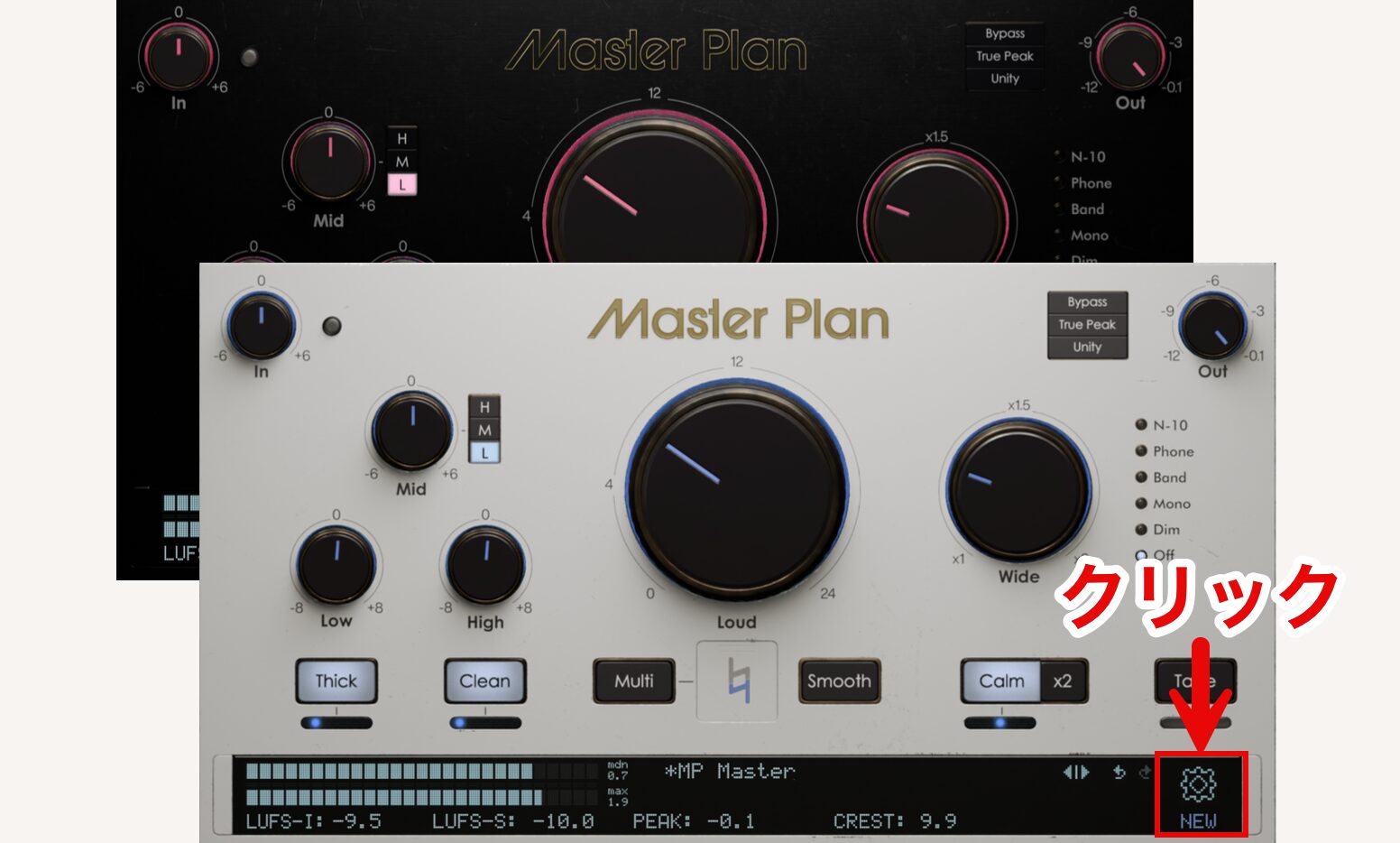
MASTER PLANのインターフェースには、ユーザーの好みや目的に合わせてカスタマイズできる複数の特徴があります。
右下の歯車アイコンをクリックすると、設定画面にアクセスできます。
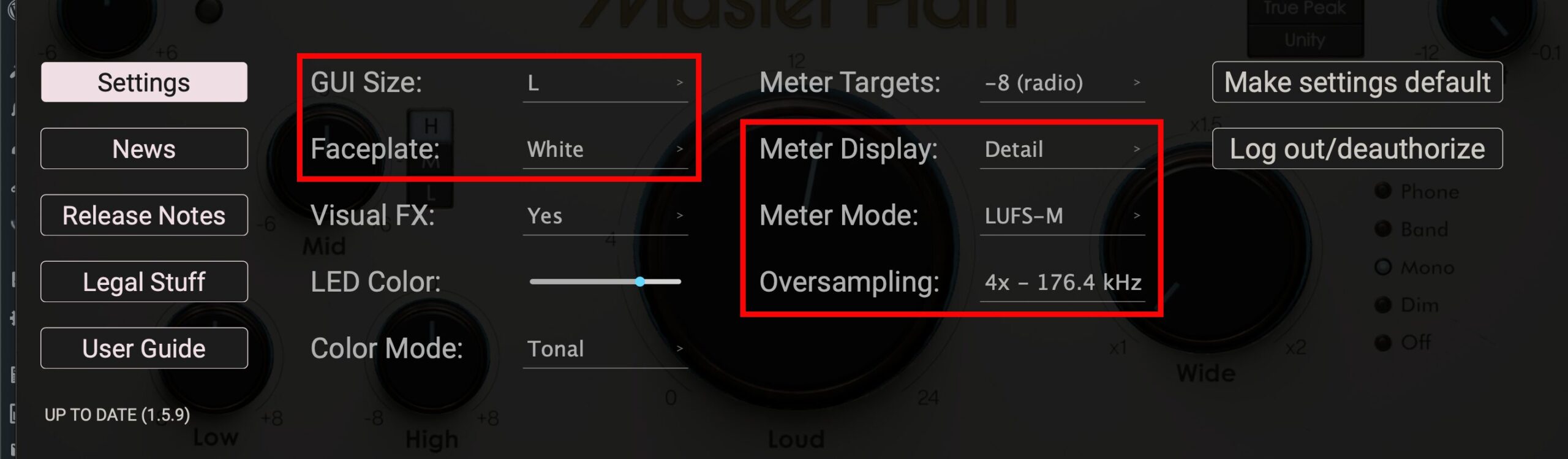
- GUI Size: インターフェースのサイズを4段階(S, M, L, XL)で調整可能で、様々な作業環境に適応します。
- Faceplate: ダークモードとライトモードを選択することができ、視認性に優れています。
- Meter Display: ボリューム・メーターの表示/非表示を切り替えられ、detailモードではクリッピングの発生状況も確認できます。
- Meter Mode: 通常モード(ピーク値またはLUFS-M値、最大値0dB)とLUFS-M Targetedモード(選択されたLUFS値を最大値として表示)を切り替えられます。
- Oversampling: オーバーサンプリングの倍率をoff, 2x, 4x, 8xから選択可能で、高倍率ほど高音質な処理が可能ですが、CPU負荷が増加します。
革新的なラウドネス最適化とEQ・ステレオ拡張処理
MASTER PLANの核となる機能は、音の品質を損なわずに音量を最大限に引き上げる革新的な技術です。
ラウドネス最適化
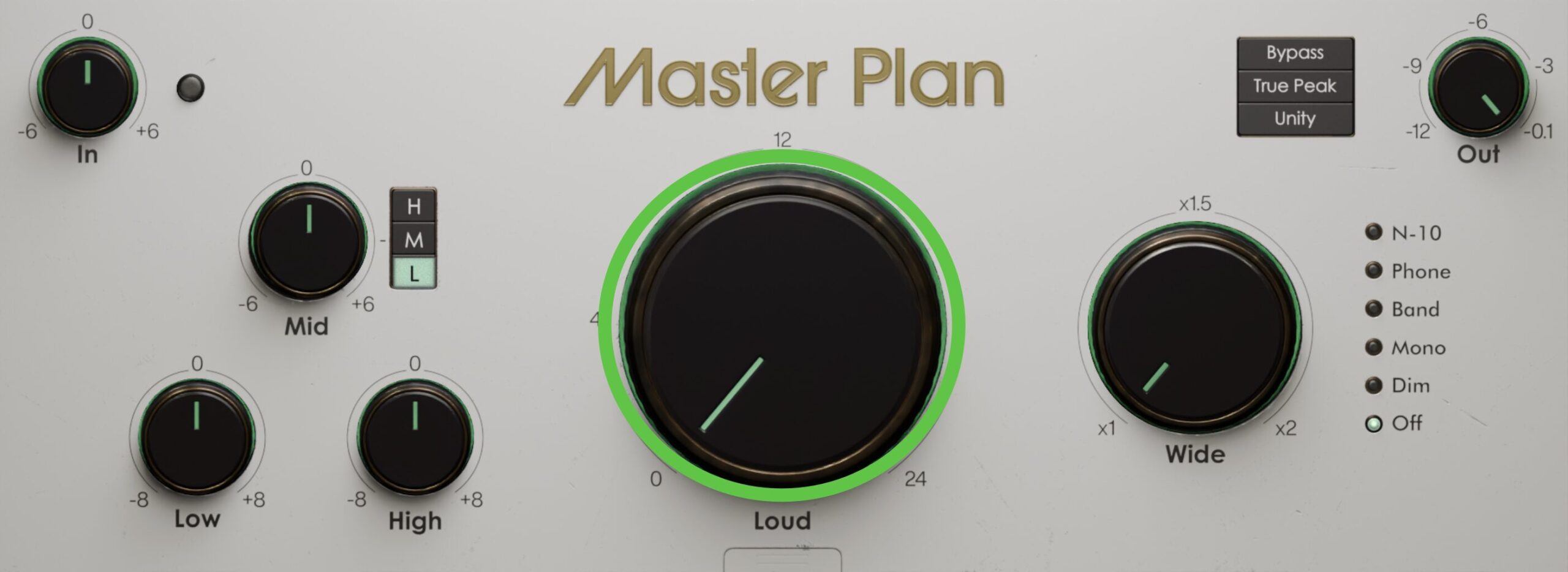
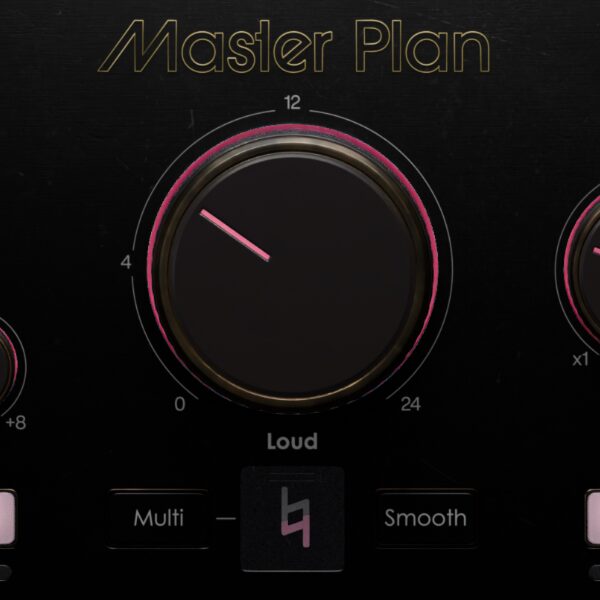
特殊なリミッター/クリッパー回路を採用したLoudノブは、ノブを回すことで+4dB以上のラウドネス向上が可能です。
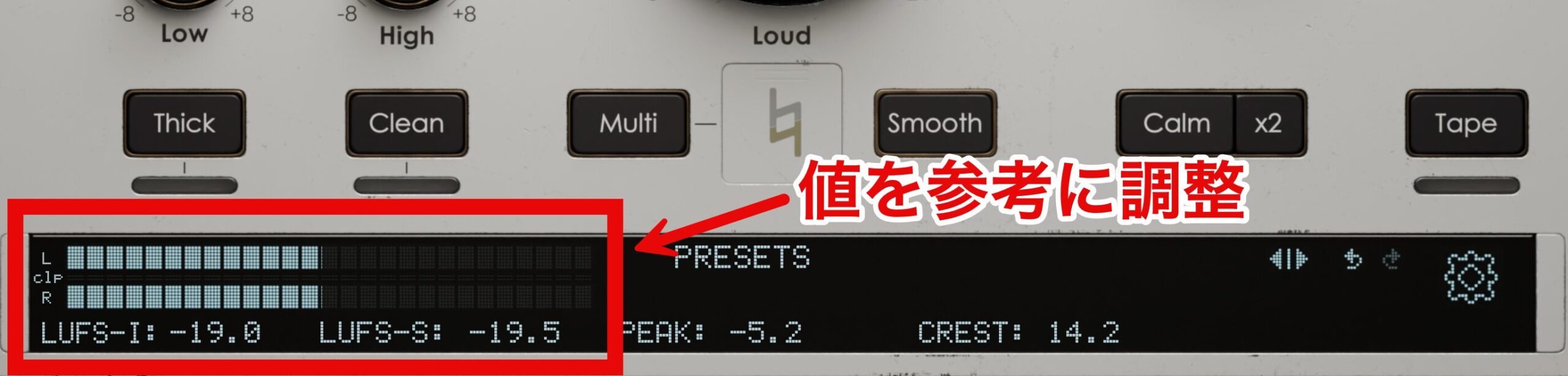
Loudノブは、LUFS-S(Short Term)とLUFS-I(Integrated)の値を参考に調整します。
LUFS(Loudness Units relative to Full Scale)は音のラウドネスを測定するための標準的な単位で、放送やストリーミングサービスなどで広く使用されています。
意図に応じてLUFSを調整することで音量の一貫性とバランスを保つことができます。
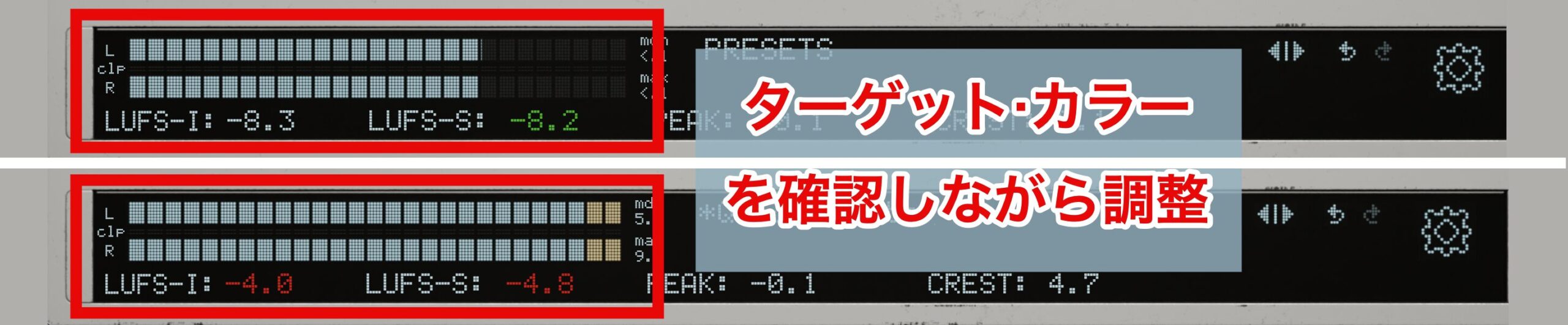
LUFSの適正値は、主に配信プラットフォームによって異なりますが、ターゲット‧カラーの視覚効果を確認しながらサウンドの調整を行うこともできます。
一般的には、値が白か緑を保つように設定し、赤に変化した場合には再調整が推奨されています。

「Loud」ラベルをクリックすると、機能のオン/オフを切り替えられるため、Loudの効果を瞬時に確認することが可能です。
トーンコントロール(Low, Mid, High)
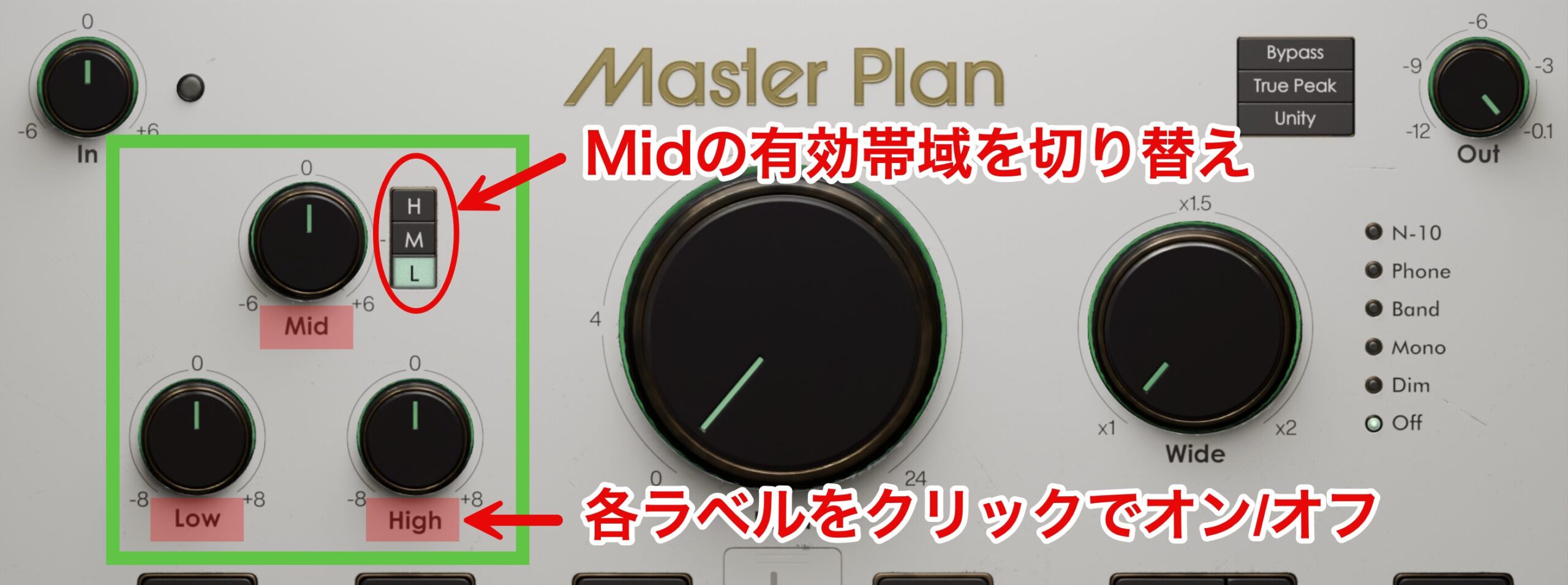
3バンドの直感的なEQコントロールで、周波数バランスを素早く調整できます。
まずはLow(低域)とHigh(高域)を好みに合わせて調整し、必要に応じてMid(中域)を使用します。
各ラベルをクリックすることでオン/オフを切り替えられ、「L, M, H」ボタンではMidをより細かく調整できます。
ステレオイメージの拡張
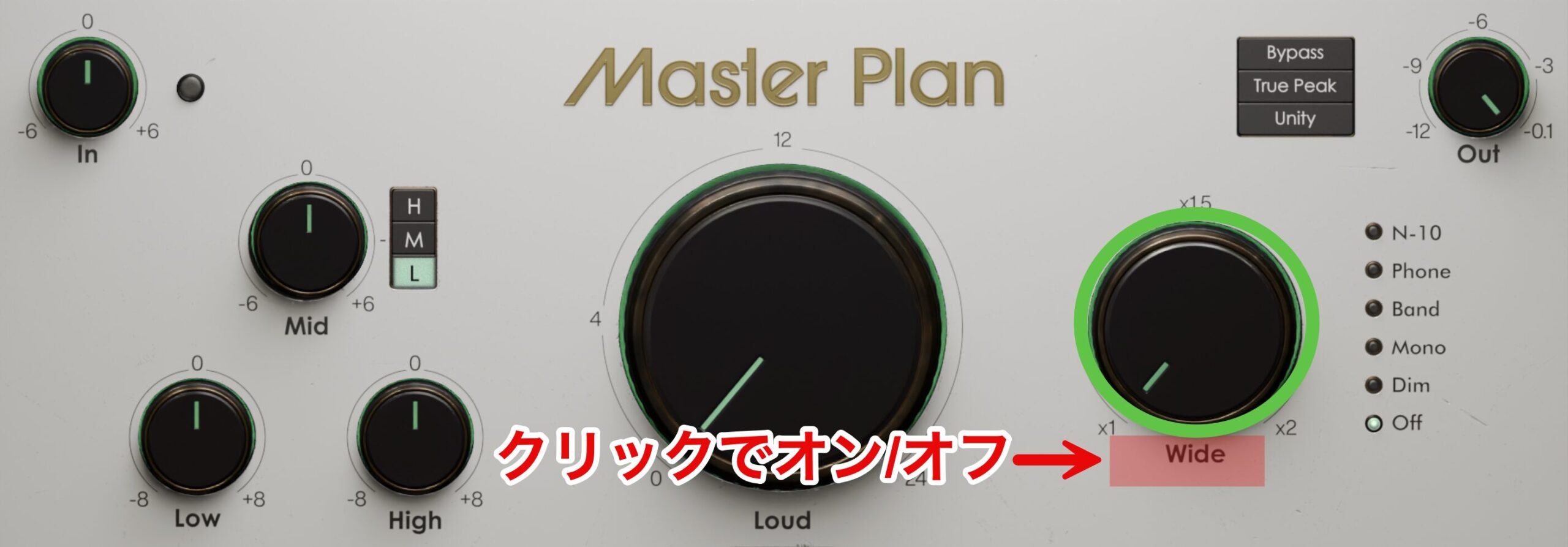
Wideノブは音の広がりを制御します。
音像がすっきりするまで上げ、空間的になりすぎたら戻すのが基本的な使い方です。
「Wide」ラベルをクリックしてオン/オフを切り替えられます。
多彩な音質改善機能
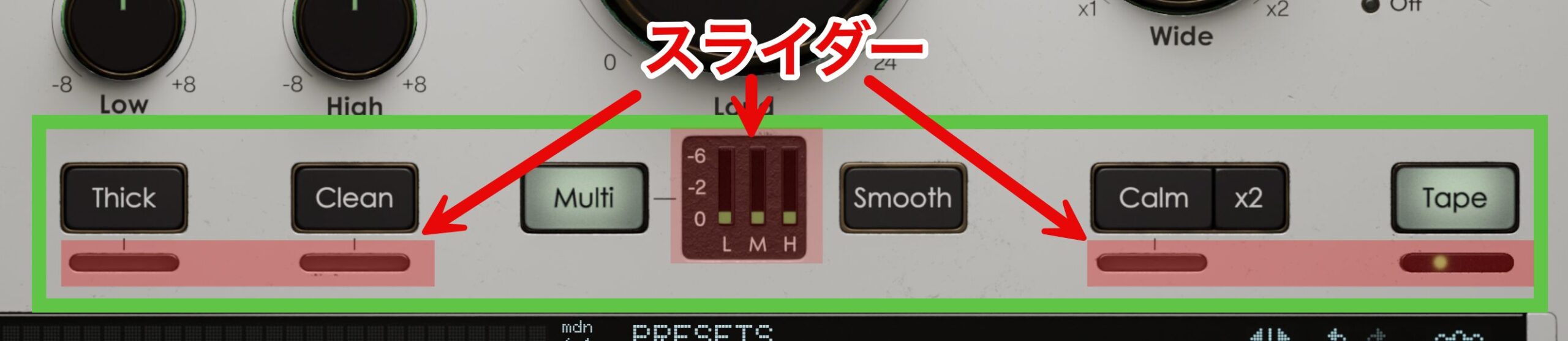
メインノブの他に、以下のような音質改善機能も備えています。
- Thickボタン: アナログ風サチュレーションを追加し、音に温かみや厚みを与えられます。
- Cleanボタン: 低域の濁りを除去し、ベースが淀んでいる場合に効果的です。
- Multiボタン: マルチバンドコンプレッサーとして機能し、「L, M, H」スライダーで各帯域を調整できます。
- Smoothボタン: ダイナミクスを穏やかに調整し、ミックスに一体感を与えます。
- Calmボタン: 耳障りな高域の立ち上がりを制御します。
- Tapeボタン: アナログテープの質感を再現し、低音の引き締めや高域の抑制に効果的です。
これらの機能はワンクリックで有効化でき、各スライダーで効果の度合いを微調整できます。
高精度な音量管理と効果比較
効果的なマスタリングには、サウンドの比較と精密な調整が不可欠です。
MASTER PLANには、この過程をサポートする3つの重要な機能があります。
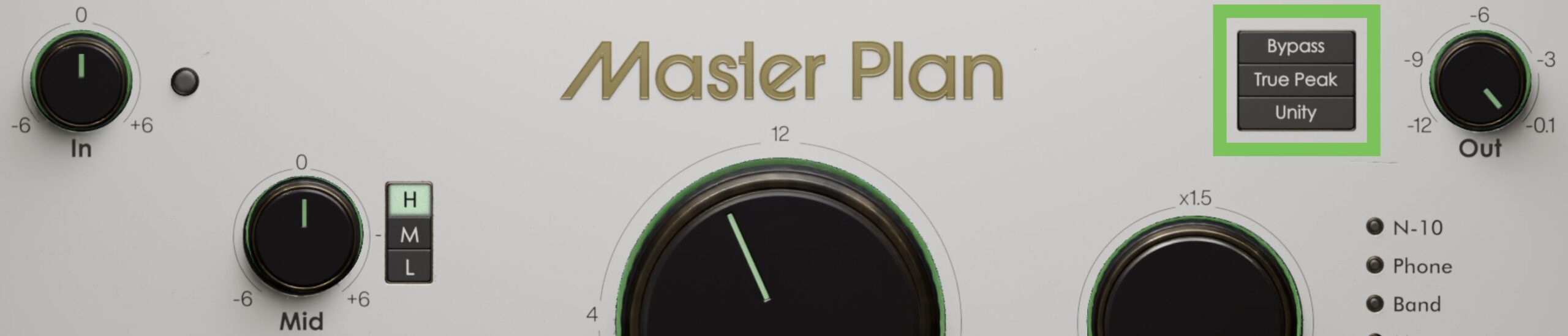
Bypass機能
エフェクトのオン/オフを遅延なく切り替え、処理前後の音を即座に比較できます。
このコントロールを切り替えるとメーターの計測値がリセットされ、各調整後に使用することで適用したエフェクトの効果を明確に把握できます。
True Peak処理
通常のサンプリングでは捉えられない瞬間的な音量変化を高精度で測定・制御する機能です。
オンにすると4倍の精度で測定し、特にパーカッシブな鋭い音をより自然に処理します。
オフの場合は標準的な音量測定方法を使用し、外部のトゥルーピークリミッターと併用する際に適しています。
この機能により、音楽のダイナミクスを保ちながらデジタルクリッピングを防ぐことができます。
Unity(ゲインマッチ機能)
エフェクトによる音量変化を抑制し、サウンドの質感変化を正確にモニタリングするための機能です。
この機能をオンにすることで、音量の変化に惑わされずにサウンドの質感の変化を客観的に把握できます。
音作りの過程ではオンにしておき、仕上げの段階や最終的な音量を確認する時にはオフにすることをおすすめします。
特にトラックをバウンスする前には必ずオフにすることが重要です。
効果的なマスタリングを実現するプリセット
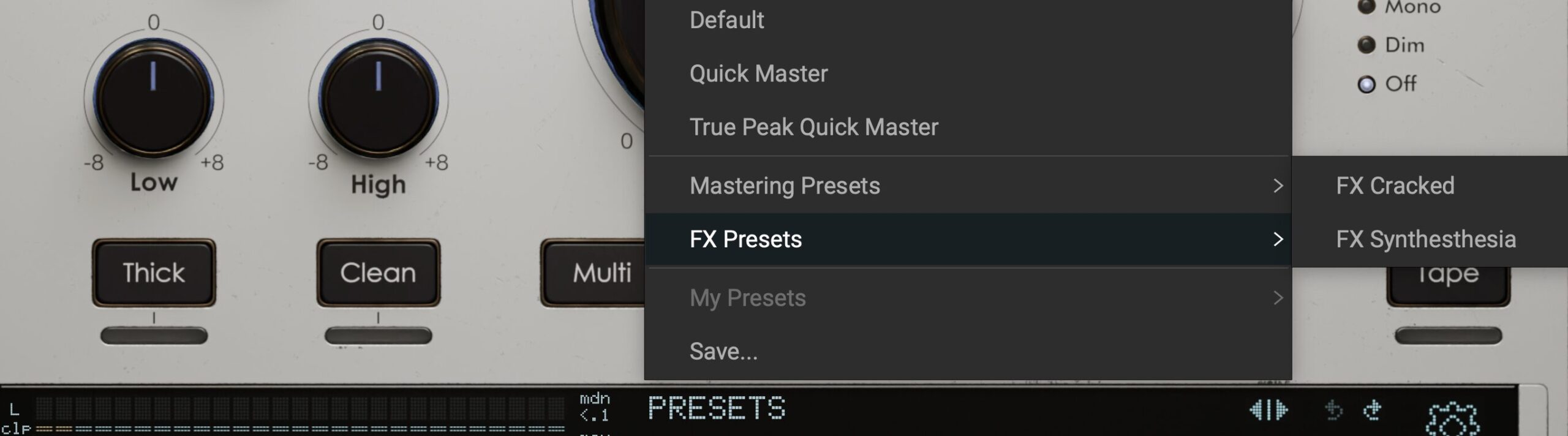
MASTER PLANには、目的に応じて選択できる豊富なプリセットが用意されています。
これらのプリセットは、簡単に異なるマスタリングスタイルを試すことができるように設計されています。
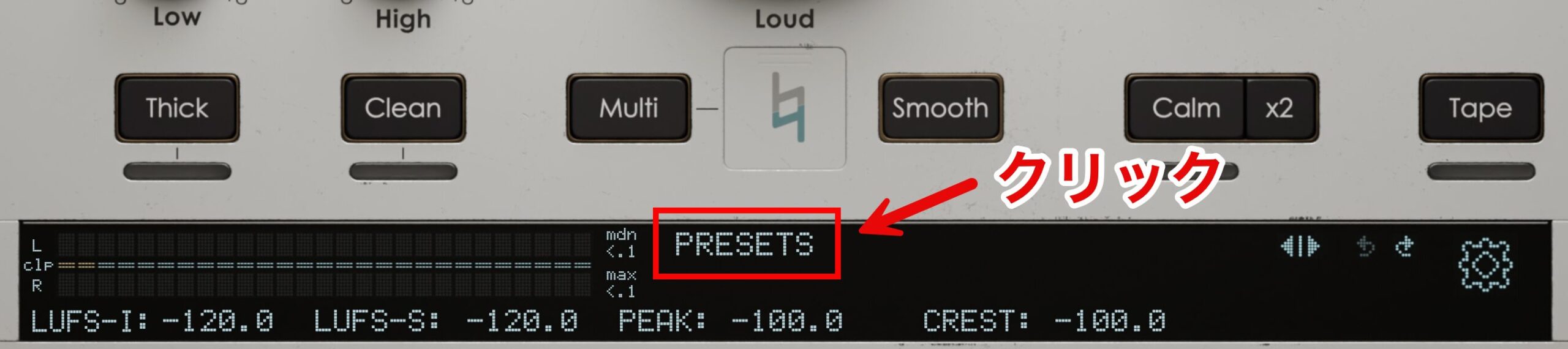
プリセットの選択は、インターフェース下の「PRESETS」をクリックします。
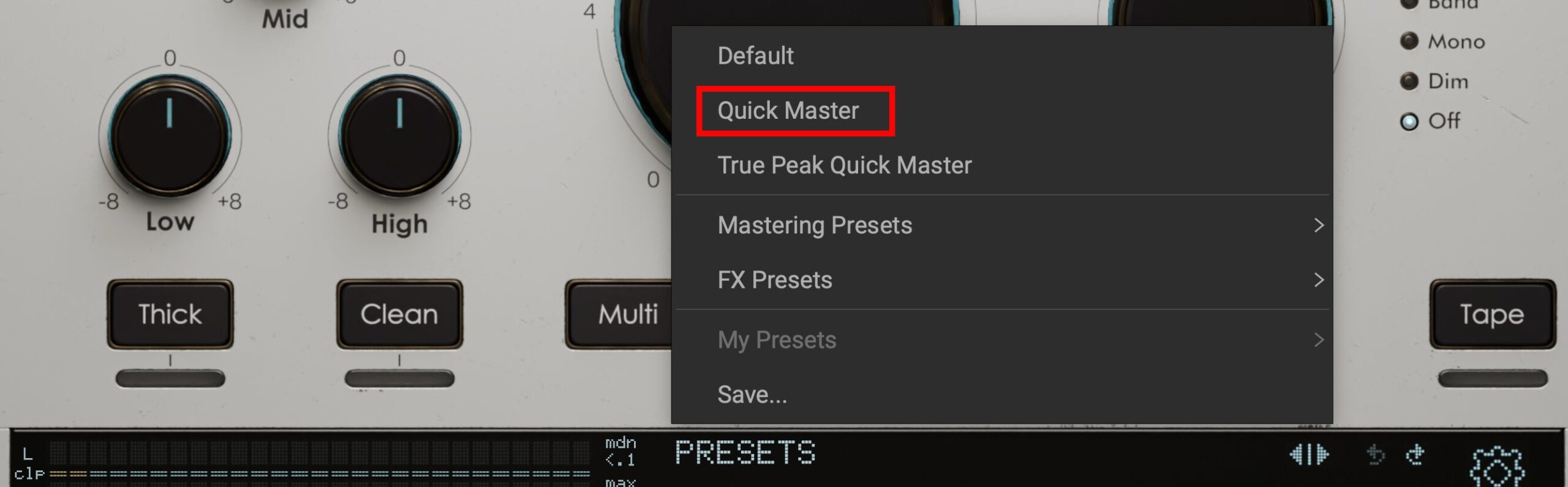
「Quick Master」プリセットは、使用を開始する際の最適な初期設定です。
素早く始めるには、QuickMasterを選択します。

右端にある矢印◀|▶を使えば、プリセットを素早く切り替えることができます。

Prev/Nextの右にあるボタンでは、最後に行った操作を元に戻したり、元に戻した操作をやり直すことができます。
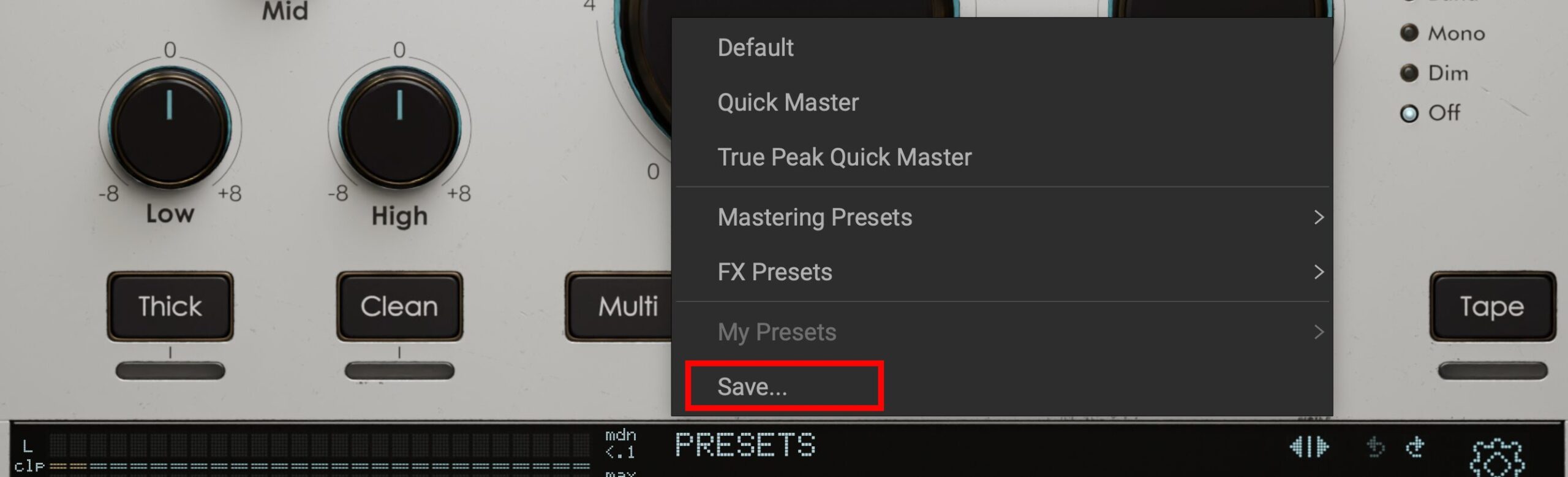
カスタムプリセットの保存も可能で、メニューから「Save…」を選択して行います。
プリセットを選択すると、現在のラウドネスを維持したまま他の設定がロードされます。
また、Loud、Unity、Inの設定は(0にしない限り)変更されないため、プリセット間の簡単な比較が可能です。
いかがだったでしょうか。
MASTER PLANは多数の機能を備えていますが、洗練されたサウンドを得たいからと、すべてのコントロールを使う必要はありません。
まずはLoud, Wide, Low, Highの4つのコントロールを調整し、基礎を固めるのがおすすめです。
なお、下記ではMASTER PLANのインストール手順を解説しています。
ぜひ音楽制作のワークフローに加えて、プロフェッショナルな音質を実感してみてください!
よくある質問
Q1. MASTER PLANはどのDAWで使用できますか?
MASTER PLANは一般的なプラグイン形式(VST、AU、AAXなど)で提供されており、ほとんどの主要DAW(Logic Pro、Cubase、Ableton Liveなど)で使用可能です。詳細な対応情報は製品ページでご確認ください。
Q2. マスタリング初心者でもMASTER PLANを使いこなせますか?
はい、使いこなせます。MASTER PLANは直感的なインターフェースと豊富なプリセットを備えており、初心者でも簡単にプロ級のマスタリング音質を実現できるよう設計されています。ワンクリックで機能を有効化でき、各パラメータで微調整も可能です。
Q3. LUFSとは何ですか?なぜマスタリングで重要ですか?
LUFSは「Loudness Units relative to Full Scale」の略で、人間の耳で感じる音量を国際標準化した単位です。YouTubeやSpotifyなどのストリーミングサービスや放送では特定のLUFS値が規定されているため、マスタリング時にLUFSを調整することで配信プラットフォーム間での音量一貫性を保証できます。
Q4. CPU負荷を軽減する方法はありますか?
オーバーサンプリング設定を調整できます。設定画面から倍率を「off」に変更するとCPU負荷が最小になります。ただし高倍率ほど高音質な処理が可能なため、バウンス時のみ高倍率にするなど、作業段階に応じて調整するのが効果的です。
Q5. Loudノブの効果を実感できない場合はどうすればいいですか?
Bypass機能をオン/オフして、処理前後の音を直接比較してください。また、LUFS-S値とLUFS-I値を確認し、メーターのカラー表示(白・緑・赤)がターゲット内か確認することが重要です。Unityゲインマッチング機能をオンにして音量の変化に惑わされず、質感の変化に集中することもおすすめです。
New Articles
新着記事










Lesson Courses
DTMレッスンのコース
オンラインレッスン実績No.1。一人一人に合わせたレッスン内容をご提供します。





OPEN CURRICULUM