


一人ひとりに合わせた、オリジナルカリキュラムを作成。
GarageBandのクオンタイズ機能は、リアルタイム録音したMIDIノートのタイミングズレを自動修正する重要な機能です。この記事では、クオンタイズの基本的な使い方から、フレーズに合わせた適切な設定方法まで詳しく解説しています。特に重要なのは、フレーズ内で最も細かい音符単位に合わせることで、演奏の意図を損なわずにタイミングを修正できる点です。また、ベロシティや音の長さについては完全に統一する必要がないという実践的なアドバイスにより、自然な演奏感を保ちながら高品質な楽曲制作が可能になります。
タイミングを修正するクオンタイズ
前項リアルタイム録音した内容を「ピアノロール」で確認してみましょう。
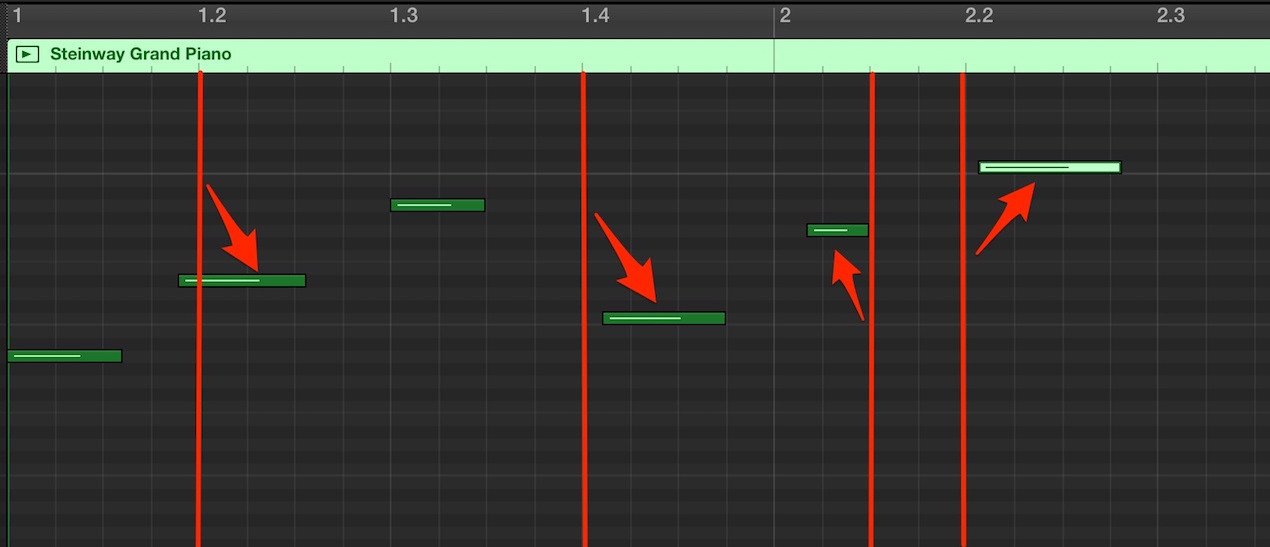
↑ 「MIDIノート」が小節線と合ってません。
これは「リアルタイムレコーディング」の良い部分(機械的ではない)でもあるのですが、
やはりズレが気になってしまう。。
そんな時の修正機能として活躍するのが「クオンタイズ」です。
音のタイミングを修正し、「小節、拍」の頭に合わせてくれるという機能です。
GarageBand _ クオンタイズの設定
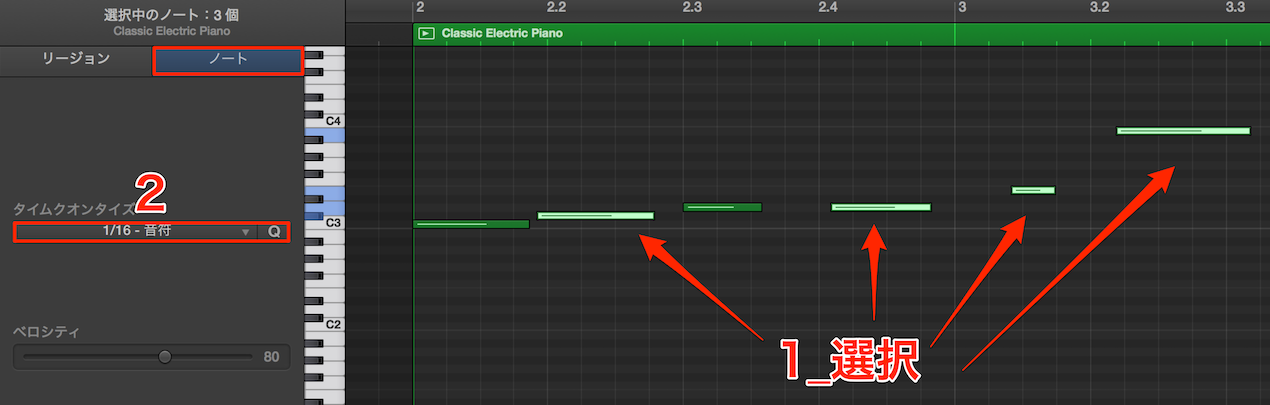
「ノートタブ」を選択します。
- 1_タイミング修正を行いたいMIDIノートを選択します
- 2_クオンタイズメニューから希望の音符を選択します
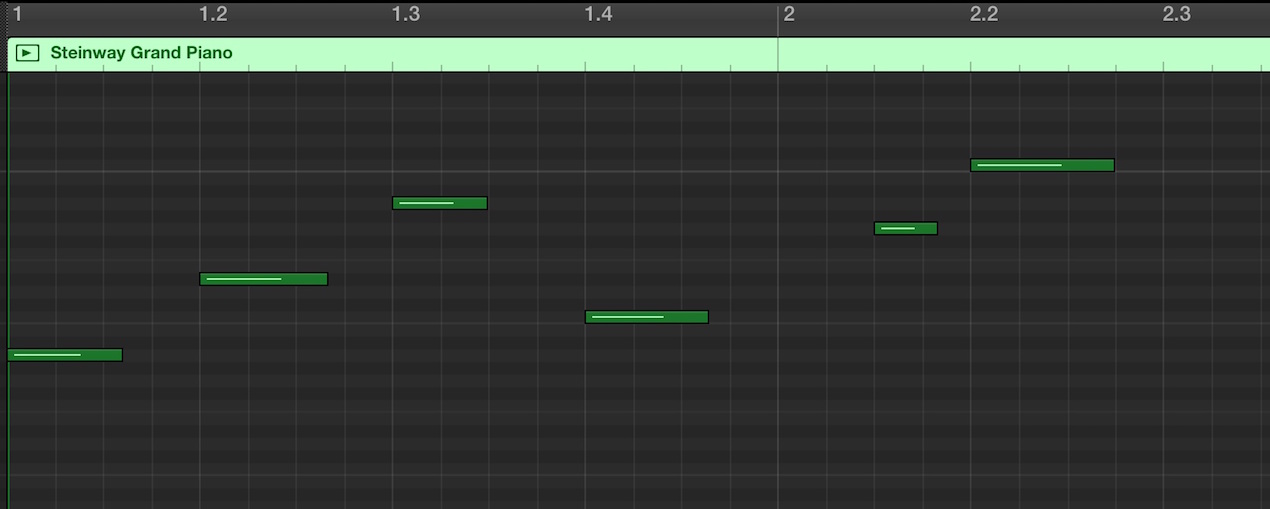
このように演奏タイミングが「拍」に合わせて修正されました。

クオンタイズの注意点
クオンタイズはMIDIノートをどの位細かい拍に合わせるか?という設定を決める必要があります。
基本はフレーズの中で一番細かい音符を指定します。
なぜそんなことが必要なのか??
例を見てみましょう。
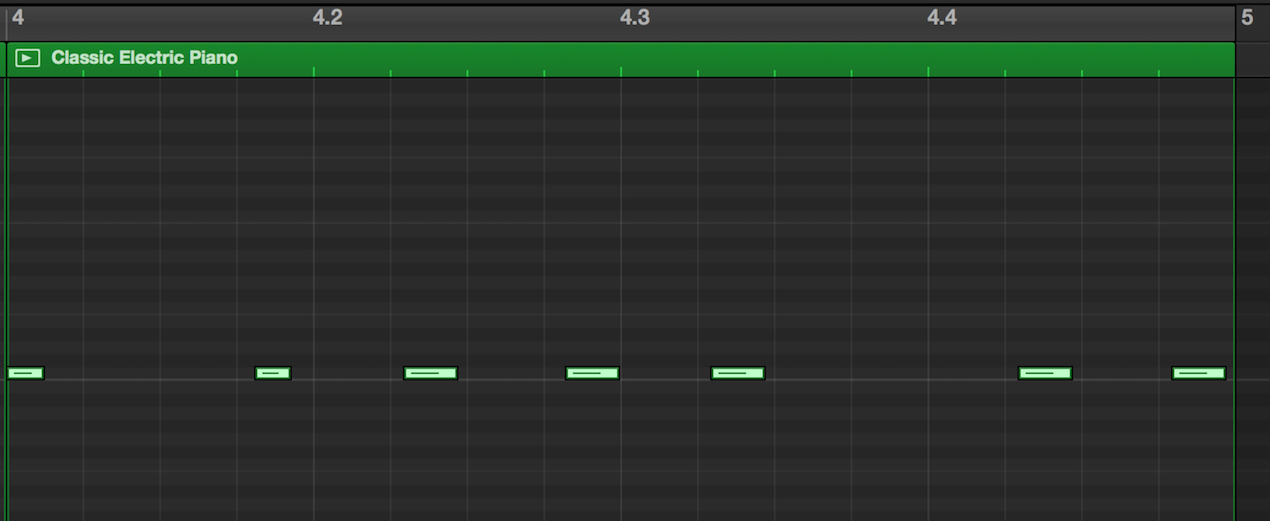
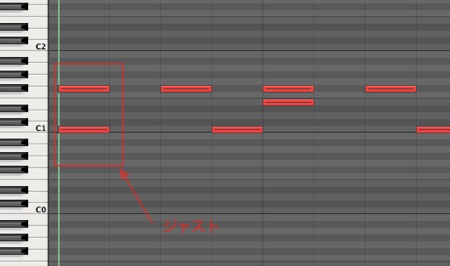
このフレーズで一番細かい箇所は「16分音符」です。
これに対して「4分」のクオンタイズをかけてしまった場合。
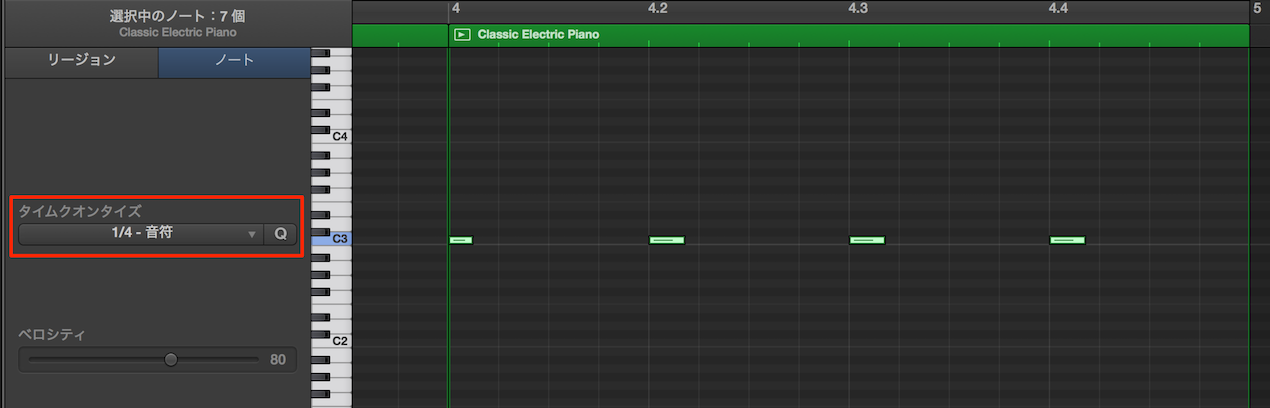
全ての音が一番近い4分音符の位置に移動してしまいます
フレーズ自体変わってしまいます。
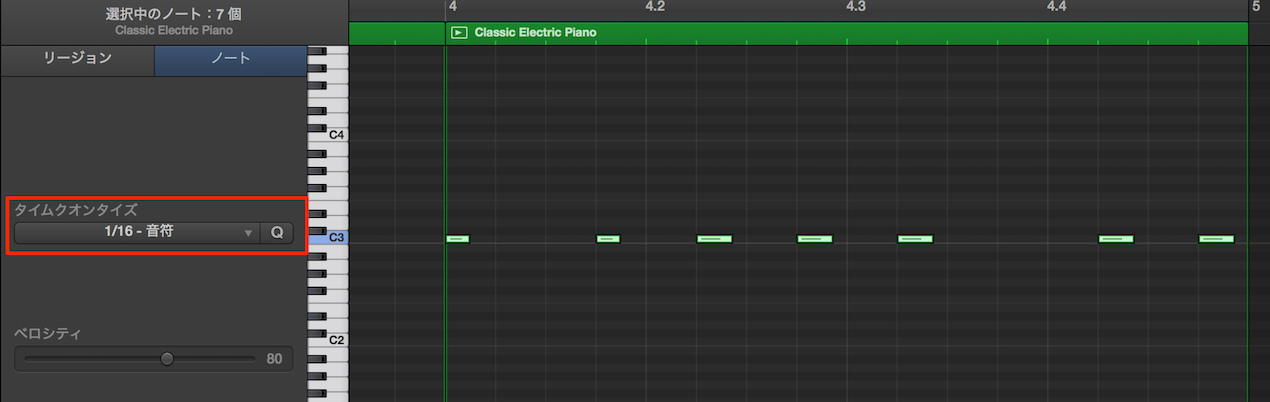
ここはフレーズに合わせ「16分音符」を適用します。
このようにバッチリと修正が行なわれます。
ベロシティ、音の長さについて
実際に演奏する「リアルタイムレコーディング」では「ベロシティ」や「音の長さ」も一定ではありません。
しかし、これは人間が演奏する良い部分だったりします。
ですので気になるところを修正するくらいで、ピッタリと合わせる必要はありません。
三連符(Triplet)/ スウィング(Swing)の説明
よくある質問
Q1. GarageBandのクオンタイズとは何ですか?
クオンタイズは、リアルタイム録音したMIDIノートのタイミングを小節や拍の頭に自動調整する機能です。演奏時のズレを修正し、楽曲をより正確なリズムにすることができます。
Q2. クオンタイズを設定する際に、どの音符単位を選べばいいですか?
フレーズ内で最も細かい音符単位を選択してください。例えば16分音符が最小単位なら「16分音符」を選びます。粗い単位を選ぶとフレーズ全体が変わってしまいます。
Q3. クオンタイズでベロシティや音の長さも修正されますか?
クオンタイズはタイミングのみを修正します。ベロシティや音の長さは修正されません。これらは人間味のある演奏表現として、気になる部分だけ手動で調整することをお勧めします。
Q4. クオンタイズはすべてのMIDIノートに適用すべきですか?
いいえ。必要な部分だけを修正してください。完璧に統一すると機械的になり、自然な演奏感が失われる可能性があります。
New Articles
新着記事










Lesson Courses
DTMレッスンのコース
オンラインレッスン実績No.1。一人一人に合わせたレッスン内容をご提供します。





OPEN CURRICULUM