


一人ひとりに合わせた、オリジナルカリキュラムを作成。
GarageBandに搭載されたAppleLoopsは、楽器演奏スキルがなくても高品質な楽曲制作を実現できる強力な機能です。豊富な楽器演奏ループを自動的に曲のテンポとキーに合わせて使用できるため、ジャンルや楽器、特徴から好みのループを選択してドラッグ&ドロップで取り込むだけで、プロフェッショナルな楽曲構築が可能になります。試聴機能やリセット機能も搭載されており、初心者でも直感的に操作しながら作曲を楽しめます。
GarageBandでAppleLoopsを使えば楽器が弾けなくても簡単に曲ができる
「GarageBand」に付属する強力なツールが「AppleLoops」です。
「AppleLoops」はあらゆる楽器演奏が収録されており、
自動的に楽曲の「テンポ」や「キー」に合わせて演奏されます。
好みのループを選んでいくだけで楽曲を構築することができるため
楽器が弾けない方でもかなり楽しめるのではないかと思います。
YouTube動画への質問と回答の抜粋

同じようにトラックを作り、tiny toy synthのキーを変更しようとしたのですが下のリージョン設定にトランスポーズどころかクオンタイズすら出てきません。どうしてでしょうか?

当時より使用が変わっておりました。 対象のリージョンを選択し、画像部分のボタンを外すことで下ウィンドウに表示されます。 https://app.box.com/s/vjqezxoscv7ke6o0d1gfa89s0c6odwb8
ドラム音源のDarkside Beat っていうのが自分のGarageBandにないのですがどうしたらいいですか?
申し訳ございません。Darkside BeatはLogicProのプリセットの可能性がございます。 もし見つからないようでしたら、気に入ったサンプルやループで代用いただく形で十分です。 組み合わせの正解はありませんので、是非、様々なものをお試しください。
とてもわかりやすいです! 3:47秒あたりの演奏の記録は、どうすればいいですか?
GarageBandの上位版になりますが、 【Logic Pro X 初心者講座 ⑨ ピアノロールとステップ入力】にて解説しております。 https://youtu.be/Iwuxg7H3_HM 参考にしてみてください。
使用してるのはair、proどっちですか? また、airとproでは、スムーズに動いたりなどの違いはありますか?
ここではAirを使用しています。GarageBandだけを動かしている分には、AirもProも大きな違いはないと思います。複数のアプリを同時に使用する場合には、違いが出るかもしれません。
これってiPhoneじゃできませんか?
少し操作の仕方の違いや制限はありますが、同じようなことは出来ます。以下をご参照ください。 Appleループを追加する:http://help.apple.com/garageband/iphone/2.1/?lang=ja#/chsb34bb00c キーボードを演奏する:http://help.apple.com/garageband/iphone/2.1/?lang=ja#/chs39282dbe
ベースだけなどを途中で数秒無くしたい場合はどのようにすればいいでしょうか
お世話になっております。 コメントありがとうございます。 演奏させたくない部分(リージョン)を「Commandキー + T」で分けた後に、 そのリージョンを「Delete」で削除してください。 記事もございます。 https://sleepfreaks-dtm.com/garageband/edit-garageband/ 今後ともよろしくお願い致します。
※0'23秒〜1'55秒にて解説を行なっています
ループブラウザーを開く
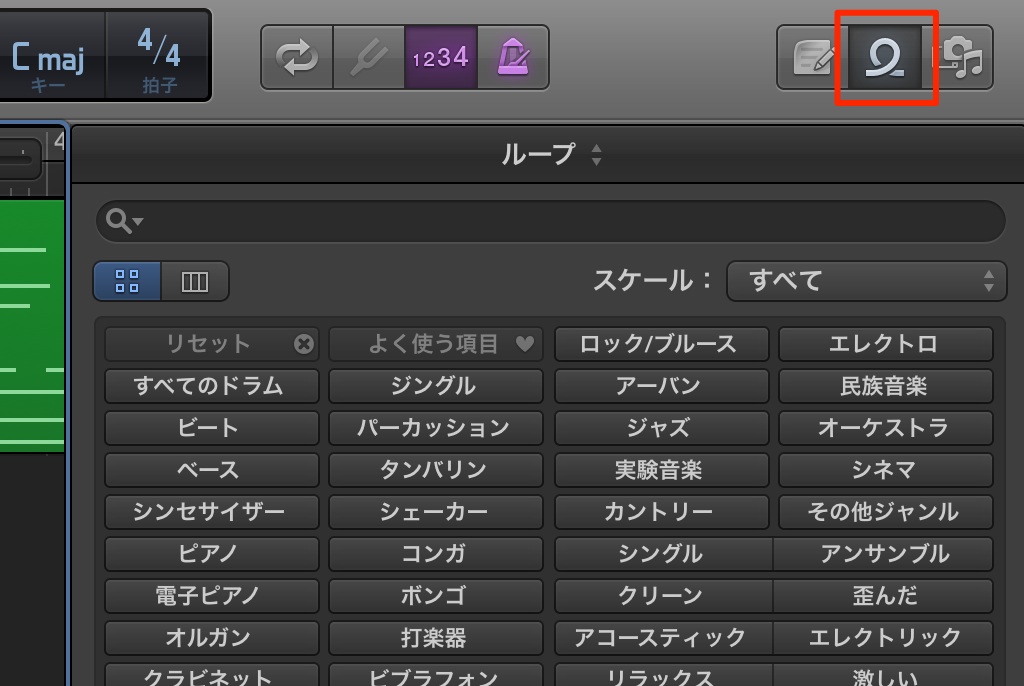
画面上部にある「ループ」ボタンをクリックし点灯させることで、
ループブラウザーを表示させることができます。
ループを選ぶ
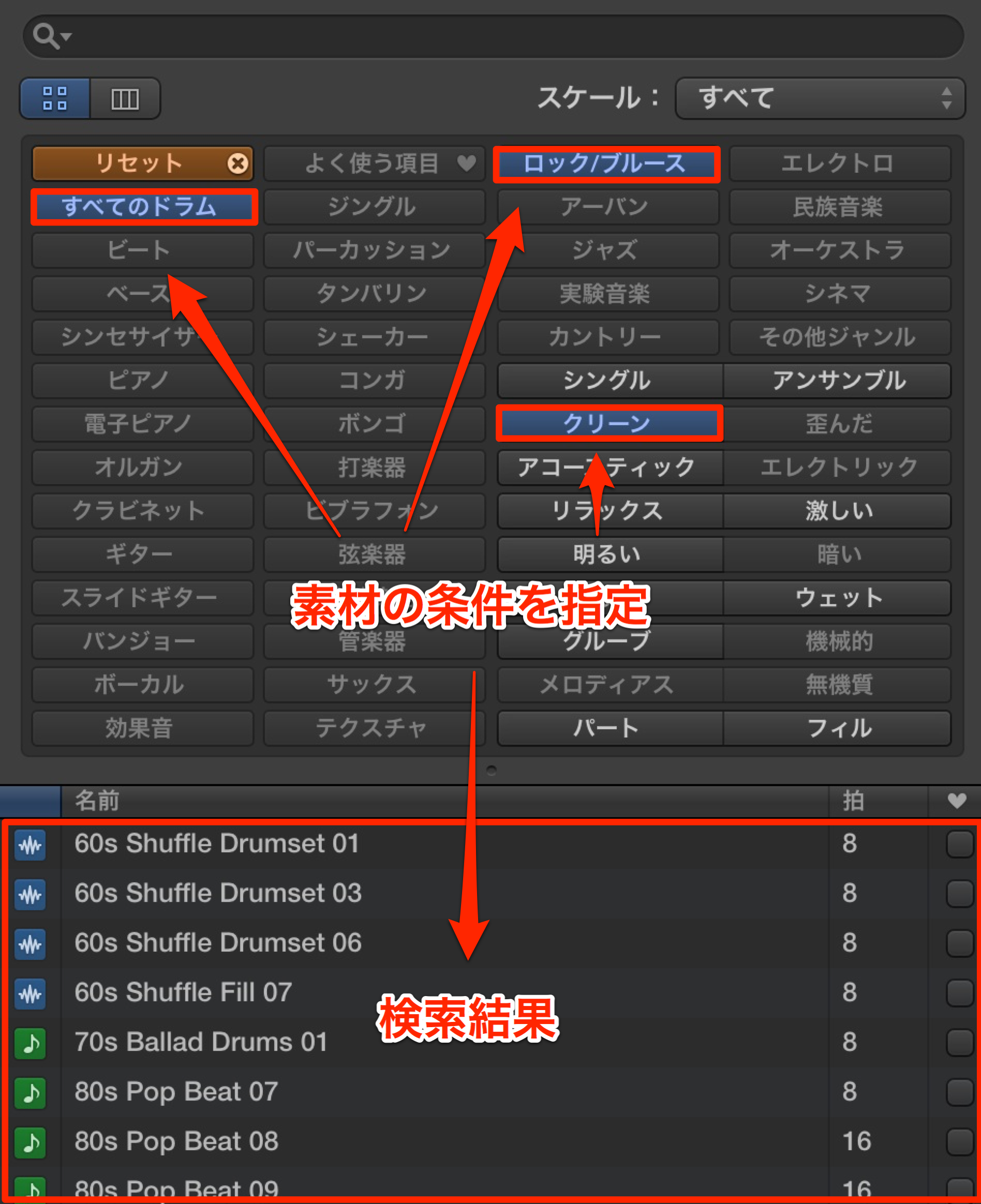
必要な素材の「ジャンル」「楽器」「特徴」をクリックで点灯させます。
その条件に合ったLoop素材が下に表示されます。
検索結果を削除し、新しい検索を行なうには
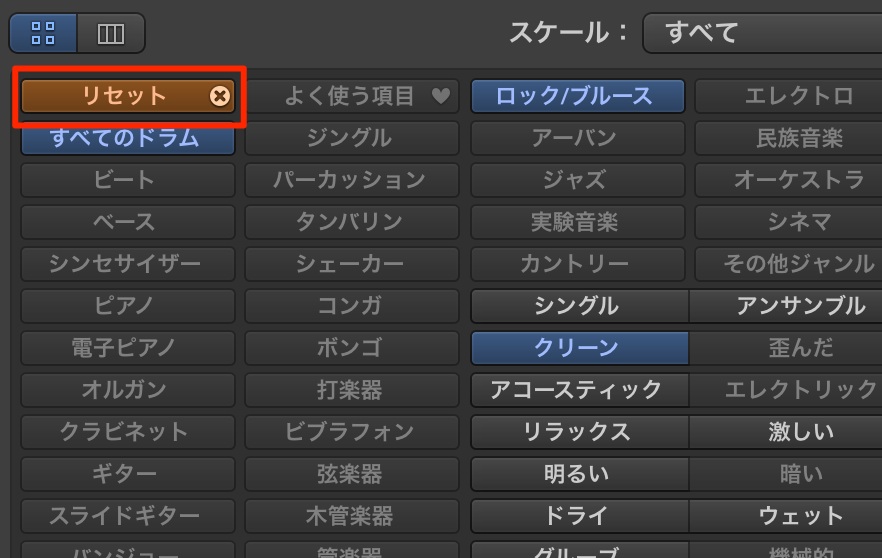
「リセットボタン」をクリックします。
ループを試聴する
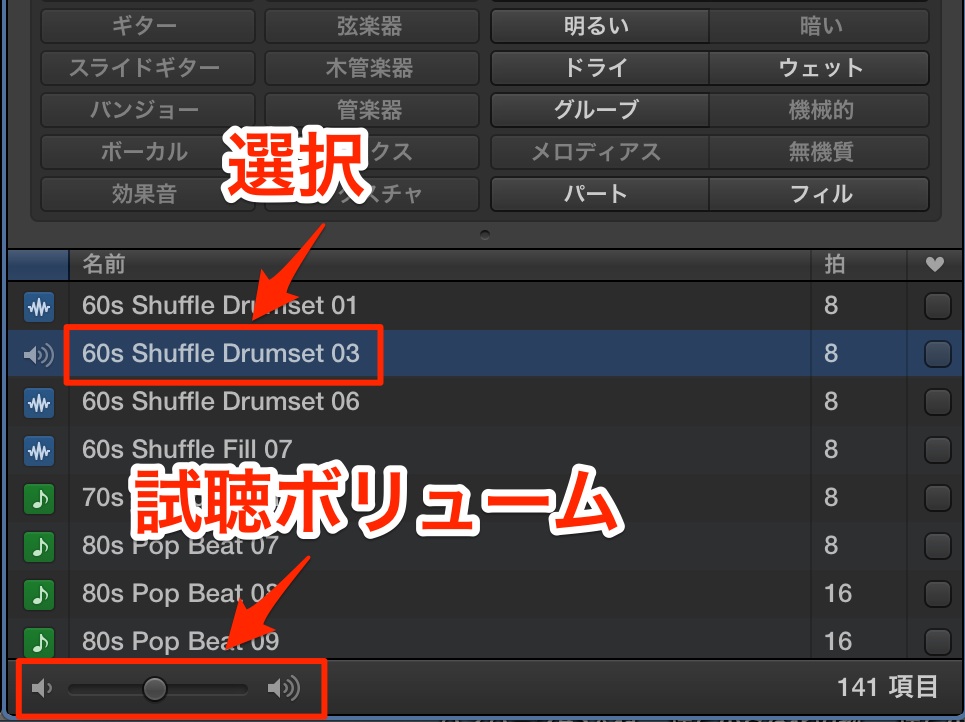
検索で表示されたループをクリックするだけで再生が始まります。
また下のスライダーでは「試聴ボリューム」を調整することができます。
ループを楽曲へ取り込む
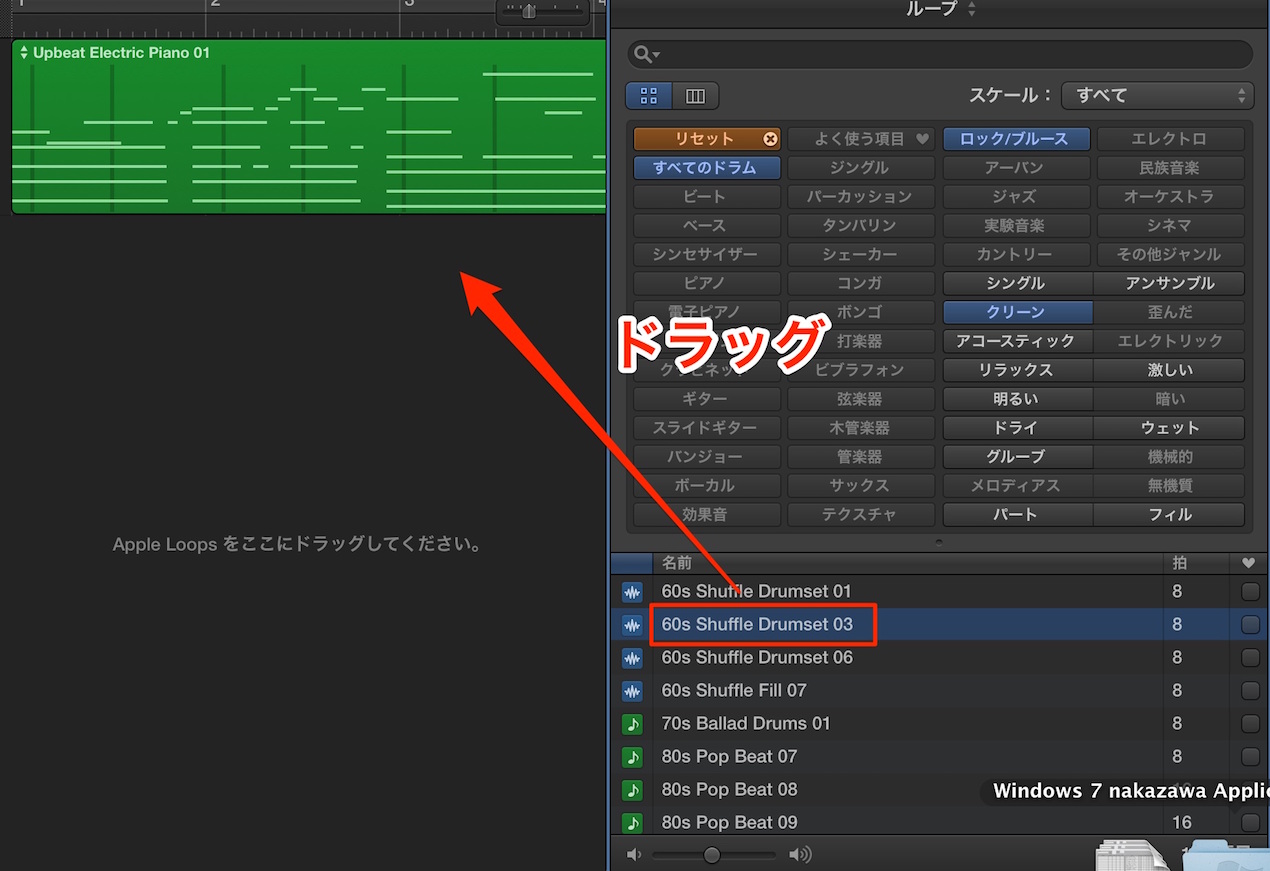
気に入ったループが見つかったら、それを楽曲へ取り入れます。
ループを空きトラック部分へ「ドラッグ&ドロップ」します。
よくある質問
Q1. GarageBandのAppleLoopsとは何ですか?
AppleLoopsはGarageBandに付属する膨大なループ素材ライブラリです。様々な楽器演奏が録音されており、楽曲のテンポとキーに自動的に合わせられるため、楽器が弾けなくても簡単に高品質な曲を作れます。
Q2. ループブラウザーはどうやって開きますか?
画面上部にある「ループ」ボタンをクリックして点灯させるだけでループブラウザーが表示されます。その後、ジャンルや楽器、特徴をクリックして条件に合ったループを検索できます。
Q3. 選んだループを楽曲に取り込む方法は?
試聴して気に入ったループを、空きトラック部分にドラッグ&ドロップするだけで楽曲に取り込まれます。複数のループを組み合わせることで、より複雑な楽曲を構築できます。
Q4. 検索結果をリセットするにはどうしたらいい?
ループブラウザー内のリセットボタンをクリックすることで、現在の検索条件がすべてクリアされ、新しい検索を始めることができます。


New Articles
新着記事










Lesson Courses
DTMレッスンのコース
オンラインレッスン実績No.1。一人一人に合わせたレッスン内容をご提供します。





OPEN CURRICULUM