


一人ひとりに合わせた、オリジナルカリキュラムを作成。
StudioOneでは、ボリュームやパンだけでなく、EQ、コンプレッサー、リバーブなどのプラグイン上の全てのツマミにオートメーションを設定することが可能です。プラグインパラメーターへのオートメーション適用により、楽曲の特定部分のみリバーブを深くしたり音を歪ませたりするなど、より細かい表現力豊かな音声編集が実現できます。パラメーターの追加は「パラメーターの追加と削除」メニューから簡単に設定でき、その後は通常のオートメーション記録方法で対応するため、DTM初心者から上級者まで幅広く活用できる機能です。
StudioOneのプラグイン上にある全てのツマミを設定可能
「Volume」や「PAN」だけではなく、
EQ、COMP、Reverbなどの「プラグイン」にも「オートメーション」を適用することができます
プラグインの値にオートメーションを適用する事で、
トラックの一部分のみ「Reverbを深くする」「歪ませる」など可能性が広がります。
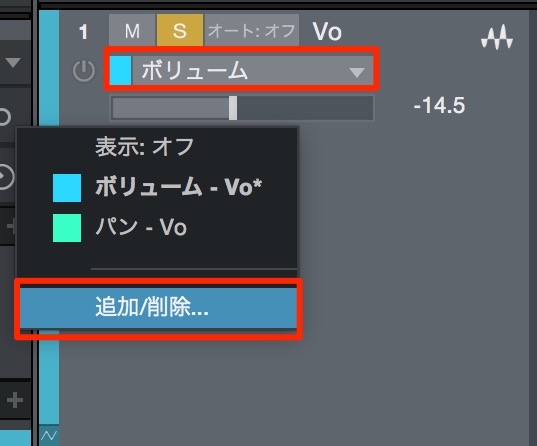
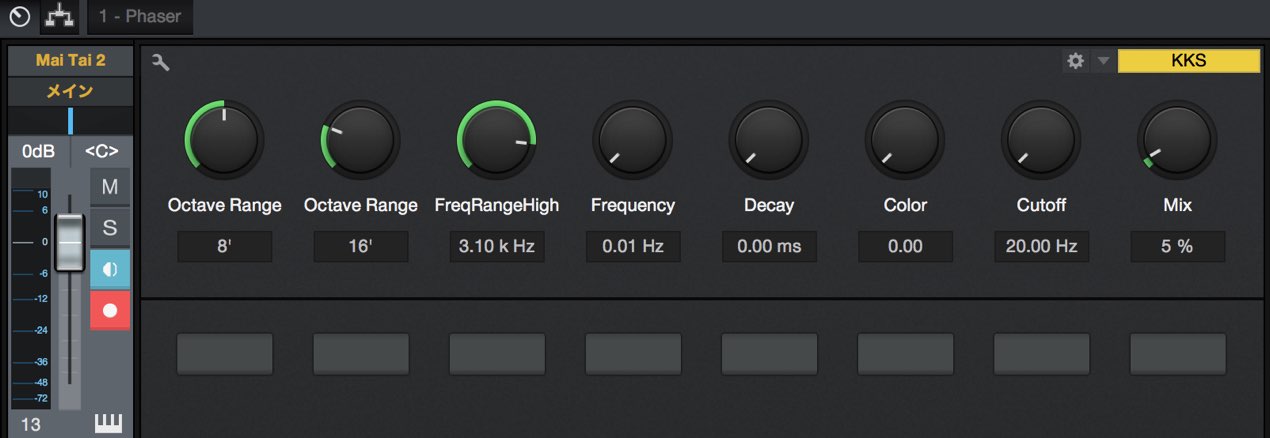
↑ プラグインの赤囲み部分をクリックし、
メニューから「パラメーターの追加と削除」を選択します。
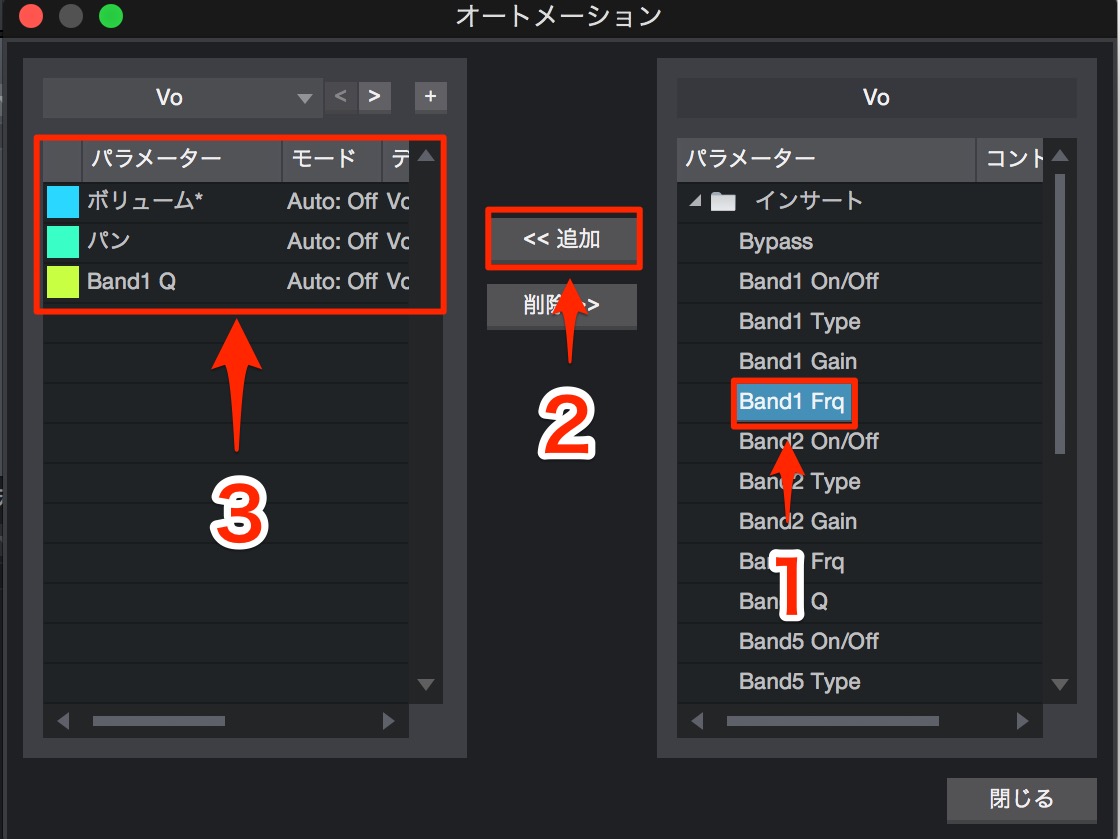
↑ オートメーション追加ウィンドウが開かれます。
- 1_追加したいエフェクト項目を選択します。
- 2_「追加」をクリックします。
- 3_追加しオートメーション記録が可能になった項目が表示されます。
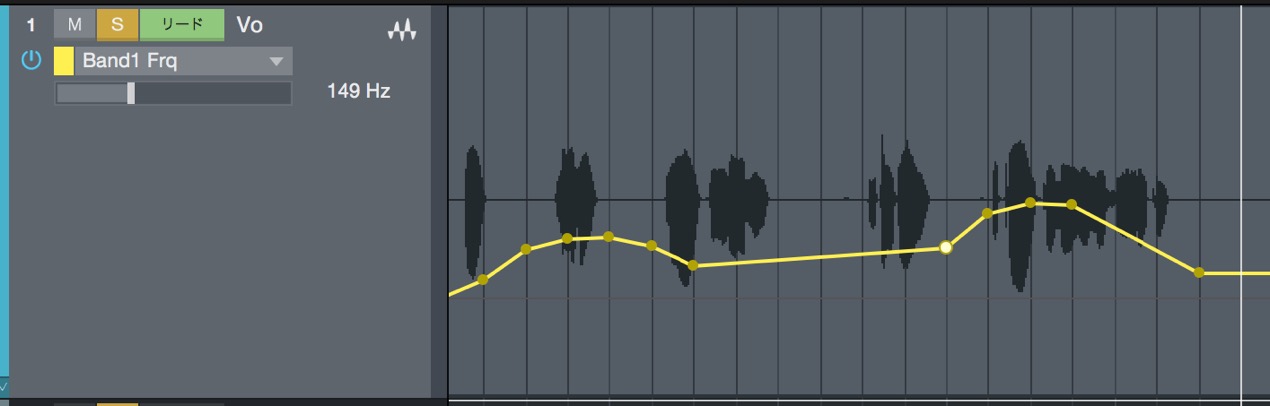
↑ 追加した「エフェクト項目」が表示可能になります。
後は通常通りオートメーションを書き込むだけです。

よくある質問
Q1. StudioOneではどのプラグインのツマミにオートメーションを適用できますか?
EQ、コンプレッサー、リバーブなど、ほぼ全てのプラグインのパラメーターにオートメーションを適用できます。プラグイン画面の赤囲み部分から「パラメーターの追加と削除」を選択して設定します。
Q2. プラグインオートメーションを使うメリットは何ですか?
楽曲の特定部分のみエフェクト量を変更できるため、より動的で表現力豊かな音響設計が可能になります。例えば、サビだけリバーブを深くするなどの細かい調整ができます。
Q3. オートメーション追加後の具体的な操作手順を教えてください。
追加したいエフェクト項目を選択し「追加」をクリックすると、オートメーション記録可能な状態になります。その後は通常のオートメーション記録方法と同じく、ツマミの動きを記録していくだけです。


New Articles
新着記事










Lesson Courses
DTMレッスンのコース
オンラインレッスン実績No.1。一人一人に合わせたレッスン内容をご提供します。





OPEN CURRICULUM