


一人ひとりに合わせた、オリジナルカリキュラムを作成。
ProToolsのカラー機能は、複数のトラックやリージョンを色分けして管理する機能であり、DTM制作の効率化に非常に役立ちます。トラックを視覚的にわかりやすく整理することで、作業スピードが向上するだけでなく、セッション全体が整然とした印象になり、クライアントや他のエンジニアへの信頼感も高まります。色分けは作業日別、プレイヤー別、パターン別など工夫次第で活用でき、ウィンドウメニューから簡単にアクセスできるカラーパレットで直感的に操作できる点も魅力です。
トラックが視覚的にわかりやすく奇麗にまとまる
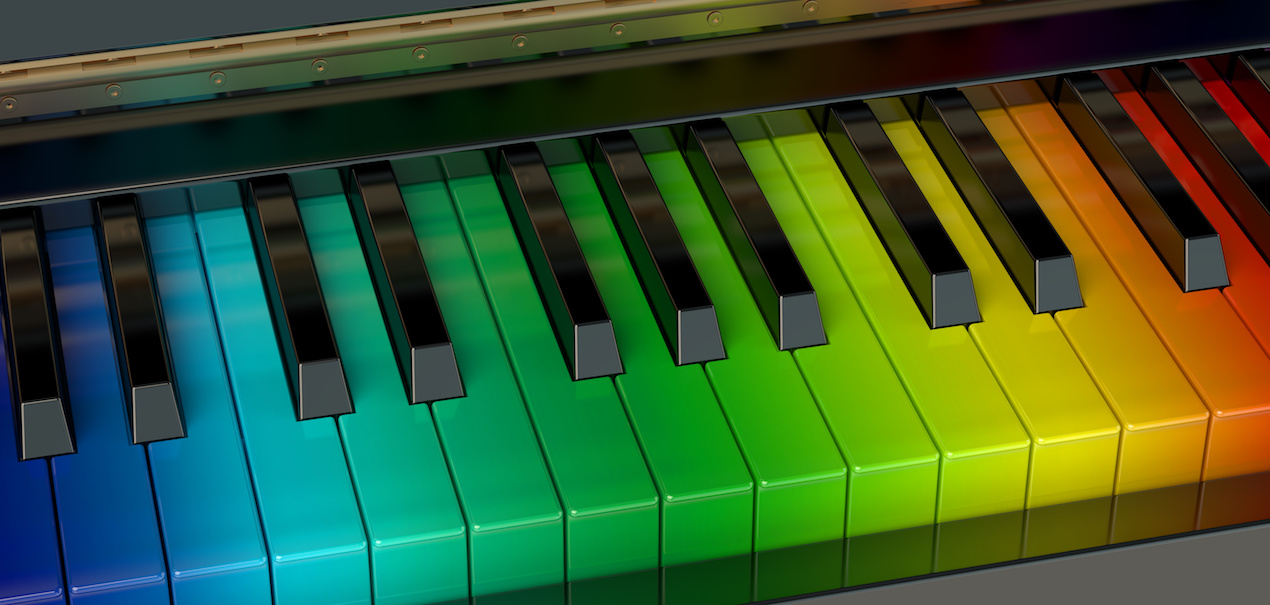
トラックやリージョンに色をつけて、管理する「カラー機能」
多くのトラック、テイク、リージョンを扱う場合に
この色づけを行うことで、効率的に作業を進めることができます。
セッションが奇麗にまとまっているとモチベーションも上がってきます。
他人にセッションを渡す際に、「できる奴」と思ってもらえるメリットもあります(笑)
ProTools カラー機能の使用方法
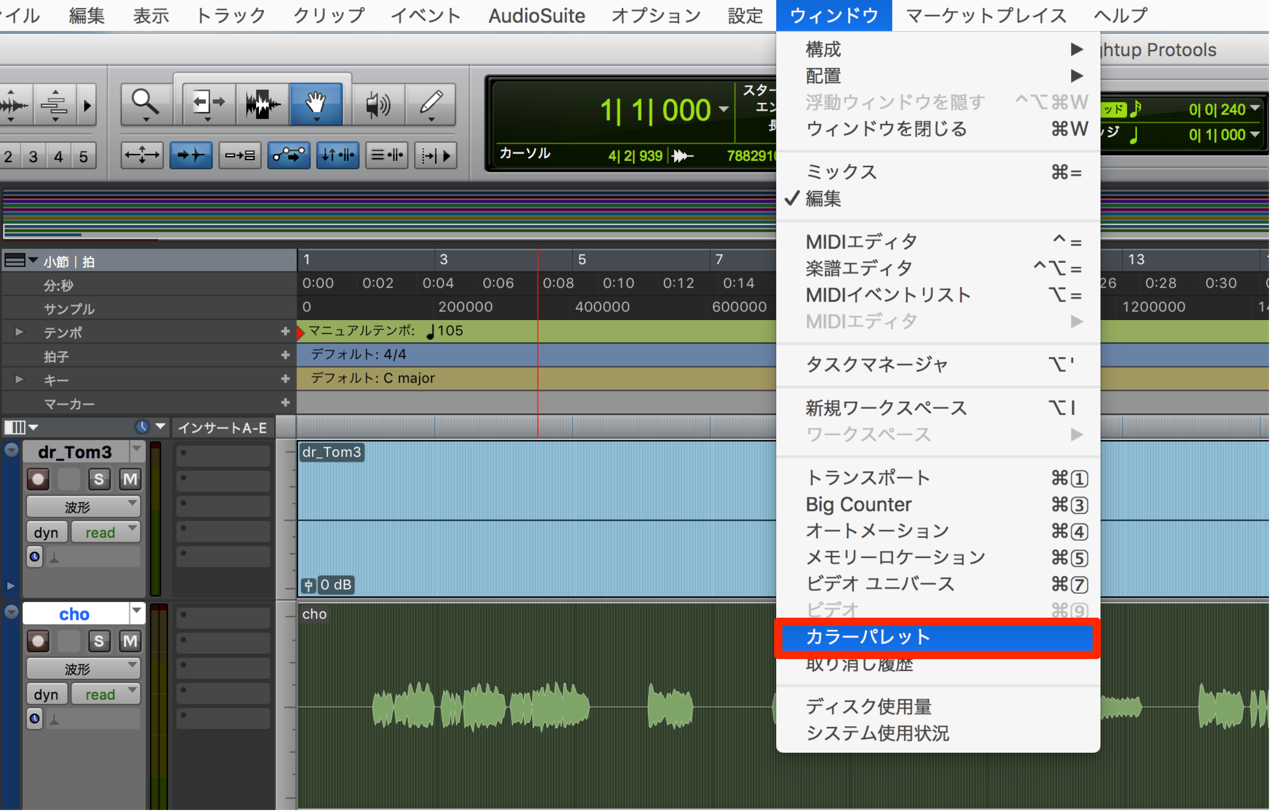
上メニュー → 「ウィンドウ」 → 「カラーパレット」を選択します。
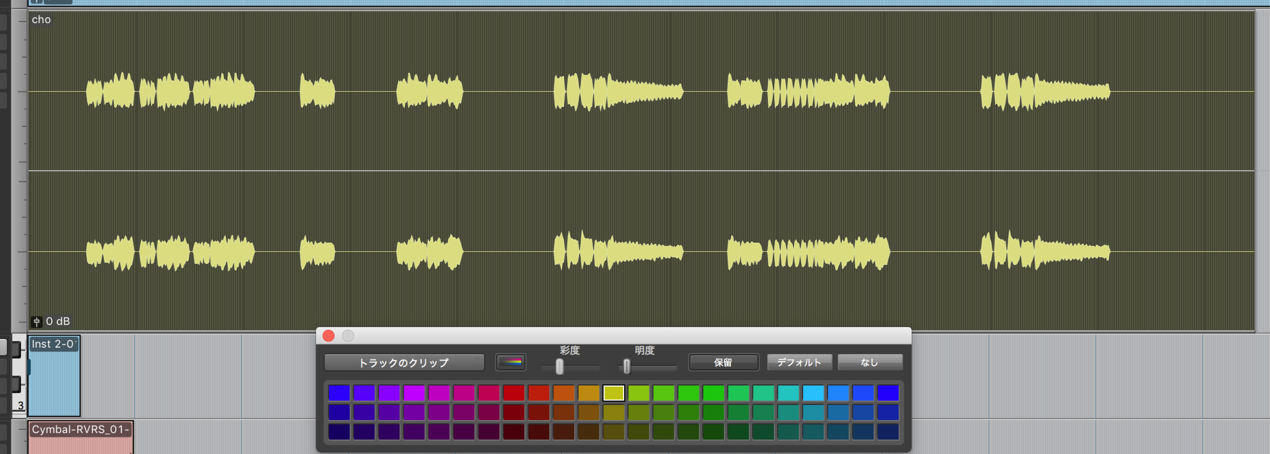
色を変更したいリージョンを選択した後に、カラーパレットから好みの色をクリックします。
たったコレだけです。
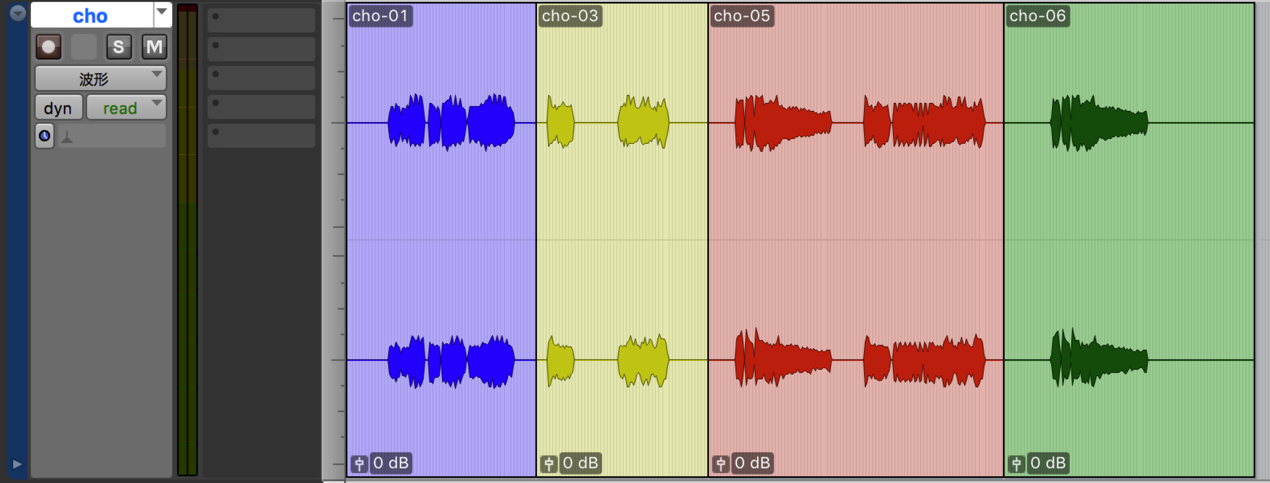
リージョンを分割することで、
同じトラック内のリージョンへ個別の色をつけることができます。
- 作業した日
- プレイヤー別
- パターン別
- お気に入り/未完成テイク
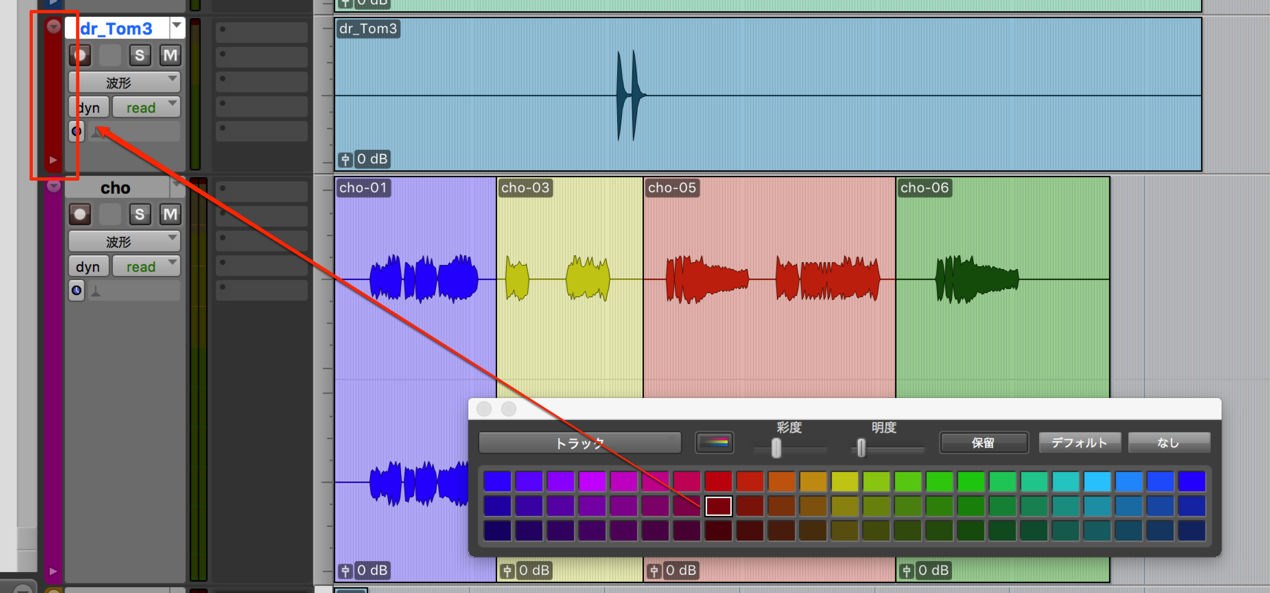
また、トラックの端にも色つけることが可能です。
など工夫次第で非常に便利に使用できますね。

よくある質問
Q1. ProToolsのカラー機能はどうやって使い始めるのですか?
上部メニューから「ウィンドウ」→「カラーパレット」を選択するだけで起動できます。その後、色を付けたいリージョンやトラックを選択してカラーパレットから好みの色をクリックするだけで、簡単に色分けできます。
Q2. 同じトラック内の異なる部分に別々の色を付けることはできますか?
はい、可能です。リージョンを分割することで、同じトラック内のリージョンに個別の色を付けられます。これにより、テイク管理やパターン別の区分けが効率的に行えます。
Q3. トラックとリージョンの両方に色を付けることができますか?
はい、両方に色付けできます。トラック端に色を付けることと、その内部のリージョンに色を付けることが可能なため、多層的な整理・管理が実現できます。

New Articles
新着記事










Lesson Courses
DTMレッスンのコース
オンラインレッスン実績No.1。一人一人に合わせたレッスン内容をご提供します。





OPEN CURRICULUM