


一人ひとりに合わせた、オリジナルカリキュラムを作成。
Logic Proのノーマライズ機能は、オーディオ波形の音量が小さすぎる場合に活用する必須のツールです。この機能を使うことで、波形の最大部分を音割れの限界である「0dB」ギリギリまで自動的に拡大でき、トラックボリュームを最大にしても足りない音量を効率的に最適化できます。本記事ではLogic XおよびLogic 8/9でのノーマライズの具体的な適用方法を解説しており、サンプルエディタからのメニュー操作によって、わずか数ステップで波形の音量調整が完了します。DTMにおけるミックス時の音量管理に欠かせない基本的なテクニックです。
小さいオーディオファイルを最適化する
ノーマライズはオーディオ波形が小さすぎる場合に使用される機能で
波形の最大部分を音が割れる「0」ギリギリまで大きくするというものです。
トラックのボリュームを最大にしても、まだ音量が足りないという際に重宝します。
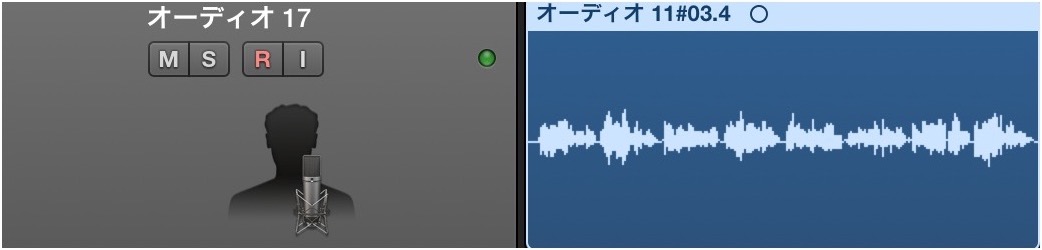
Normalize(ノーマライズ)の解説
- Logic X
- Logic 8/9
Logic X ノーマライズ適用方法
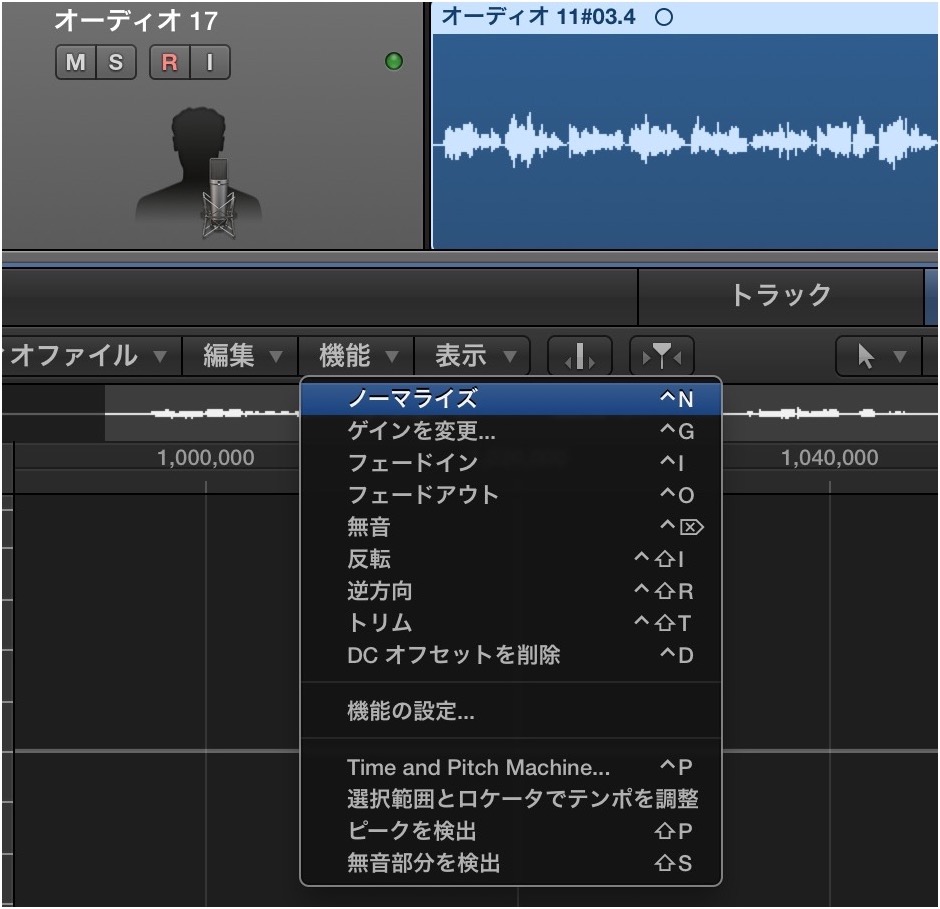
ノーマラズを行う波形をダブルクリックします。
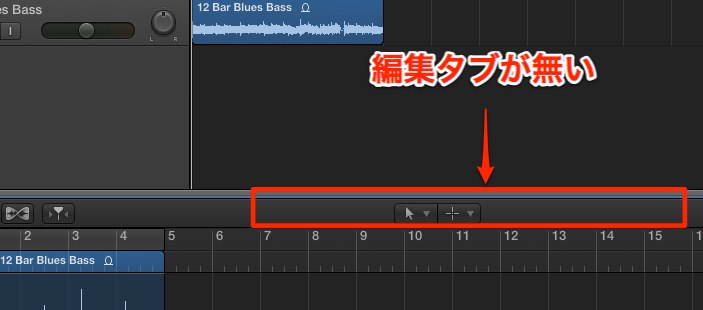
下にサンプルエディタが表示されます。
※オーディオの編集タブが現れない場合、以下URLより解決することができます。
メニュー → 機能 → ノーマライズを選択します。
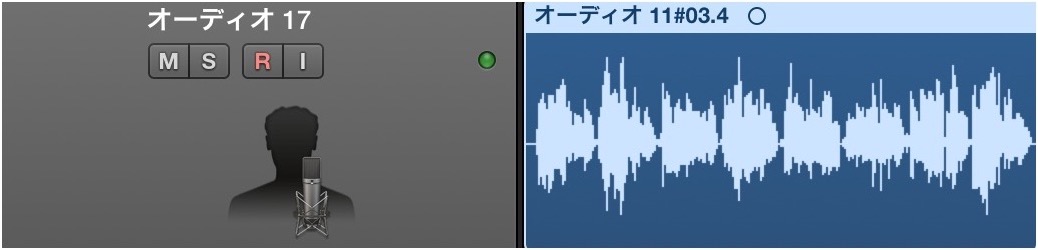
プロセス後。波形の音量が上がります。
Logic ノーマライズ適用方法
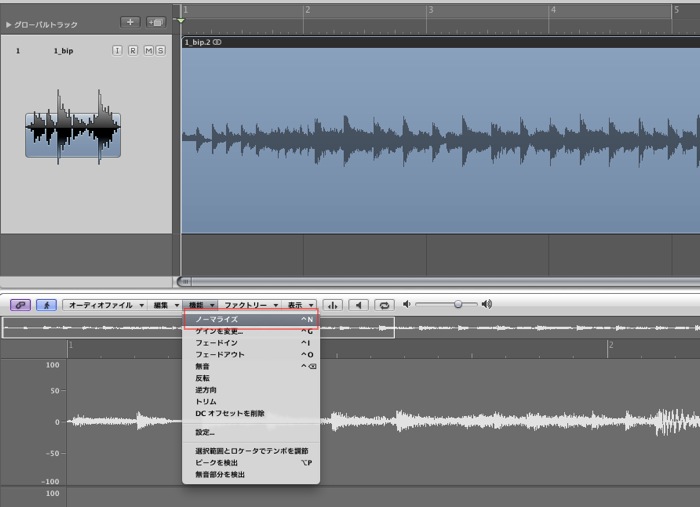
↑ ノーマラズを行う波形をダブルクリックします。
下にオーディオエディタが出現するので、
上メニュー → 機能 → ノーマライズを選択します。

↑ プロセス後。波形の音量が上がります。
- Logic X
- Logic 8/9


よくある質問
Q1. ノーマライズとボリュームフェーダーの調整は何が違うのですか?
ボリュームフェーダーは聴感上の音量を調整するのに対し、ノーマライズはオーディオファイルそのものの波形データを最適化します。小さな波形ファイルをノーマライズすることで、後段の処理に余裕が生まれ、より高品質なミックスが実現します。
Q2. ノーマライズを使うと音が割れることはありますか?
いいえ、ノーマライズは最大値を0dBに設定するため、設定後に音割れが発生することはありません。ただし、ノーマライズ後にさらにゲインを上げると割れる可能性があるため注意が必要です。
Q3. オーディオ編集タブが表示されない場合はどうすればよいですか?
記事内に記載されているURLから対処法が確認できます。一般的には、ウィンドウ設定やビュー設定を確認することで解決します。

New Articles
新着記事










Lesson Courses
DTMレッスンのコース
オンラインレッスン実績No.1。一人一人に合わせたレッスン内容をご提供します。





OPEN CURRICULUM