



一人ひとりに合わせた、オリジナルカリキュラムを作成。
Logic Proでサイドチェインを活用することで、クラブミュージックやEDMの定番サウンドである「ウネウネ」したポンピング効果を簡単に作成できます。この記事では、キックドラムの入力に連動してベースやシンセサイザーの音量を自動的に下げるテクニックをコンプレッサープラグインで実装する手順を詳しく解説しており、パラメーター調整による波の速さや大きさの変化、MIDIキックへの対応方法も学べます。初心者から中級者まで段階的に理解でき、プロフェッショナルなクラブサウンドの制作に必須のテクニックを習得できる実践的なガイドです。
クラブサウンドの定番テクニック

いきなりですが、
このサウンドを聴いてみてください。
ウネウネしたサウンド。
一度は聴いたことがあると思います。
このサウンドはサイドチェインというテクニックを使用して作られています。
クラブ系の音楽では定番となっている手法で、
「キック」が入るタイミングで「ベース」や「シンセサイザー」の音量が下がるように設定されています
今回はこの「サイドチェイン」の設定方法をご紹介していきます。
サイドチェイン設定動画
ノイズゲートを使用したサイドチェイン応用
Logic サイドチェイン設定方法
「キック」が入っている時に合わせて
「ベース」「シンセサイザー」の音量を下げるという設定を行います。
これには音量調整のプラグイン
「コンプレッサー」を使用します。
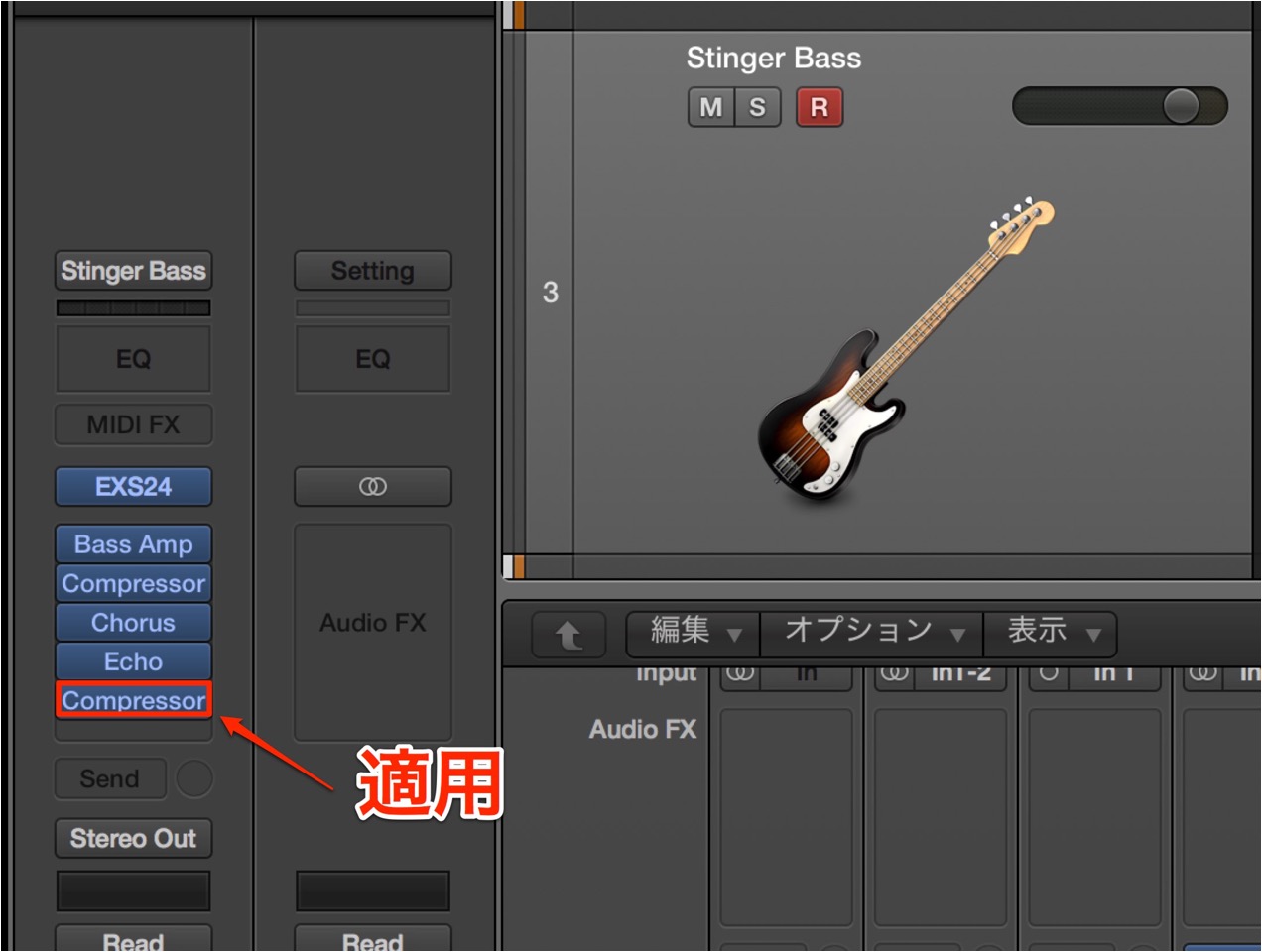
「キック」と連動させたいトラックに「コンプレッサー」を適用します。
ここでは「ベーストラック」へ適用します。
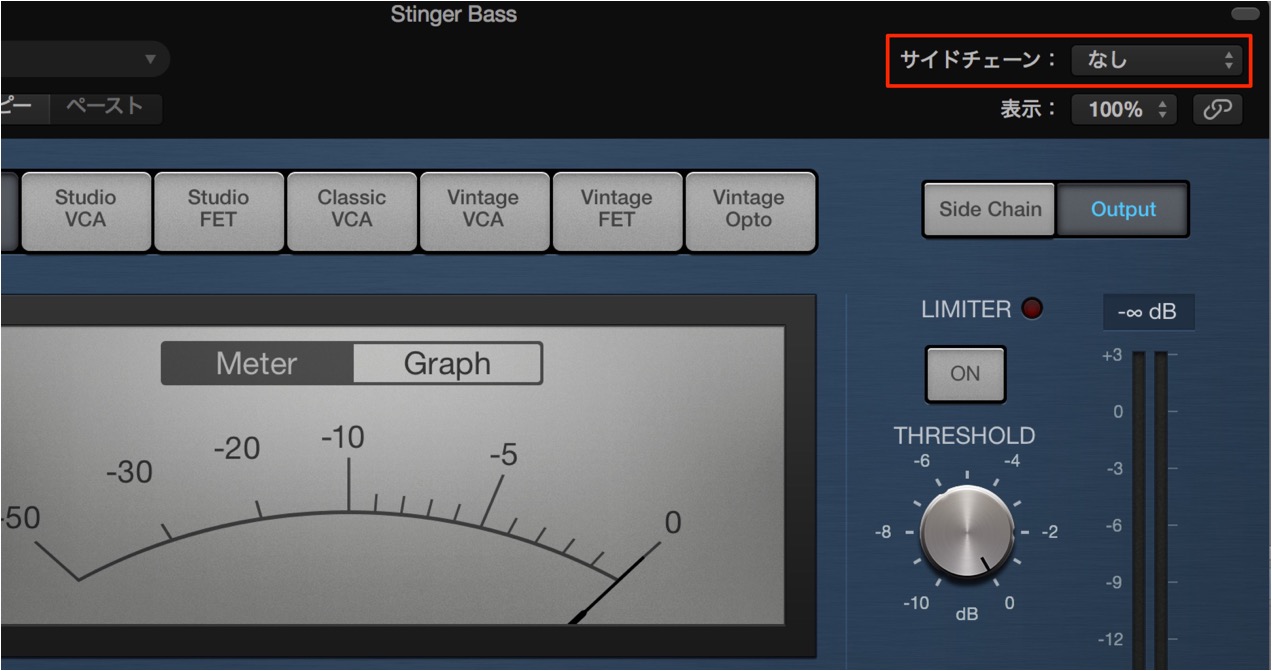
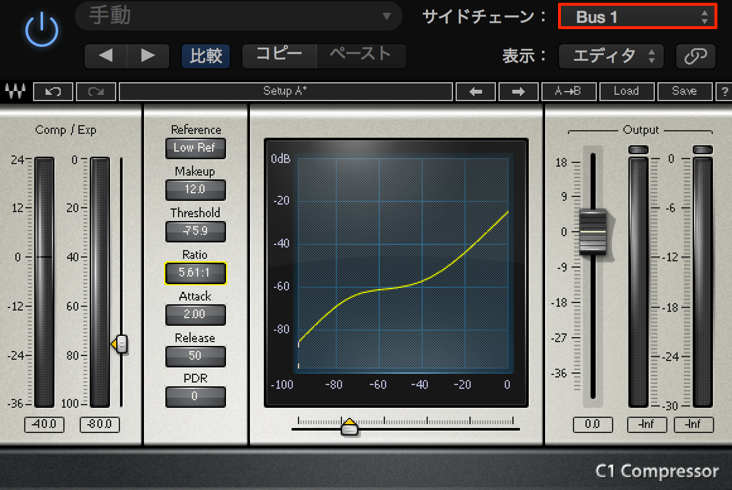
ベースのコンプレッサー画面です。
赤囲みのサイドチェインをクリックします。
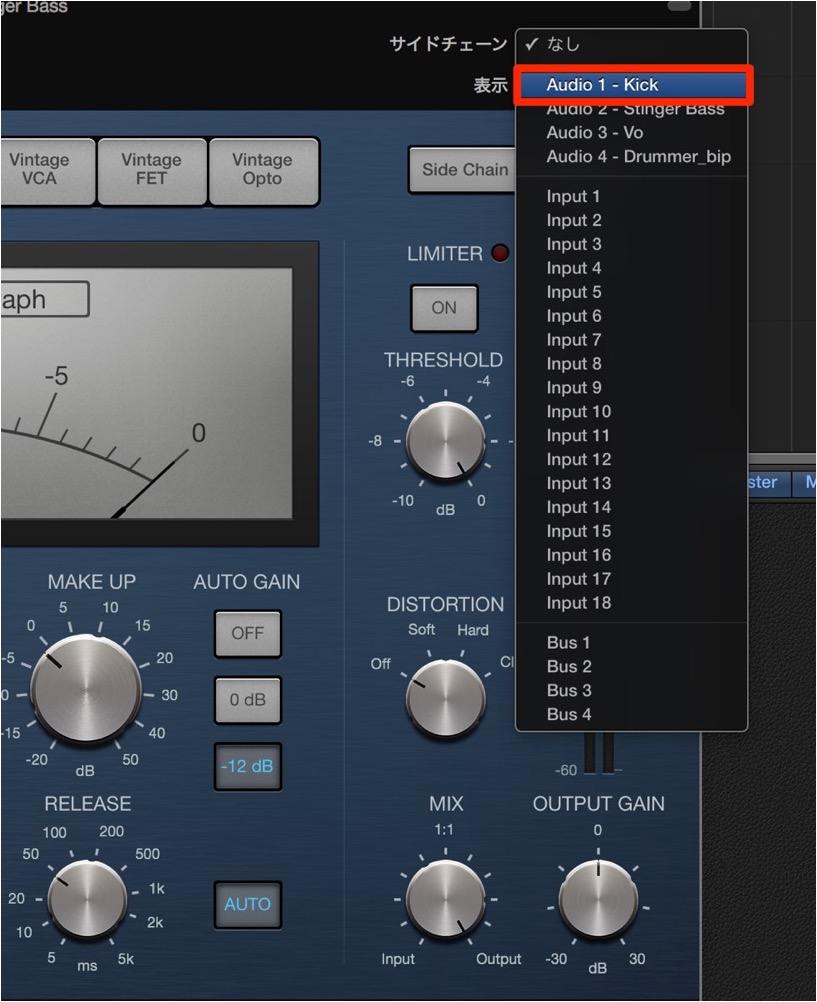
- 1.連動させたいトラックを選択します。
ここでは「KICKトラック」になります。 - 2.「コンプレッサー」で「キック」に影響を受ける度合いを設定します。
「Ratio」「Release」「Threshold」で波の早さや大きさが変化します。
この段階の音を確認してみましょう。
「サイドチェイン前」
「サイドチェイン後」
いい感じです。
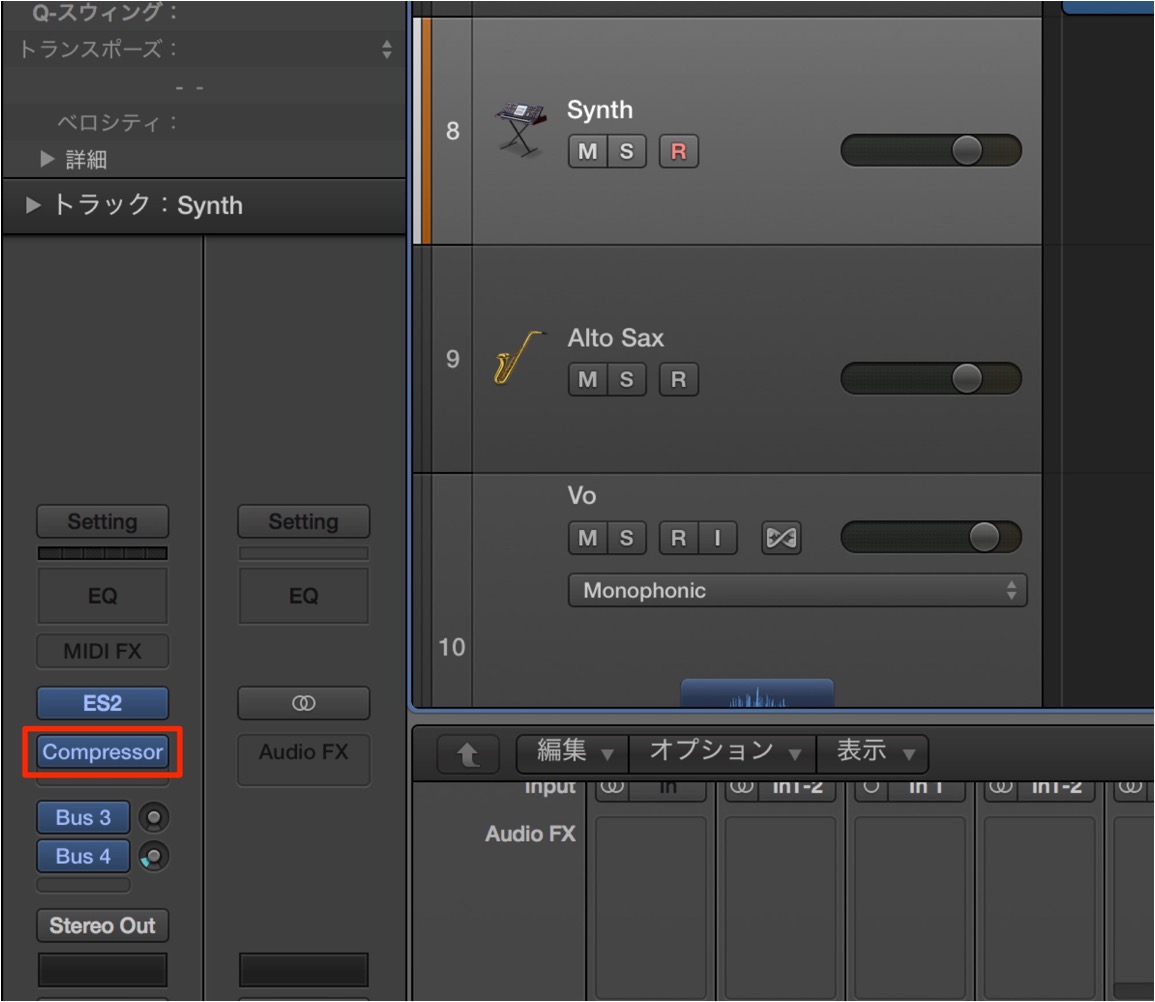
上記と同じ要領で「シンセサイザートラック」にも
「コンプレッサー」+「サイドチェイン」をかけます。
「全体のサウンド」
ウネウネしたサウンドの完成です。
MIDIのキックシグナルを受けるには?
上記は、オーディオトラックのキックを使用しましたが、
打ち込みのキックを使用する場合は、
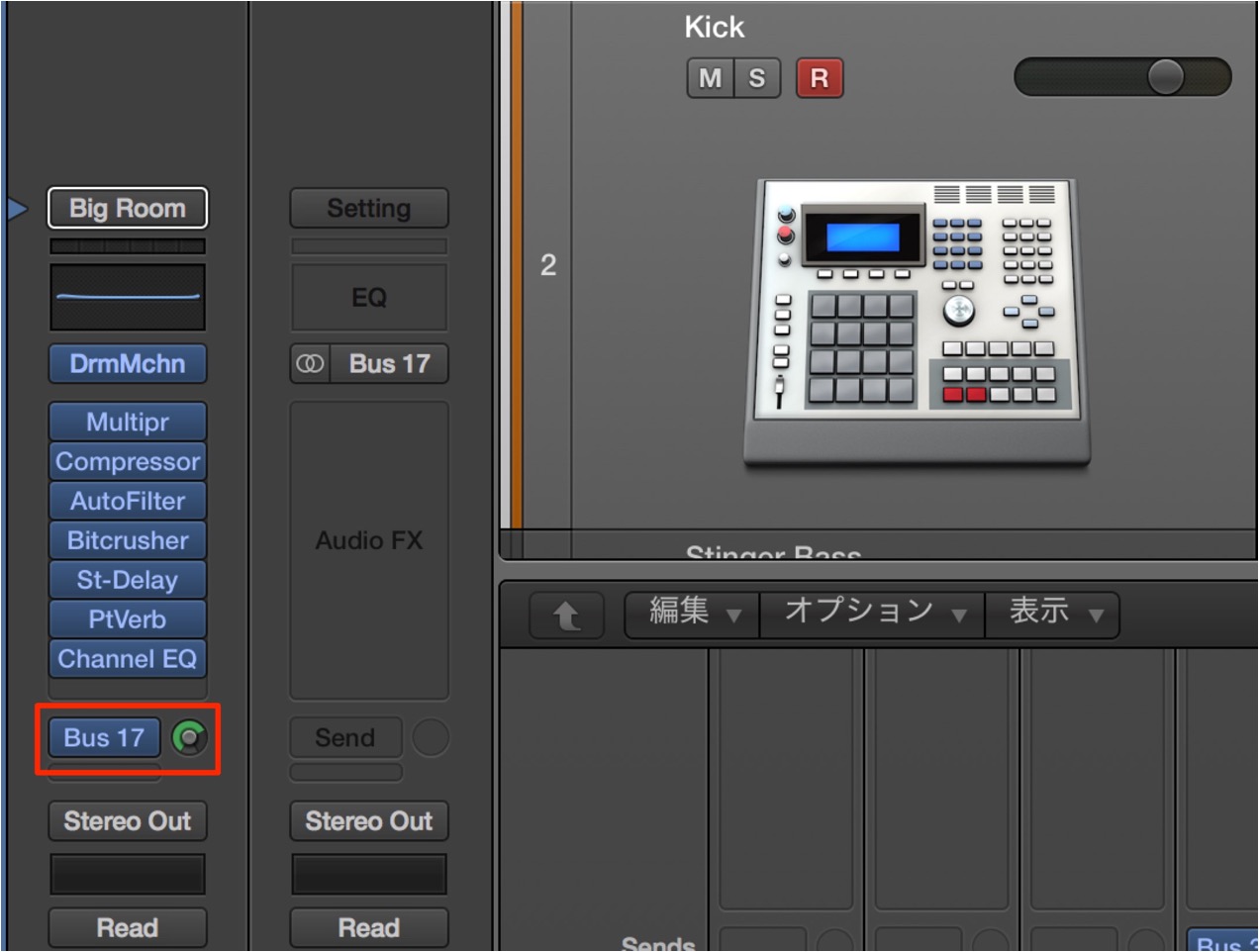
打ち込みキックのセンドに空いている「Bus」を立ち上げ、
センド量を「0」にします。(ここではBus17を使用)
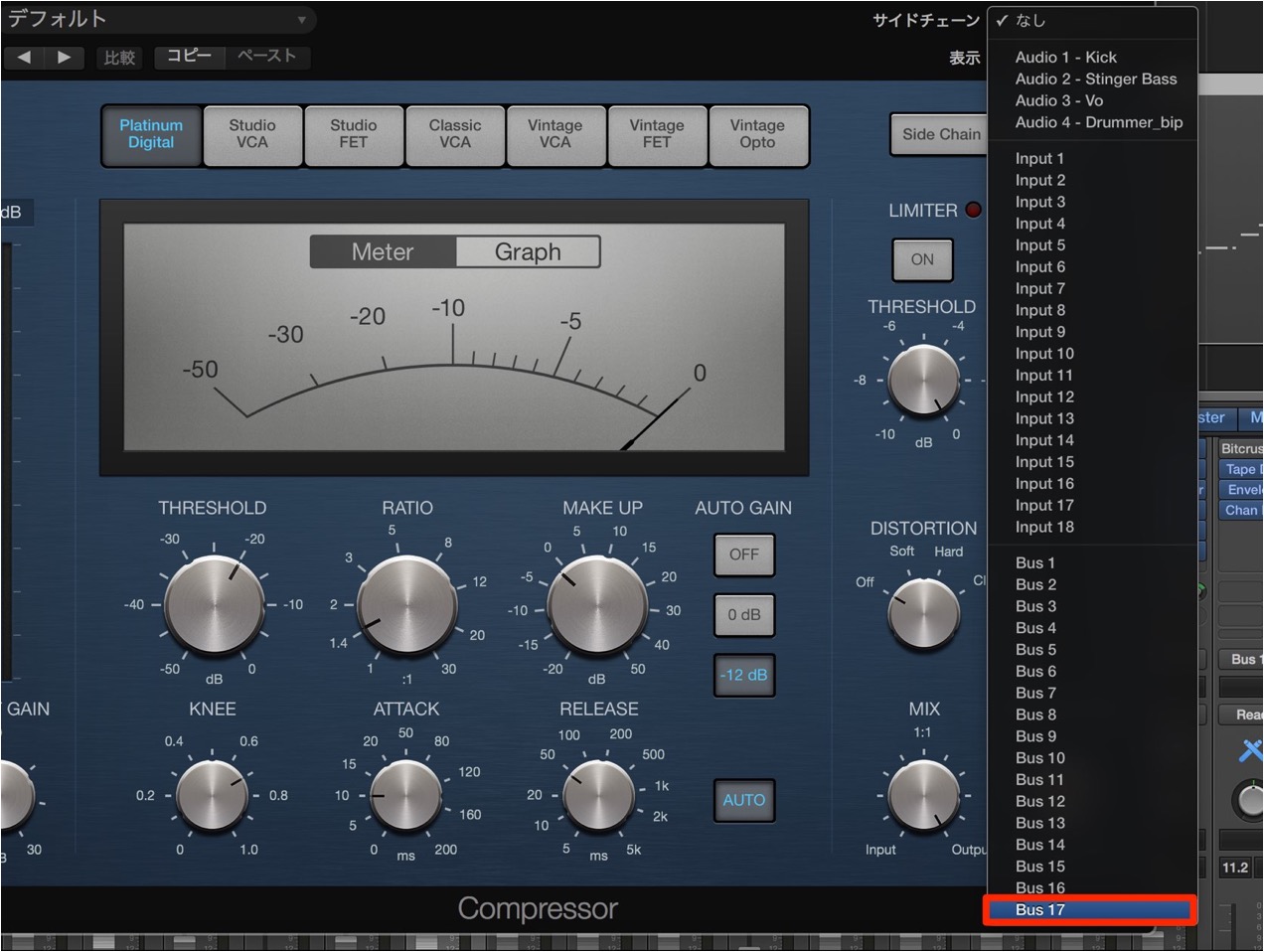
サイドチェインを適用するトラックのコンプレッサーを開き、
「Bus」を選択します。(ここではBus17)
この手順により、サイドチェイン効果を得ることができます。
サイドチェインの注意点

「Bus」を使用すると、自動的に「AUXトラック」が作成されます。
このAUXボリュームをミュート、もしくはフェーダーを下げて、消音させます。
今回は「キック」「ベース」「シンセサイザー」を使いましたが、
その組み合わせは自由です。
色々と実験して面白いサウンドを作ってみてくだい。


よくある質問
Q1. Logic ProでサイドチェインにはコンプレッサーとBusのどちらが必要ですか?
オーディオトラックのキックの場合はコンプレッサーのサイドチェイン機能を直接使用できます。一方、MIDIの打ち込みキックの場合はBusを立ち上げてセンド経由で信号を送り、コンプレッサーのBus入力に設定する必要があります。
Q2. サイドチェイン設定後に音が聞こえなくなりました。対処法は?
MIDIキック使用時にBus設定により自動生成されたAUXトラックがミュート状態になっていない可能性があります。AUXトラックのボリュームフェーダーを下げるか、トラックをミュートすることで解決します。
Q3. RatioとReleaseを調整するとサイドチェイン効果はどう変わりますか?
Ratioは圧縮度合いを、Releaseは圧縮後に元の音量に戻る速度を制御します。これらを調整することで、ポンピング効果の波の大きさや周期を細かくコントロールでき、独自のクリエイティブなサウンドデザインが可能になります。

New Articles
新着記事

Lesson Courses
DTMレッスンのコース
オンラインレッスン実績No.1。一人一人に合わせたレッスン内容をご提供します。





OPEN CURRICULUM